

Kopiëren, knippen en plakken zijn functies die we dagelijks gebruiken in Windows. Deze functies zijn standaard verbonden aan de CTRL + C, CTRL + X en CTRL + V toetsencombinaties.
Sommige mensen hebben vanwege een beperking of gemak liever dat deze functies worden verbonden aan één van de functietoetsen. Dit zijn de functietoetsen zoals F1, F2, etc. bovenaan het toetsenbord. Functietoetsen bieden namelijk een snellere manier om commando’s uit te voeren zonder dat uw handen van het toetsenbord hoeft te halen om een muis te gebruiken of meerdere toetsen tegelijkertijd in te drukken (zoals Ctrl + C voor kopiëren). Dit kan tijd besparen, vooral als u regelmatig tekst of gegevens moet aanpassen.
Ook kan het gebruik van functietoetsen de fysieke belasting verminderen door het aantal bewegingen te minimaliseren die nodig zijn om acties uit te voeren. Dit kan helpen bij het verminderen van het risico op RSI of andere gerelateerde klachten die kunnen ontstaan door veelvuldig gebruik van sneltoetsen die meerdere toetsen tegelijk vereisen.
Hoewel de standaard sneltoetsen voor kopiëren (Ctrl + C), knippen (Ctrl + X) en plakken (Ctrl + V) al zeer efficiënt zijn, kan het aanpassen van functietoetsen aan deze acties een persoonlijke voorkeur zijn die afhangt van uw werkstijl en de taken die u uitvoeren. Dit is hoe het werkt.
Kopiëren, Knippen en Plakken vastmaken aan Functie toetsen
Om te beginnen gaan we AutoHotKey downloaden naar uw computer. AutoHotkey is een gratis, open-source scripttaal voor Windows dat is ontworpen om u in staat te stellen eenvoudige tot complexe scripts te maken voor automatiseringstaken, zoals het remappen van toetsenbord toetsen.
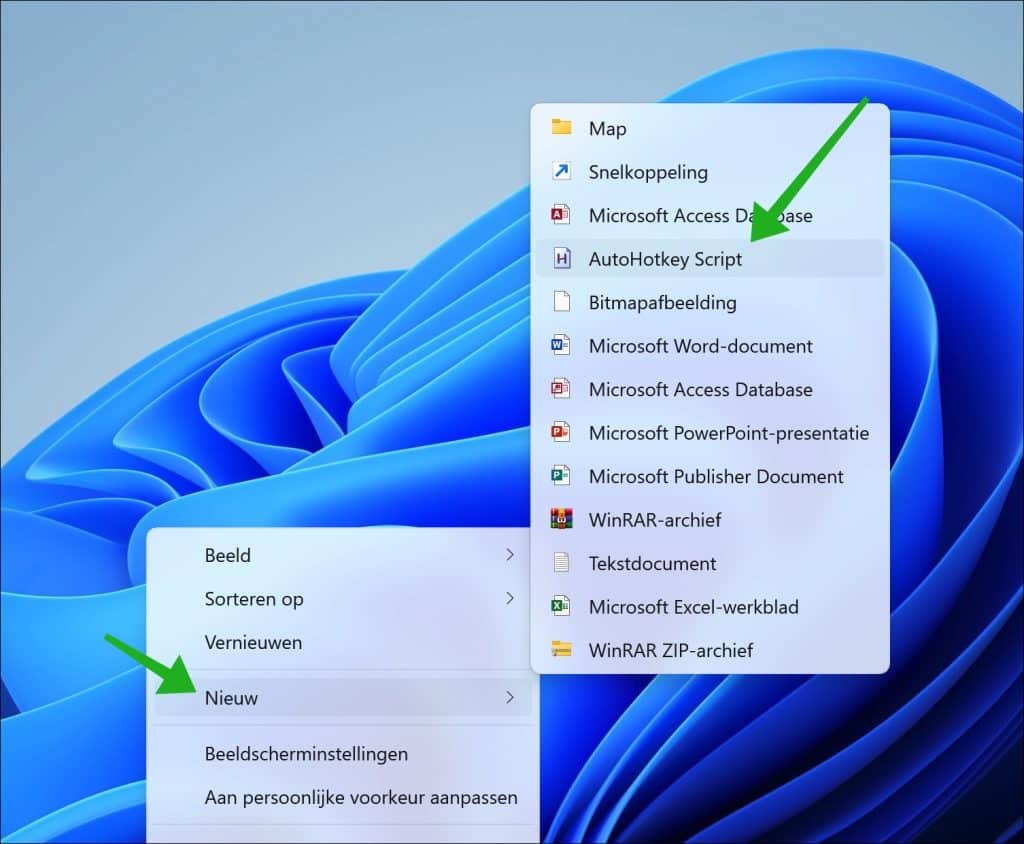
Installeer AutoHotKey op uw computer. Klik met de rechtermuisknop op je bureaublad of in een map waar je het script wilt opslaan. Kies Nieuw > AutoHotkey Script. Geef het bestand een herkenbare naam, bijvoorbeeld KopieerPlakKnip.ahk.
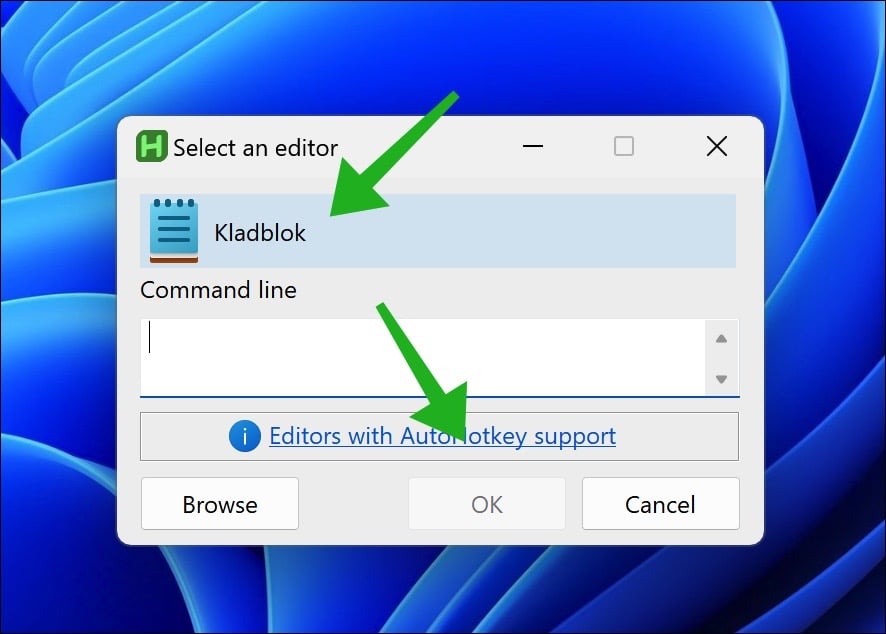
Kies vervolgens Kladblok als editor en klik op “OK”.
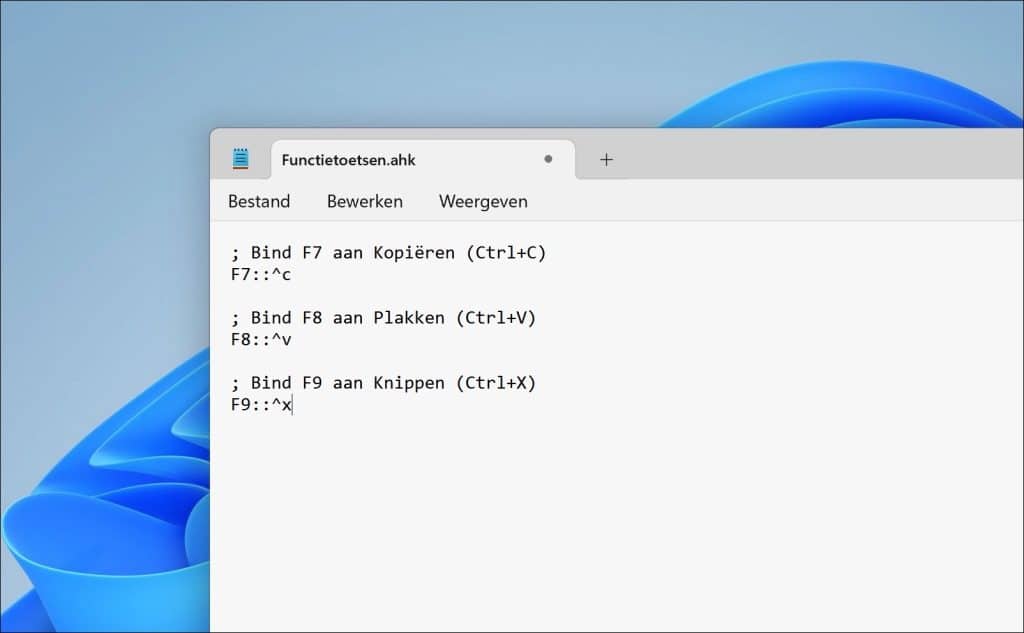
Kopieer en plak onderstaand script in Kladblok
; Bind F7 aan Kopiëren (Ctrl+C)

F7::^c

; Bind F8 aan Plakken (Ctrl+V)

F8::^v

; Bind F9 aan Knippen (Ctrl+X)

F9::^x
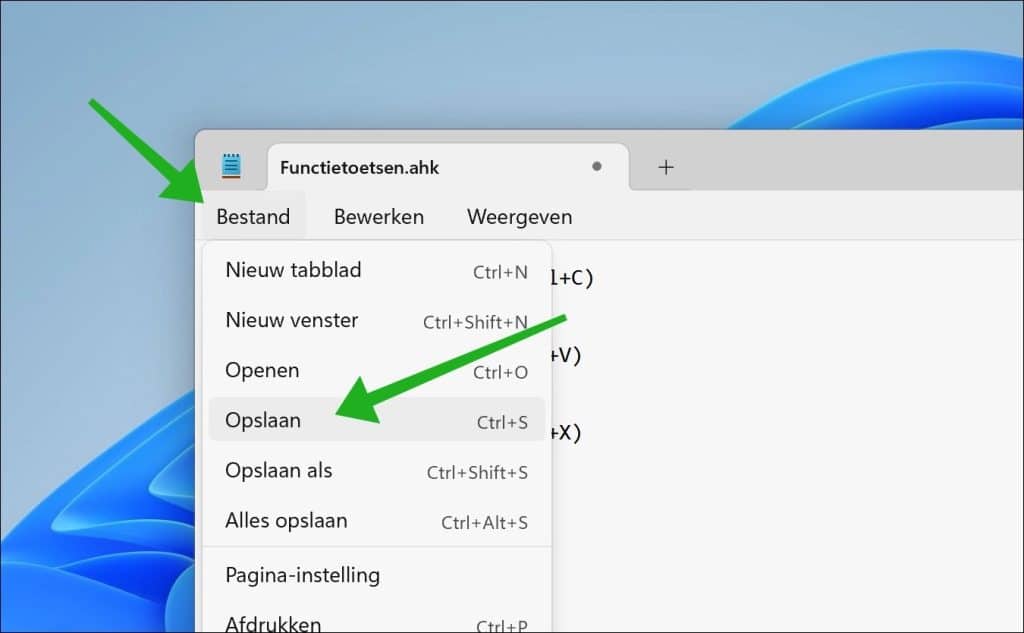
Klik op “Bestand” en vervolgens op “Opslaan”.
Open het script dat u heeft opgeslagen door er dubbel op te klikken.
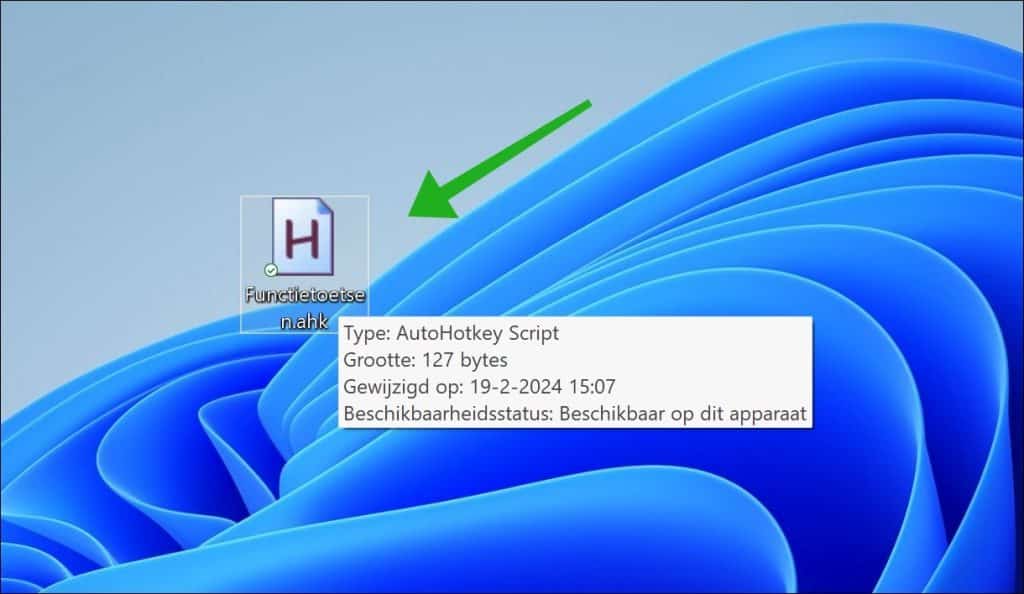
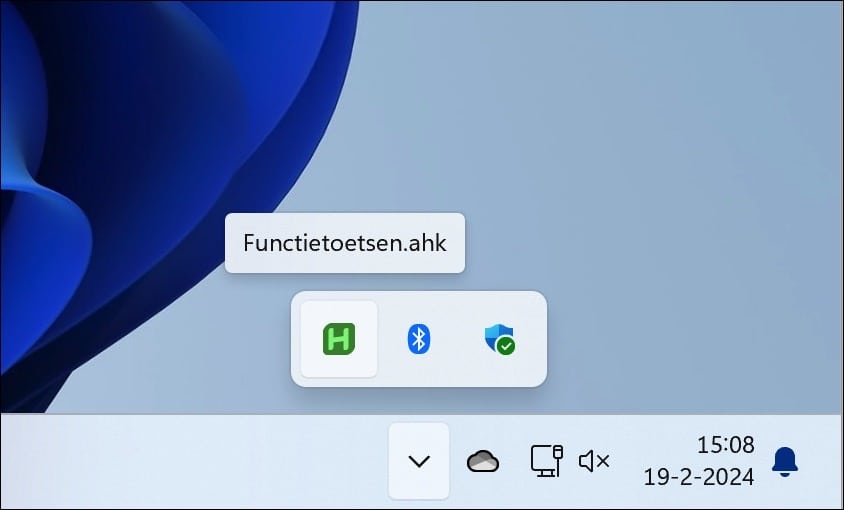
U vindt het script vervolgens in het systeemvak. Het script is op de achtergrond actief en wacht op uw invoer. Zodra u op de F7, F8 of F9 toets drukt, wordt de actie uitgevoerd.
U kunt nu F7, F8, en F9 gebruiken om te kopiëren, plakken, en knippen in elke applicatie die deze standaard sneltoetsen ondersteunt. Ik hoop u hiermee geholpen te hebben. Bedankt voor het lezen!
