
Als u op zoek bent naar software om een map automatisch of handmatig te kopiëren naar een externe harde schijf, USB-stick, NAS of een andere map, dan kunt u FreeFileSync overwegen.
FreeFileSync is gratis software om bestanden en mappen te vergelijken en te synchroniseren. Het programma werkt op zowel Windows, macOS als Linux.
Het grote voordeel van FreeFileSync is dat u met FreeFileSync niet telkens alles opnieuw kopieert, maar eerst bepaalt wat de verschillen tussen de bronmap en doelmap zijn. Daarna worden alleen de noodzakelijke wijzigingen pas overgezet. Dit is handig voor eenvoudige back-ups, het bijwerken van een externe schijf of het gelijk houden van mappen op meerdere locaties.
FreeFileSync is vooral handig als u regelmatig dezelfde mappen wilt kopiëren of bijwerken.
Denk bijvoorbeeld aan:
- Een map Documenten back-uppen naar een externe harde schijf.
- Foto’s kopiëren naar een NAS.
- Een projectmap synchroniseren met een USB-stick.
- Bestanden van een laptop naar een desktop overzetten.
- Een map met administratie veiligstellen.
- Een reservekopie maken van een belangrijke werkmap.
- Een map op twee schijven gelijk houden.
In plaats van telkens handmatig te kopiëren, laat u FreeFileSync vergelijken wat er is veranderd. Daarna voert u alleen de nodige wijzigingen uit.
Mappen synchroniseren en back-uppen met FreeFileSync
FreeFileSync downloaden en installeren
Om te beginnen downloadt u FreeFileSync naar uw computer en installeert u de software. Na installatie is FreeFileSync beschikbaar in de Nederlandse taal dankzij verschillende vertalers.
Eerste back-up maken
Na het openen van FreeFileSync ziet u twee kanten.
- Links kiest u de map die u wilt back-uppen.
- Rechts kiest u de locatie waar de back-up moet komen.
Klik links op Bladeren en selecteer de map die u wilt back-uppen, bijvoorbeeld Documenten.
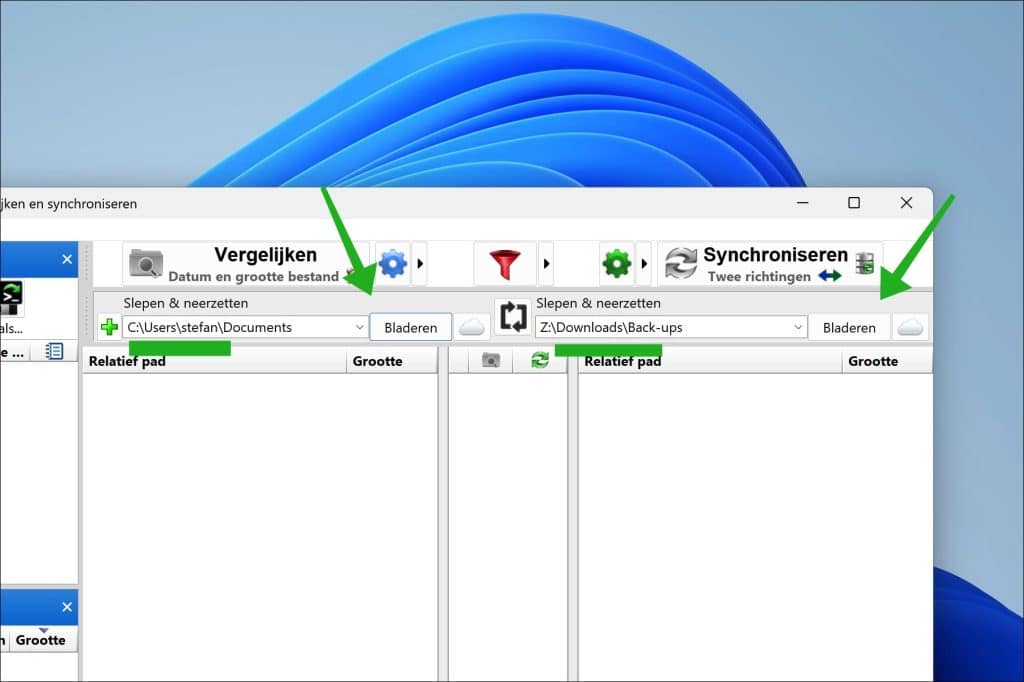
Klik daarna rechts op Bladeren. Selecteer daarna bijvoorbeeld uw externe harde schijf of een map op uw NAS.
Zoals in mijn voorbeeld: Z:\Downloads\Back-ups\.
Controleer goed welke map links staat en welke map rechts staat. Dit is belangrijk, omdat FreeFileSync op basis hiervan bepaalt waar bestanden vandaan komen en waar ze naartoe worden gekopieerd.
Mappen vergelijken
Klik daarna bovenin op de knop Vergelijken.
FreeFileSync controleert nu welke bestanden in beide mappen staan. U ziet daarna een overzicht met bestanden die nieuw zijn, gewijzigd zijn of ontbreken.
Neem dit overzicht goed door.
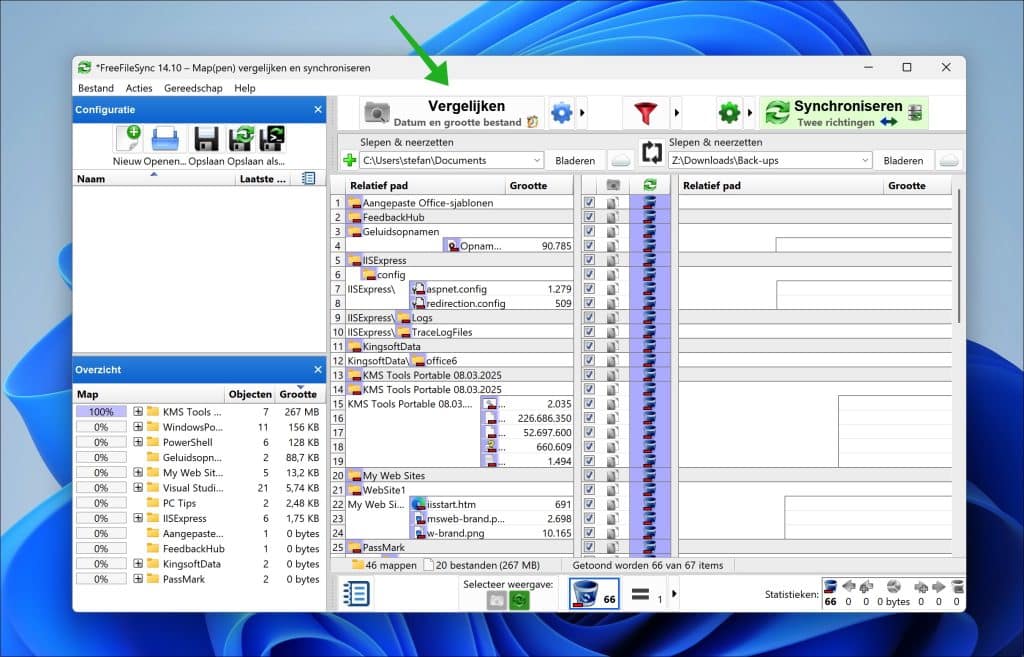
Vooral bij de eerste keer is dit belangrijk. Zo ziet u vooraf wat FreeFileSync van plan is voordat u bestanden laat kopiëren, overschrijven of verwijderen.
Synchronisatiemethode kiezen
Voordat u op synchroniseren klikt, kunt u de synchronisatiemethode kiezen.
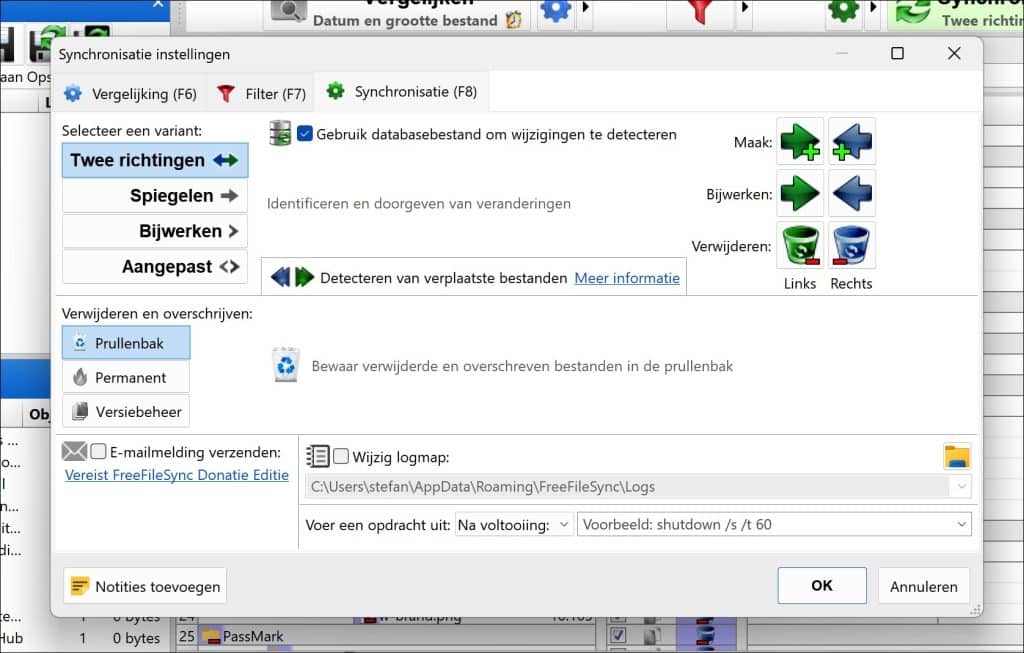
Klik bovenin op de knop links naast Synchroniseren om de instellingen te openen.
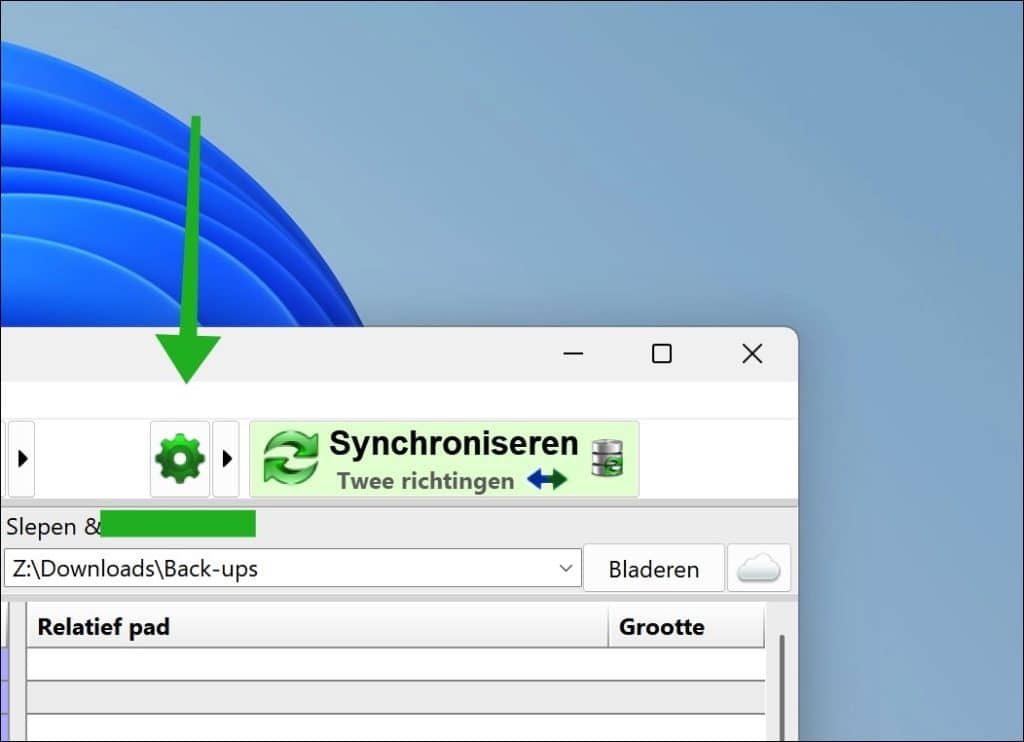
FreeFileSync heeft meerdere synchronisatiemethoden.
- Twee richtingen
- Spiegelen
- Bijwerken
Voor een gewone back-up raad ik meestal Bijwerken aan.
Twee richtingen
Bij Twee richtingen worden wijzigingen aan beide kanten verwerkt. Dit is handig als u op twee locaties werkt, bijvoorbeeld op een laptop en een externe schijf. Gebruik dit alleen als u goed begrijpt wat er gebeurt.
Spiegelen
Bij Spiegelen wordt de rechtermap precies gelijk gemaakt aan de linkermap. Dat betekent dat bestanden die links niet meer bestaan, rechts ook worden verwijderd. Dit is handig als u een exacte kopie wilt, maar het is ook riskanter. De optie Spiegelen is geschikt als een methode waarbij de doelmap wordt aangepast totdat deze een exacte kopie is van de bronmap.
Bijwerken
Bij Bijwerken worden nieuwe en gewijzigde bestanden van links naar rechts gekopieerd. Bestanden die u links heeft verwijderd, worden rechts niet verwijderd. Dat is veiliger als u per ongeluk iets verwijdert op de computer. Deze optie Bijwerken is vooral bedoeld voor situaties waarin u bestanden aan de back-up wilt toevoegen, maar verwijderde bestanden niet automatisch van de back-up wilt verwijderen.
Ik raad aan om Bijwerken te kiezen als u een back-up wilt maken. Spiegelen als u een exacte kopie wilt hebben en zeker dat er ook bestanden mogen worden verwijderd uit de back-up. Kies Twee richtingen als u beide mappen actief en exact hetzelfde wilt houden.
Back-up starten
Heeft u de mappen gekozen en de synchronisatiemethode ingesteld? Klik dan opnieuw op de knop Vergelijken.
Controleer het overzicht, specifiek de variant.
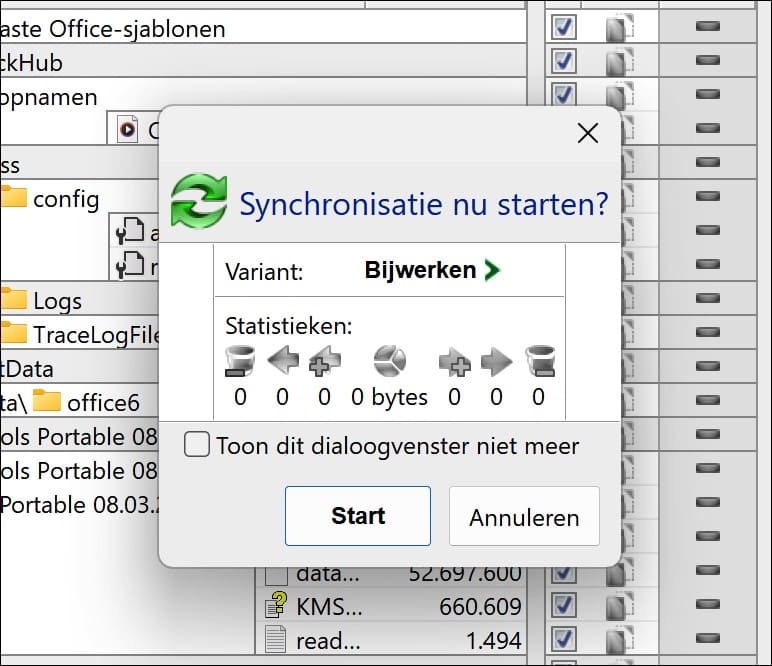
Ziet alles er goed uit? Klik dan op Starten.
FreeFileSync kopieert nu de bestanden naar de doelmap. Afhankelijk van het aantal bestanden en de snelheid van uw schijf kan dit even duren.
Na afloop ziet u een samenvatting van de uitgevoerde acties.
Back-up met een klik uitvoeren
Wilt u een back-up sneller uitvoeren? Dan kunt u een batchtaak maken.
Klik in het menu op Bestand en daarna op Opslaan als batchtaak.
Kies een locatie waar u de batchtaak wilt bewaren.
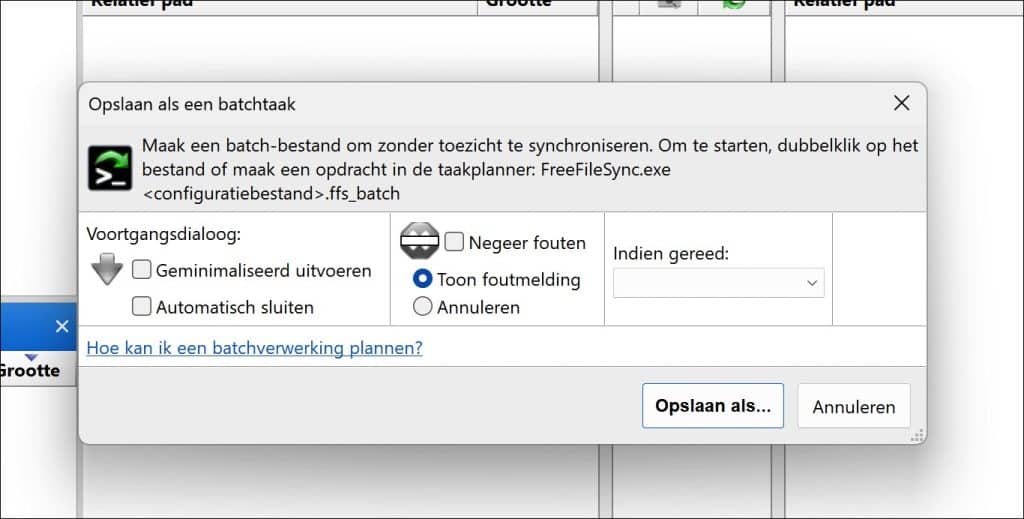
Bijvoorbeeld op het bureaublad.
Daarna kunt u de opgeslagen taak later dubbelklikken om de synchronisatie sneller te starten.
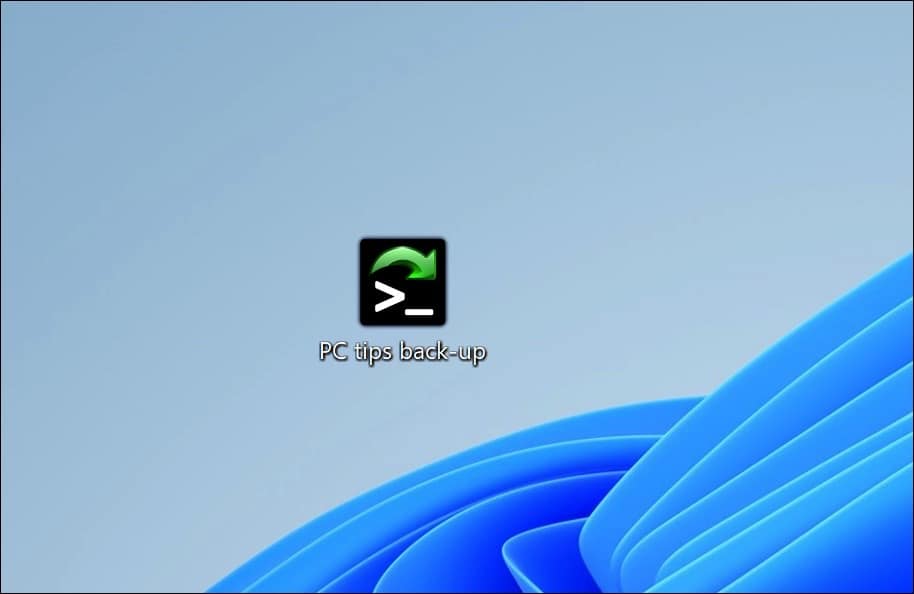
Voor beginners raad ik aan om eerst handmatig te blijven controleren met Vergelijken. Pas als u zeker weet dat de instellingen goed staan, kunt u met batchtaken werken.
Automatisch synchroniseren bij wijzigingen
FreeFileSync bevat ook RealTimeSync. Hiermee kunt u mappen laten controleren op wijzigingen. Als er iets verandert, kan automatisch een eerder gemaakte FreeFileSync batchtaak worden gestart.
Dit is handig als u een map bijna direct wilt laten bijwerken naar een andere locatie. Bijvoorbeeld een werkmap die automatisch naar een tweede schijf moet worden gesynchroniseerd.
Open hiervoor RealTimeSync vanuit de FreeFileSync installatiemap of via het Startmenu.
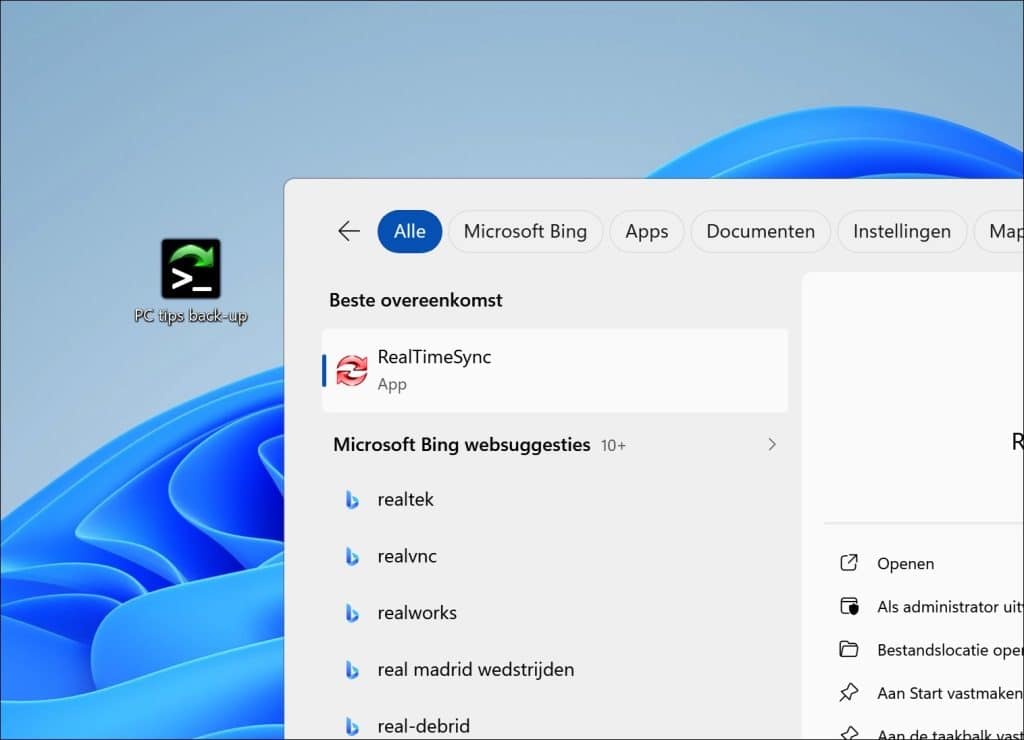
Open een eerder gemaakte batchtaak. Als u dit nog niet heeft gedaan, lees dan hierboven hoe.
Klik daarna op Start.
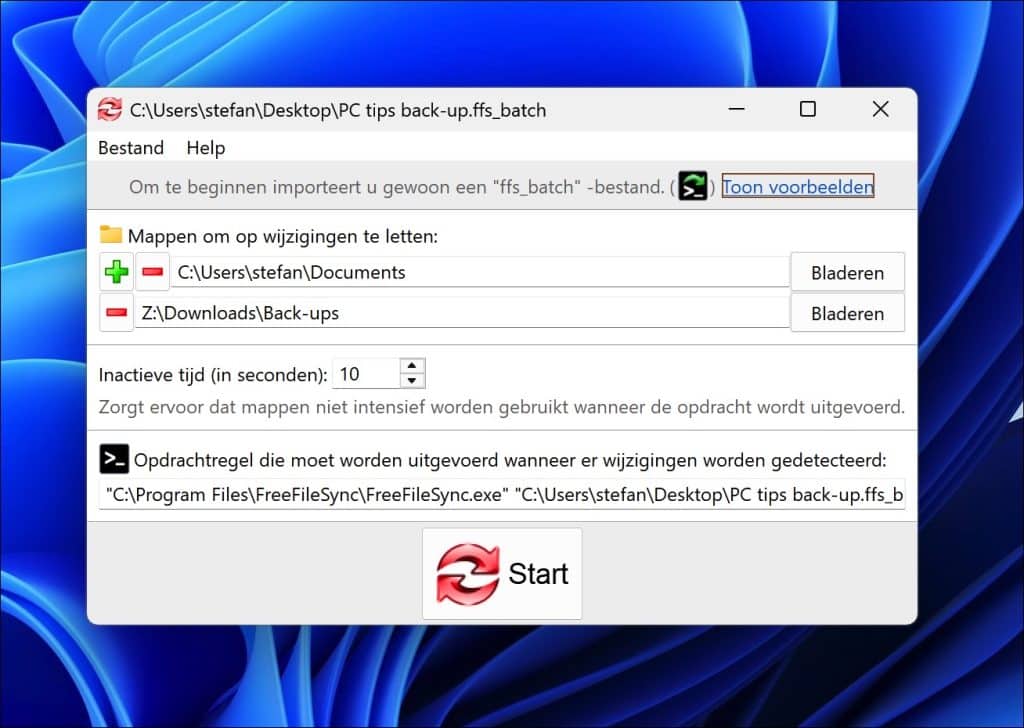
RealTimeSync controleert nu de gekozen mappen en kan de synchronisatie starten zodra er wijzigingen worden gedetecteerd.
Let op: RealTimeSync is handig, maar niet altijd nodig. Voor gewone back-ups is handmatig of gepland synchroniseren vaak overzichtelijker.
Lees ook:
- De 5 gebruiksvriendelijkste back-upsoftware van dit moment.
- Back-up maken en herstellen met Windows back-up app.
- Gratis back-up maken met Cobian Reflector.
- Windows 11 back-up maken naar Externe Harde Schijf.
- Windows 11 back-up maken met Macrium Reflect.
Ik hoop u hiermee geholpen te hebben. Bedankt voor het lezen!
