

Als u opmerkt dat uw computer langzamer begint op te starten dan verwacht, dan zoekt u mogelijk een manier om dit te gaan controleren.
U kunt natuurlijk controleren welke apps automatisch met Windows worden gestart, maar een trage opstart kan ook ontstaan tijdens het laden van stuurprogramma’s, apparaten of uw gebruikersprofiel.
Met de gratis app BootPerformanceView kunt u bekijken hoelang verschillende onderdelen van het opstartproces duren. U ziet niet alleen de totale opstarttijd, maar bijvoorbeeld ook hoeveel tijd Windows nodig had voor het initialiseren van de kernel, stuurprogramma’s, aangesloten apparaten en het gebruikersprofiel.
BootPerformanceView hoeft daarvoor niet vooraf actief te zijn geweest. De app leest de informatie uit het logboek dat Windows zelf bijhoudt.
Met BootPerformanceView kunt u onder andere:
- De totale opstarttijd van Windows bekijken.
- Meerdere opstartsessies met elkaar vergelijken.
- Zien hoeveel tijd het initialiseren van stuurprogramma’s kost.
- Controleren hoeveel tijd Windows nodig heeft om apparaten te initialiseren.
- Bekijken hoelang het verwerken van uw gebruikersprofiel duurt.
- Onderzoeken of Windows na verloop van tijd langzamer is gaan opstarten.
In dit artikel leest u hoe u BootPerformanceView gebruikt en wat de belangrijkste gegevens betekenen.
Opstarttijd Windows 11 bekijken met BootPerformanceView
Belangrijk om te weten: BootPerformanceView zelf maakt uw computer niet sneller. Het leest data uit en helpt u met inzicht in waarom uw computer trager opstart.
BootPerformanceView downloaden
Om te beginnen downloadt u BootPerformanceView via de website van NirSoft.
BootPerformanceView is gratis en portable. U hoeft de app dus niet te installeren. Het werkt volgens NirSoft vanaf Windows Vista tot en met Windows 11 en ondersteunt zowel 32-bits als 64-bits installaties.
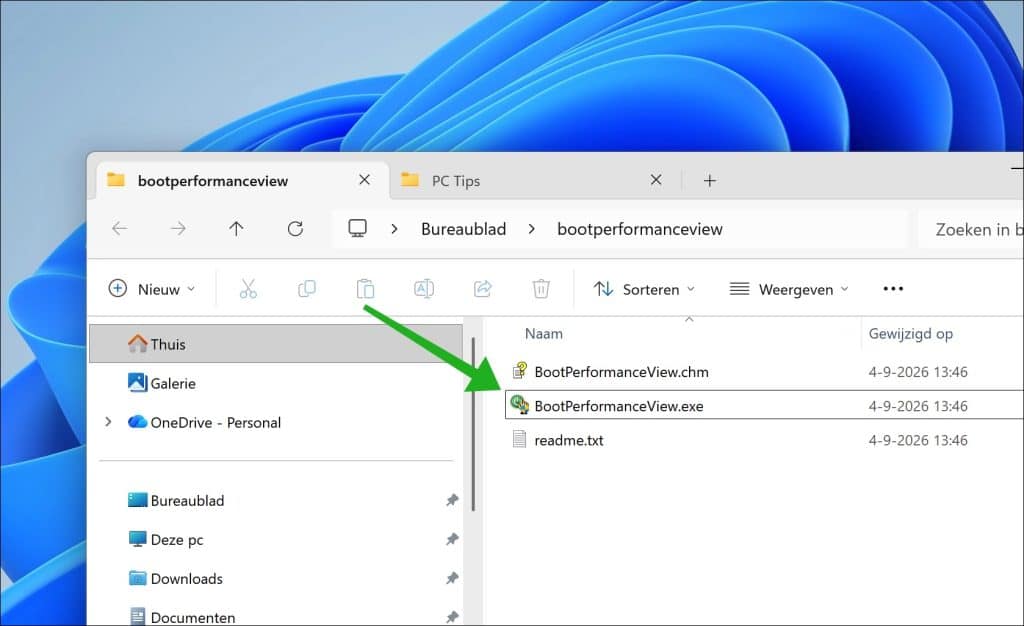
Download voor een normale Windows 11 computer de 64-bits versie en pak het ZIP-bestand uit.
Open vervolgens:
BootPerformanceView.exe
BootPerformanceView in het Nederlands gebruiken
Op dezelfde downloadpagina vindt u ook een Nederlandse vertaling voor BootPerformanceView.
Download het Nederlandse taalbestand en pak het ZIP-bestand uit. Kopieer vervolgens:
BootPerformanceView_lng.ini
naar dezelfde map waarin BootPerformanceView.exe staat.
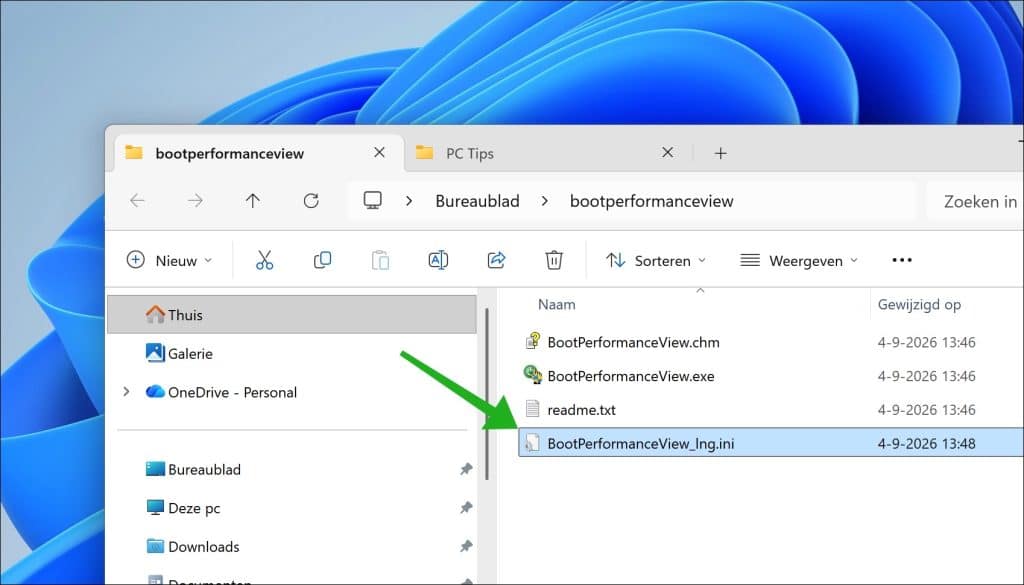
Open BootPerformanceView opnieuw. De menu’s en kolomnamen worden daarna in het Nederlands weergegeven.
Opstartgeschiedenis bekijken
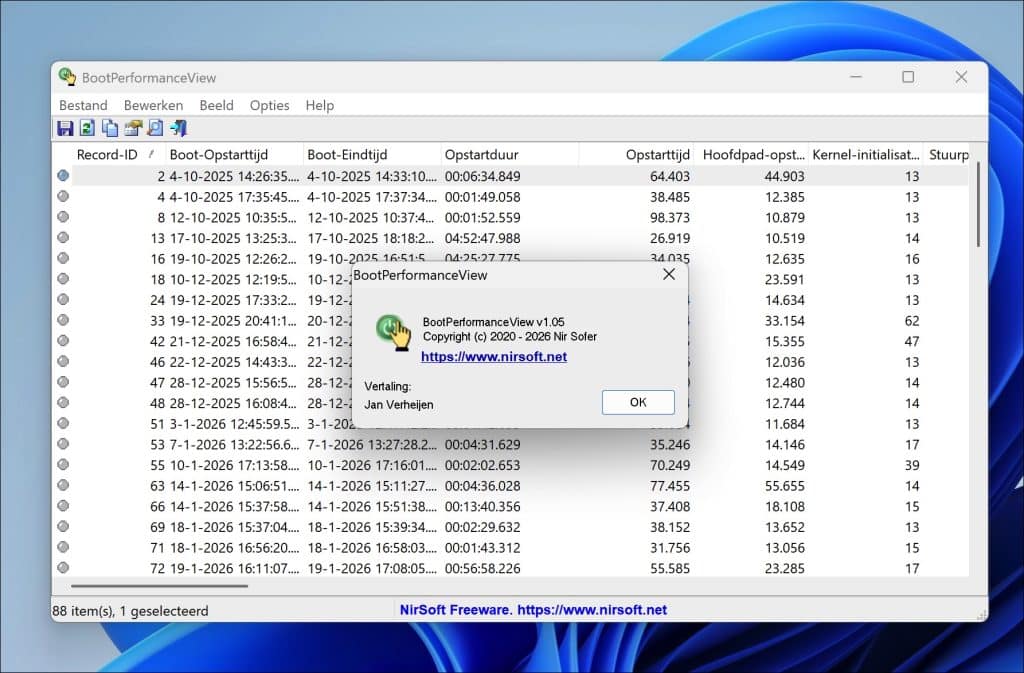
Na het openen leest BootPerformanceView automatisch de beschikbare opstartgegevens uit Windows.
Iedere regel in het overzicht vertegenwoordigt een geregistreerde opstartsessie. Hierdoor kunt u niet alleen de laatste keer opstarten bekijken, maar ook eerdere sessies met elkaar vergelijken.
Let hierbij vooral op de datum en het tijdstip van de opstart. Als u weet dat Windows op een bepaalde dag opvallend langzaam startte, kunt u die sessie terugzoeken en vergelijken met een normale opstart.
Totale opstarttijd bekijken
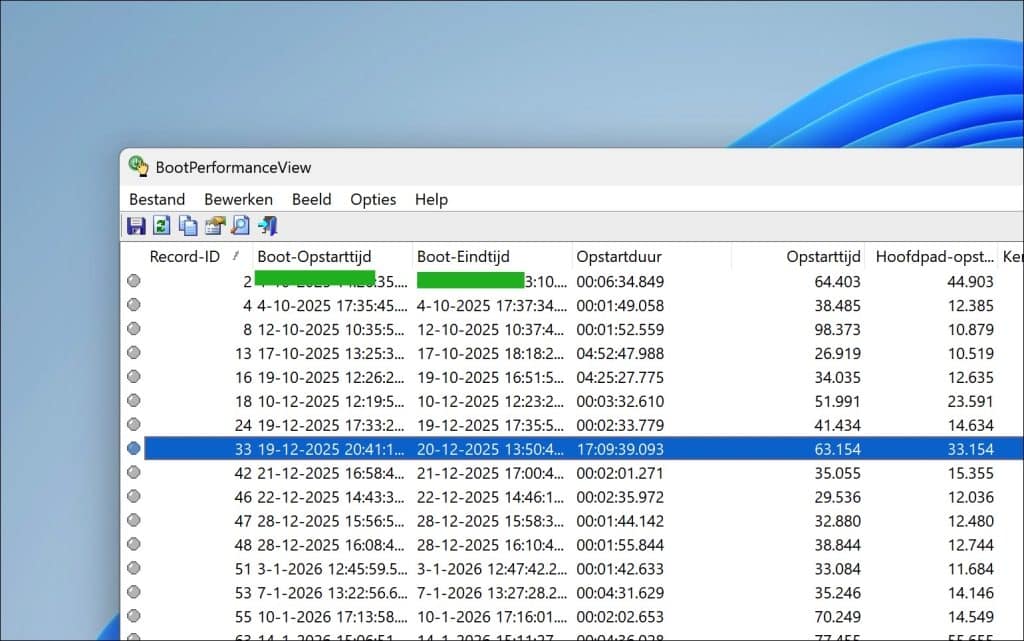
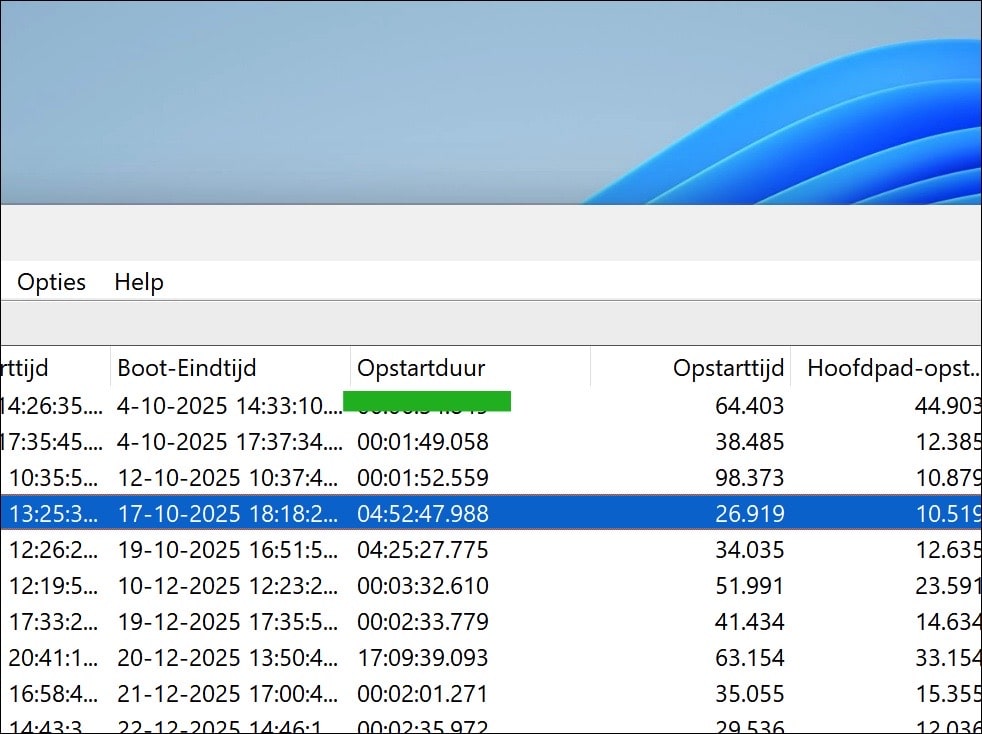
Een van de belangrijkste kolommen is Opstartduur. Deze toont het tijdsverschil tussen het begin en einde van de geregistreerde opstart.
Recent heeft de maker van NirSoft deze kolom toegevoegd om de werkelijke periode tussen Boot-Opstarttijd en Boot-Eindtijd direct zichtbaar te maken.
Vergelijk bij voorkeur meerdere opstartsessies. Een langzame opstart hoeft namelijk niet direct op een structureel probleem te wijzen. Windows kan bijvoorbeeld tijdens een sessie extra werk uitvoeren na een update.
Hoofdpad-Opstarttijd bekijken
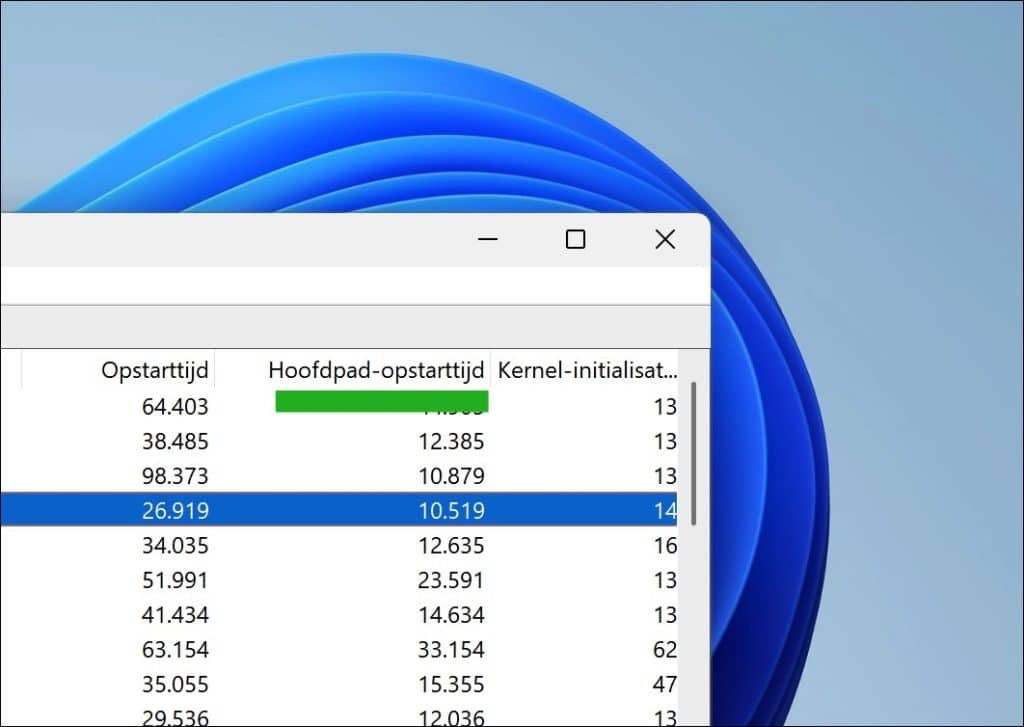
Naast de totale opstarttijd ziet u de kolom Hoofdpad-Opstarttijd.
Dit is de tijd die Windows nodig heeft voor het belangrijkste gedeelte van het opstartproces, totdat uw computer grotendeels bruikbaar is. Deze waarde is interessant wanneer u verschillende opstartsessies wilt vergelijken.
Is deze waarde bij meerdere recente sessies duidelijk hoger dan bij oudere sessies, dan is er waarschijnlijk tijdens het opstartproces iets veranderd.
Denk bijvoorbeeld aan een nieuw stuurprogramma, aangesloten apparaat, Windows-update of software die onderdelen aan Windows heeft toegevoegd.
Stuurprogramma’s controleren
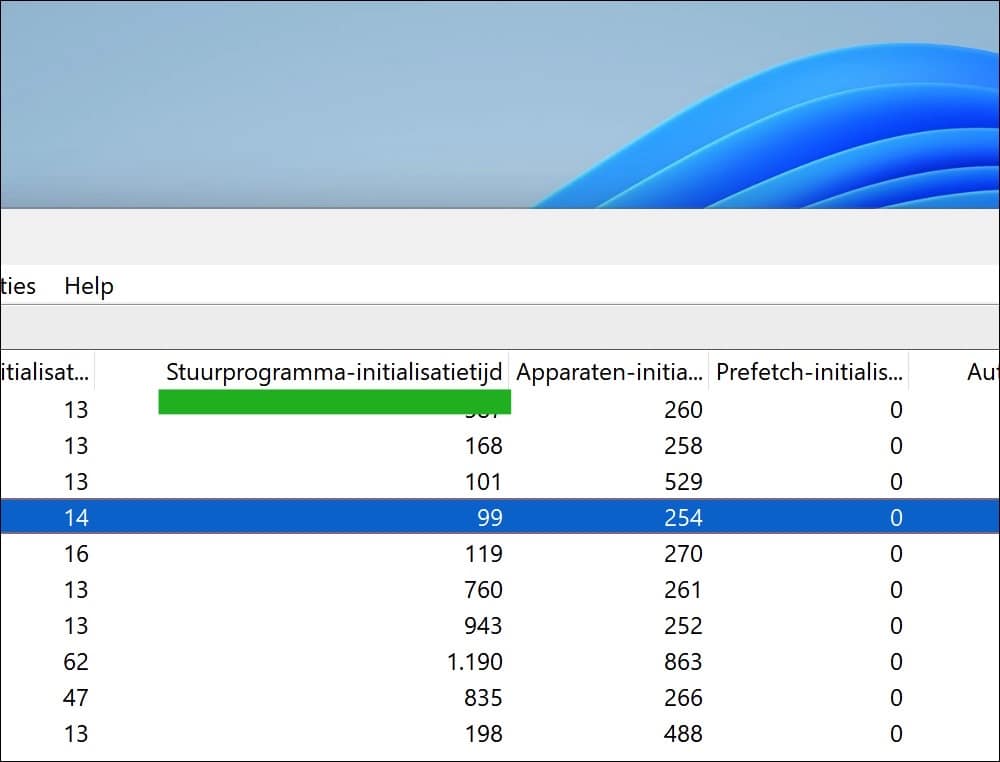
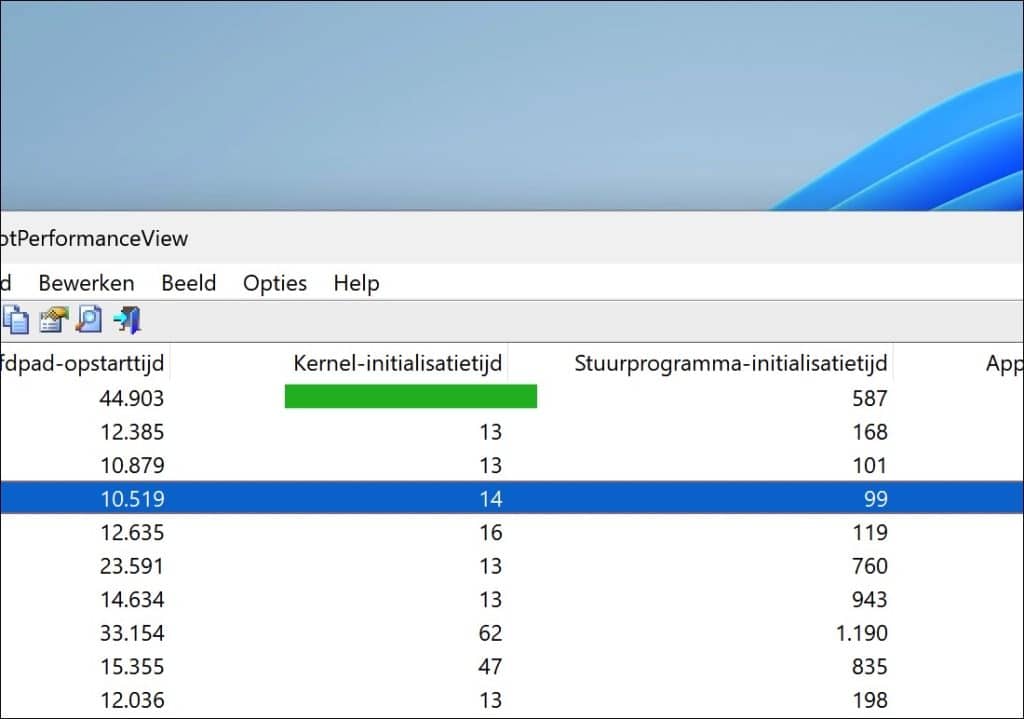
Kijk vervolgens naar Stuurprogramma-initialisatietijd.
Deze waarde geeft aan hoeveel tijd Windows tijdens die opstartsessie heeft besteed aan het initialiseren van stuurprogramma’s. BootPerformanceView toont deze informatie rechtstreeks uit het Windows-prestatielogboek.
Een opvallend hogere waarde kan aanleiding zijn om verder naar de geïnstalleerde stuurprogramma’s te kijken, bijvoorbeeld wanneer het probleem ontstond nadat u nieuwe hardware heeft aangesloten of een stuurprogramma heeft bijgewerkt.
BootPerformanceView toont hier echter de totale tijd voor dit onderdeel. U kunt uit alleen deze kolom niet bepalen welk specifiek stuurprogramma de vertraging veroorzaakt.
Wilt u dat verder onderzoeken, dan kunt u hiervoor het Windows-logboek gebruiken.
Lees hiervoor ook: Opstarttijd meten en verbeteren via Event Viewer.
Initialiseren van apparaten bekijken
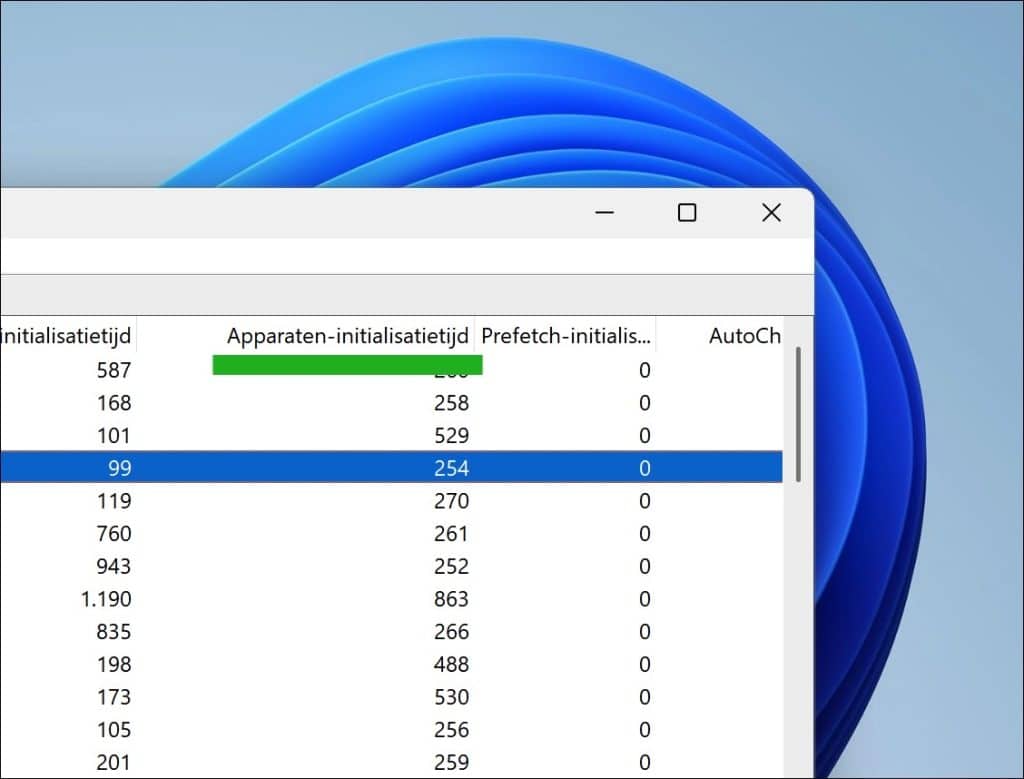
De kolom Apparaten-initialisatietijd geeft vervolgens aan hoeveel tijd Windows nodig had om apparaten tijdens het opstarten te initialiseren. Denk hierbij aan hardware die in of aan uw computer is aangesloten.
Als deze waarde ineens veel hoger is dan bij eerdere opstartsessies, kunt u als test niet-noodzakelijke USB-apparaten eens loskoppelen en de computer opnieuw opstarten.
Vergelijk daarna de nieuwe opstartsessie met de vorige. Hiermee kunt u bepalen of aangesloten hardware mogelijk invloed heeft op de opstarttijd.
Gebruikersprofiel verwerking bekijken
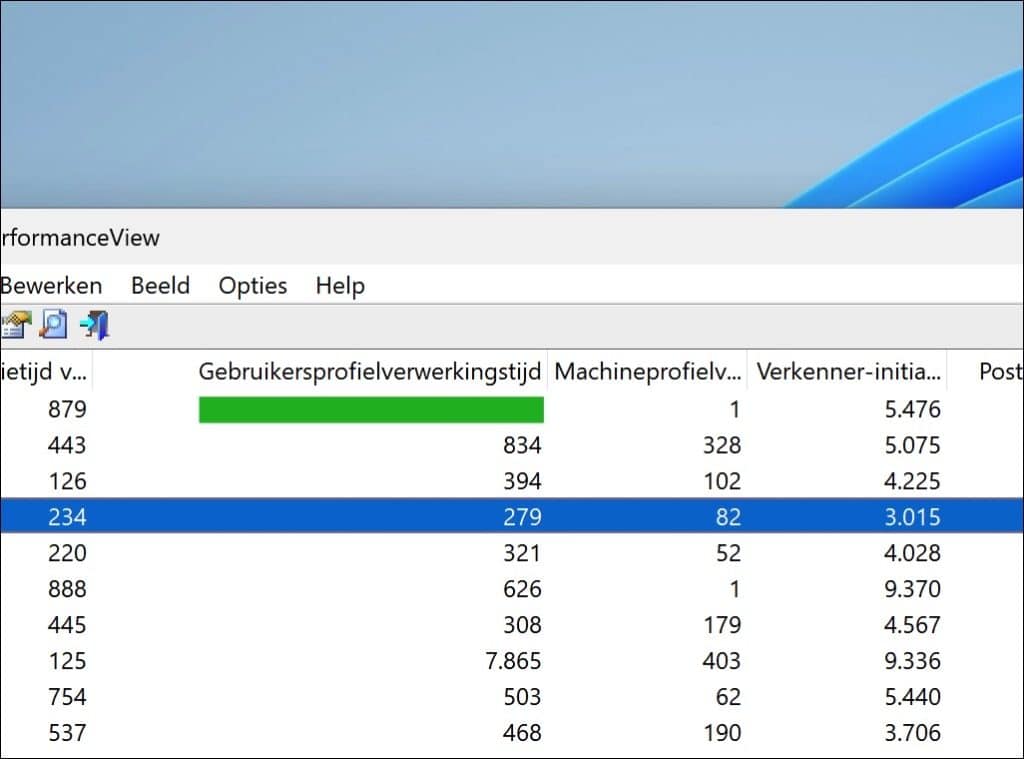
Ook Gebruikersprofielverwerkingstijd is een interessante waarde.
Deze kolom laat zien hoeveel tijd Windows nodig had voor het verwerken van het gebruikersprofiel tijdens het aanmelden. BootPerformanceView neemt deze waarde eveneens rechtstreeks over uit het Windows-prestatielogboek.
Is deze tijd opvallend hoog, dan hoeft het probleem dus niet in de eerste fase van het starten van Windows te zitten. De vertraging kan juist plaatsvinden tijdens het laden van uw gebruikersomgeving.
Denk bijvoorbeeld aan apps, instellingen of andere onderdelen die aan uw gebruikersaccount zijn gekoppeld.
Kernel-initialisatietijd bekijken
De kolom Kernel-initialisatietijd laat zien hoeveel tijd Windows nodig heeft voor het initialiseren van de Windows-kernel.
De kernel vormt de kern van Windows en verzorgt onder andere de communicatie tussen software, geheugen, processor en hardware.
Deze waarde is vooral interessant wanneer u meerdere opstartsessies vergelijkt. Een incidentele afwijking is meestal minder belangrijk dan een waarde die sinds een bepaald moment structureel hoger is geworden.
Langzame opstartsessies vergelijken
De kracht van BootPerformanceView zit hem vooral in het vergelijken van verschillende opstartsessies.
Klik bijvoorbeeld op de kolom Opstartduur om de waarden op opstarttijd te sorteren. U ziet dan snel welke opstart het langst heeft geduurd.
Vergelijk vervolgens bij een snelle en een langzame opstart onder andere:
- Opstarttijd.
- Hoofdpad-opstarttijd
- Kernel-initialisatietijd
- Stuurprogramma-initialisatietijd
- Apparaten-initialisatietijd
- Gebruikersprofielverwerkingstijd
Zo kunt u beter bepalen in welk gedeelte van het opstartproces het grootste verschil zit.
Opnieuw opstarten om wijzigingen te testen
Heeft u een mogelijke oorzaak gevonden, wijzig dan bij voorkeur slechts een onderdeel tegelijk.
Schakel bijvoorbeeld een onnodige opstart-app uit, werk een problematisch stuurprogramma bij of koppel een mogelijk beperkend USB-apparaat tijdelijk los.
Start daarna Windows opnieuw op en open BootPerformanceView. U krijgt nu een nieuwe regel in de lijst. Vergelijk deze met de eerdere opstartsessie om te zien of de wijziging daadwerkelijk verschil heeft gemaakt.
Dit is betrouwbaarder dan meerdere instellingen tegelijk wijzigen. Als de computer daarna sneller start, weet u anders niet welke wijziging hiervoor verantwoordelijk was.
Gerelateerd: Uitgebreide opstartlogboekweergave inschakelen in Windows 11 en 10.
Opstart-apps controleren
Een langere opstarttijd wordt vaak veroorzaakt door apps die automatisch worden gestart nadat u zich bij Windows aanmeldt.
Klik met de rechtermuisknop op de Startknop en klik op Taakbeheer. Open vervolgens Opstart-apps.
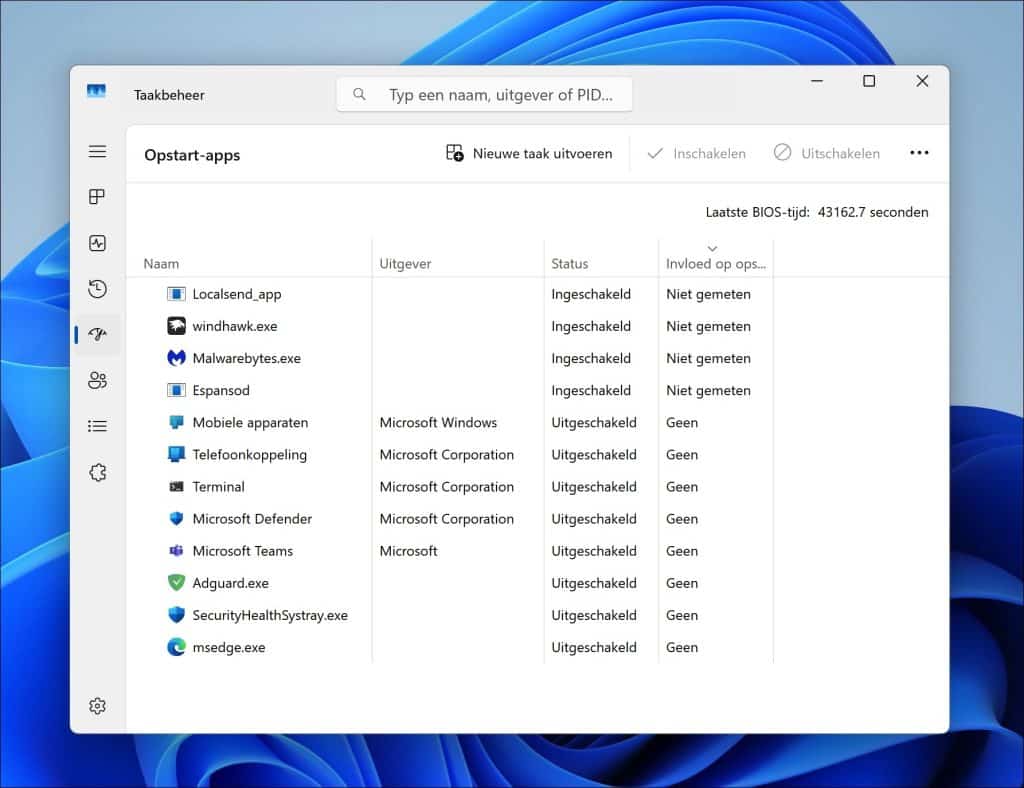
Controleer welke apps automatisch worden gestart en schakel apps uit die u niet direct na het aanmelden nodig heeft. Controleer vooral de kolom Invloed op opstarten.
Schakel niet zomaar beveiligingssoftware, stuurprogrammahulpprogramma’s of onderdelen uit waarvan u niet weet waarvoor ze dienen.
Lees ook: Windows 11 is traag met opstarten.
Opstartgegevens exporteren
Wilt u de resultaten bewaren om later te vergelijken, dan kunt u de gegevens vanuit BootPerformanceView exporteren.
Klik hiervoor op Bestand en daarna op Geselecteerde items opslaan.
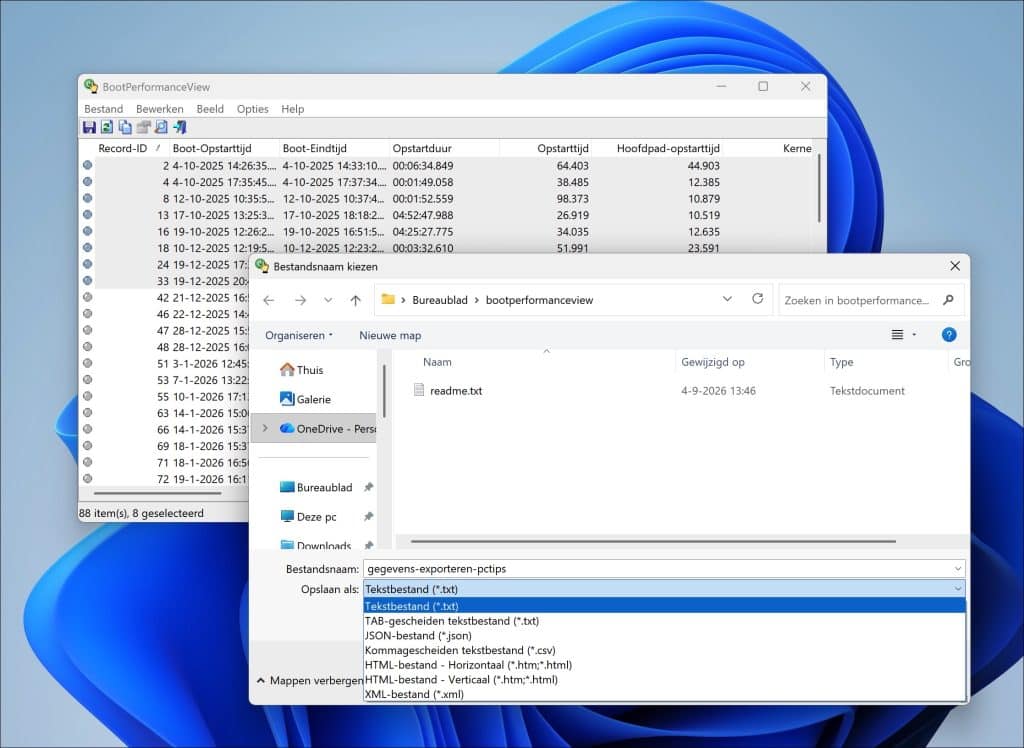
De app ondersteunt onder andere uitvoer naar:
- Tekst.
- CSV.
- HTML.
- XML.
- JSON.
Een csv-bestand is bijvoorbeeld handig als u de opstarttijden van meerdere computers of verschillende meetmomenten verder wilt vergelijken in Microsoft Excel.
Lees ook:
Ik hoop u hiermee geholpen te hebben. Bedankt voor het lezen!
