

Als u wilt weten hoeveel en welke document er worden afgedrukt, dan kunt u de printerwachtrij openen.
De printerwachtrij toont de huidige afdruktaken zoals documenten, afbeeldingen, pdf-bestanden en meer.
Wanneer er problemen ontstaan tijdens het afdrukken dan kunt u via de printerwachtrij de printtaak afronden of annuleren.
In dit artikel leest u stap voor stap hoe u de printerwachtrij opent in Windows 11 en welke mogelijkheden u daar vindt.
Printerwachtrij openen in Windows 11
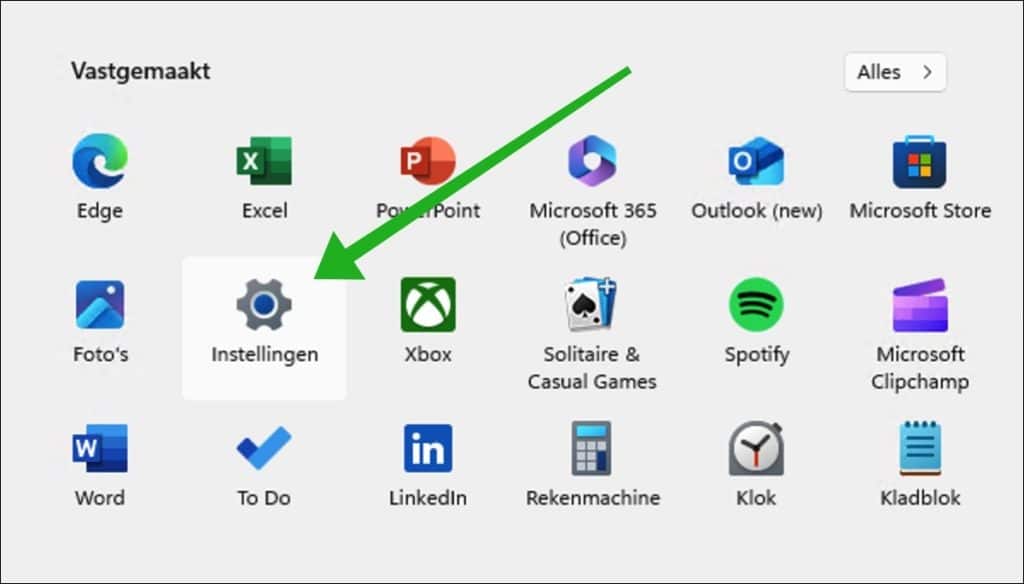
Om te beginnen opent u de instellingen.
Klik hiervoor op de Startknop en klik op Instellingen in het menu.
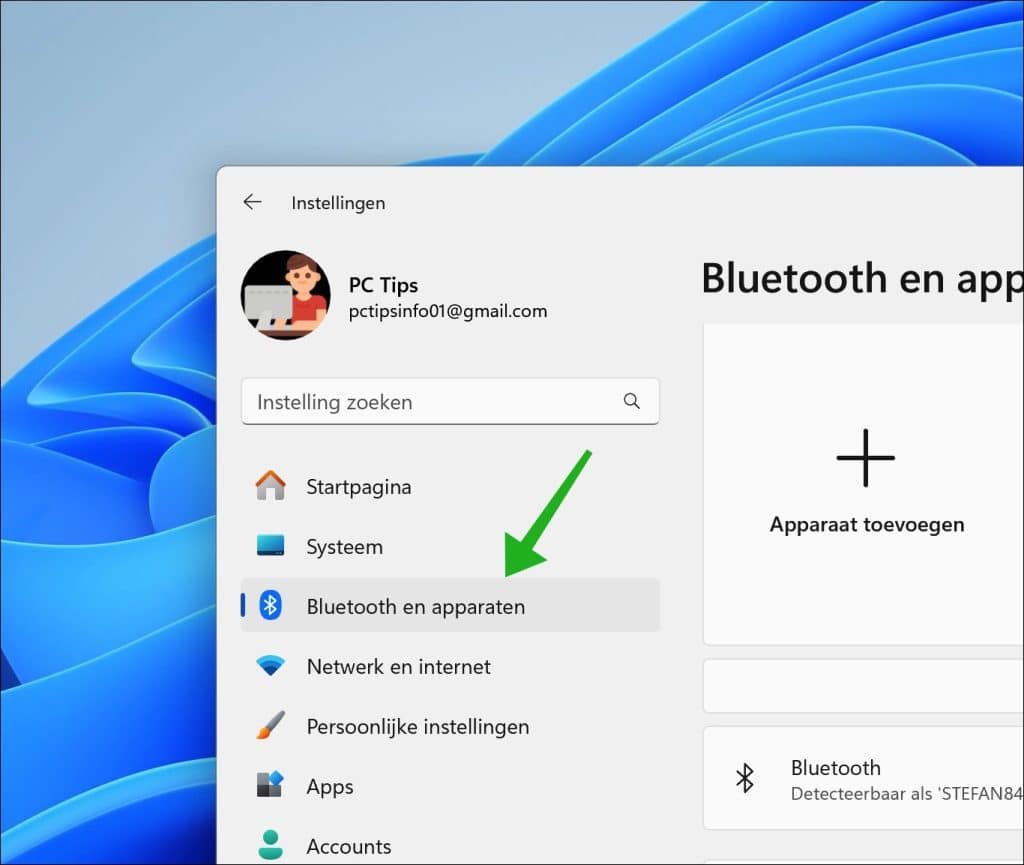
In de instellingen klikt u vervolgens aan de linkerzijde op Bluetooth en apparaten.
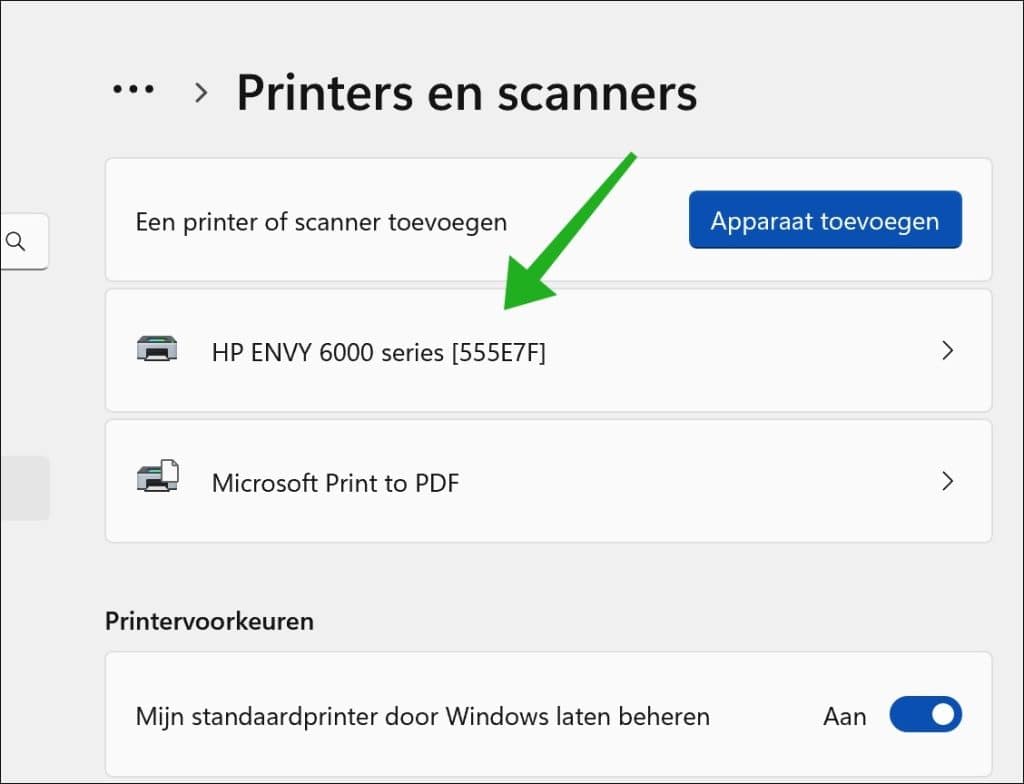
Klik aan de rechterzijde op Printers en Scanners.

In de lijst van geïnstalleerde printers, klikt u op de printer waarvan u de printerwachtrij wilt openen.
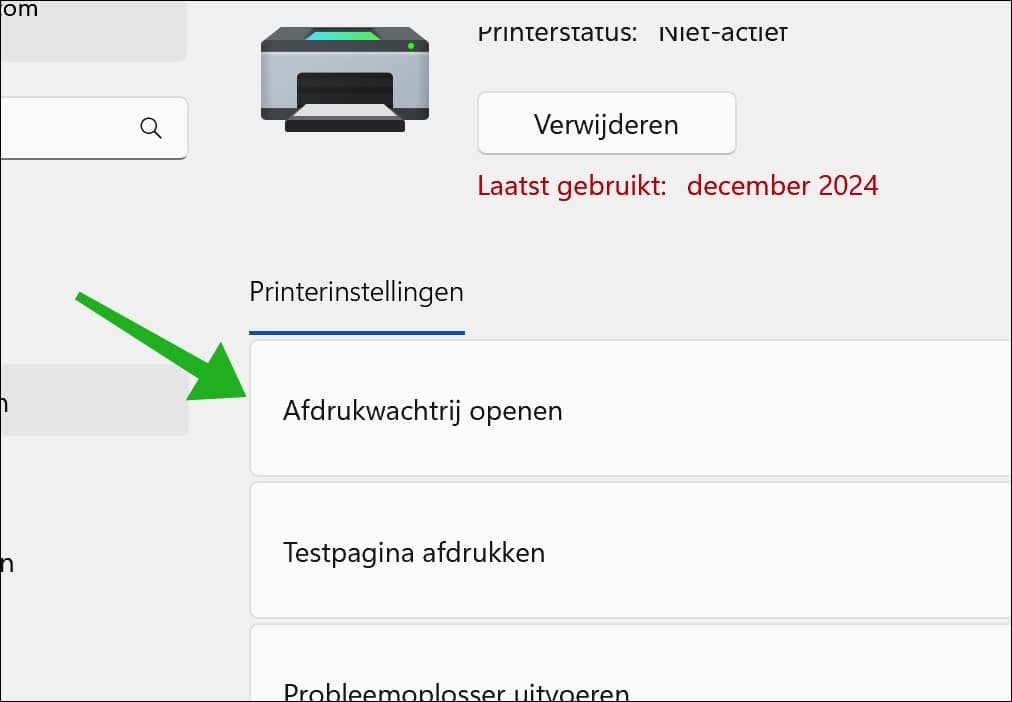
Klik vervolgens in de printerinstellingen op Afdrukwachtrij openen.
Om afdruktaken van andere printers weer te geven, selecteert u linksbovenin de gewenste printer door op Printers te klikken en de juiste te selecteren.
Gerelateerd: Printer delen.
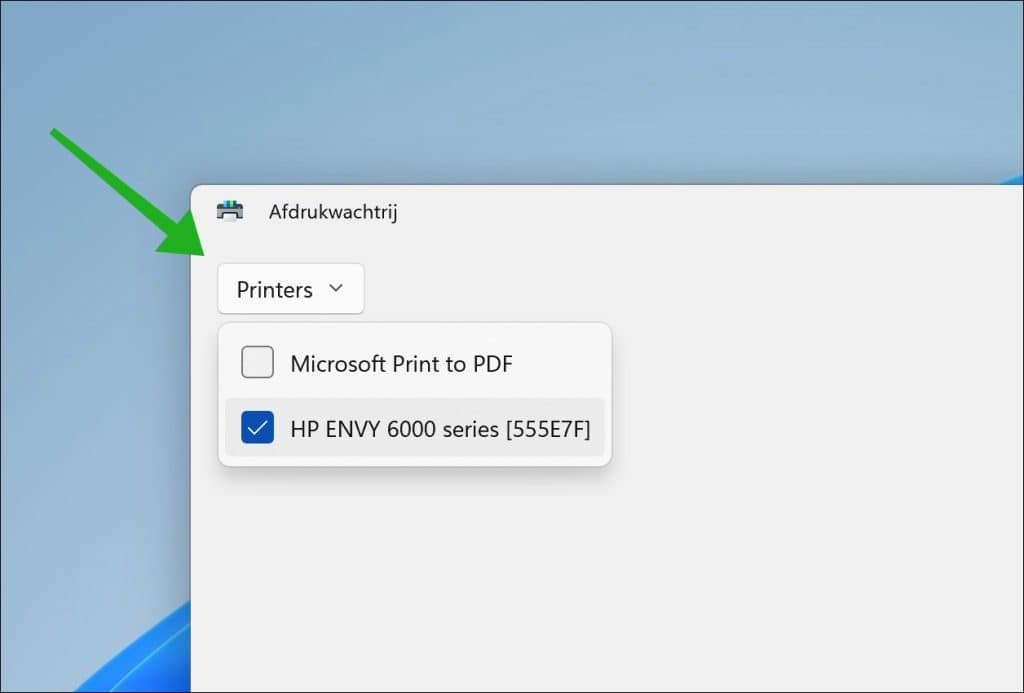
Optioneel: Ziet u de printer niet? Printer toevoegen.
U ziet vervolgens actieve afdruktaken in de app Afdrukwachtrij.
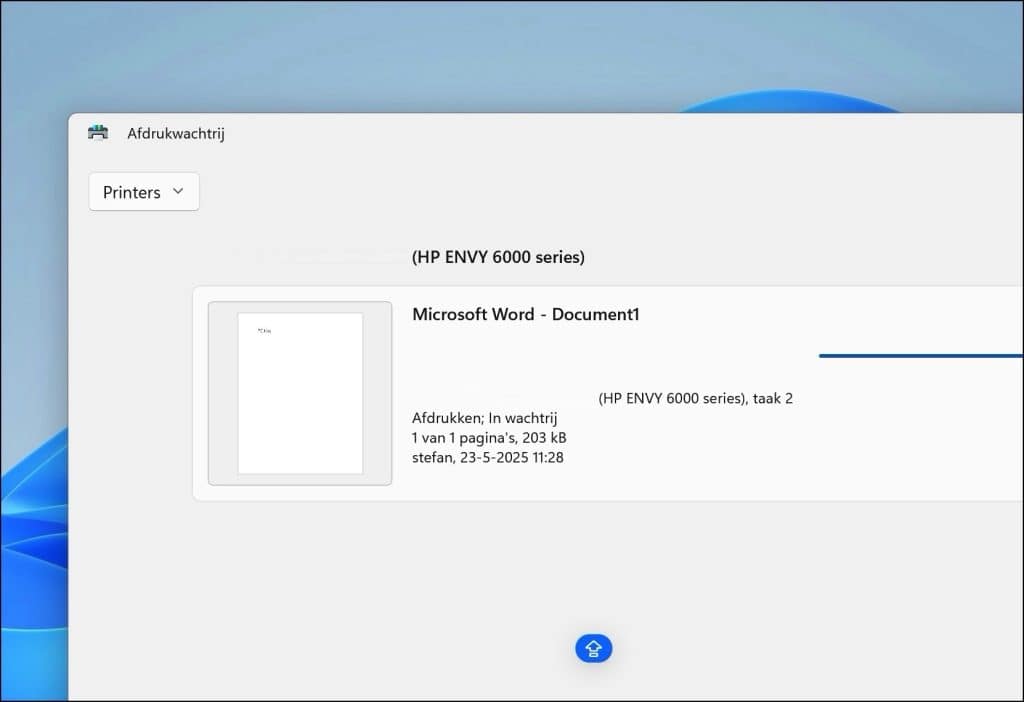
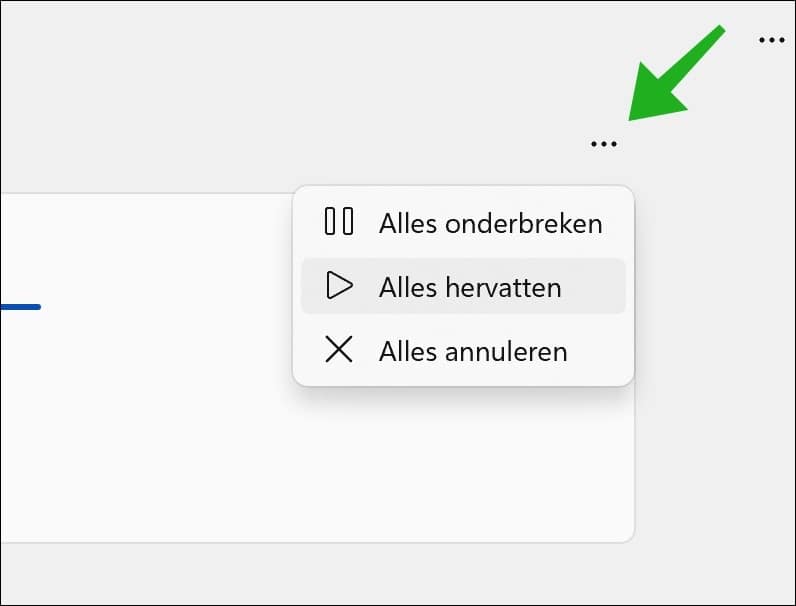
Als u problemen ondervindt met een printtaak, of als u de printtaak wilt onderbreken, hervatten of annuleren, klikt u rechtsboven in de taak op de drie puntjes.
U heeft nu de opties:
- Alles onderbreken.
- Alles hervatten.
- Alles annuleren.
Lees verder: Afgedrukte documenten bewaren in printerwachtrij.
Ik hoop u hiermee geholpen te hebben. Bedankt voor het lezen!

❤️ Help mee en deel
Voordat u verdergaat, zou ik het waarderen als u overweegt mijn werk te steunen. In tegenstelling tot veel grote websites is er op PC Tips geen betaalmuur die lezers blokkeert, maar daardoor is uw steun des te belangrijker.Als u onafhankelijke initiatieven zoals deze waardeert, overweeg dan alstublieft om mij te steunen, zodat ik kan blijven doen wat ik met plezier doe. Deel mijn website PC Tips op andere websites, social media of binnen uw eigen netwerk. Hartelijk dank.
🙂 Overzicht met computertips
Bekijk ook mijn uitgebreide overzicht met praktische computertips, overzichtelijk gesorteerd per categorie.