

Als u opmerkt dat de schaduw onder pictogrammen op het bureaublad zijn gewijzigd naar witte tekst, dan kan ik me voorstellen dat dit even wennen is.
Witte tekst onder pictogrammen leest minder makkelijk, vooral als er geen contrasterende achtergrond is ingesteld.
Windows heeft een optie om transparantie-effecten en schaduwen toe te voegen aan vensters en teksten. Dit kan soms resulteren in witte of schaduwachtige tekst bij pictogrammen, vooral als er een witte achtergrond wordt gebruikt.
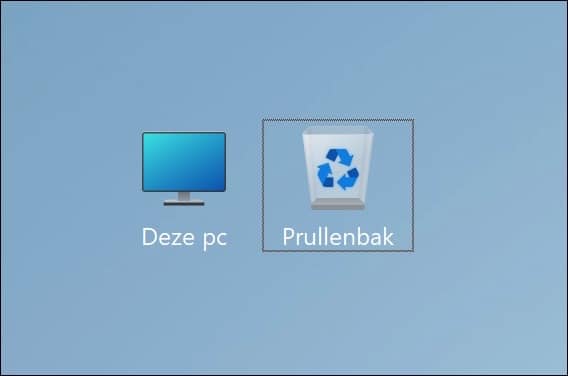
De kleur van de tekst van pictogrammen past zich ook aan de achtergrond van het bureaublad. Als er bijvoorbeeld een lichte of drukke afbeelding als achtergrond wordt, instelt, kan Windows automatisch overschakelen naar een schaduweffect of witte tekst om contrast te creëren.

In dit geval dient u de instellingen terug aan te passen om alles terug te zetten naar wens.
Schaduw of witte tekst bij pictogrammen op bureaublad wijzigen
Volg onderstaande stappen om schaduw of witte tekst bij bureaubladpictogrammen in- of uit te schakelen.
- Open de Instellingen.
- Klik op ‘Systeem’.
- Klik op ‘Info’.
- Klik op ‘Geavanceerde systeeminstellingen’.
- Klik op tabblad ‘Geavanceerd’.
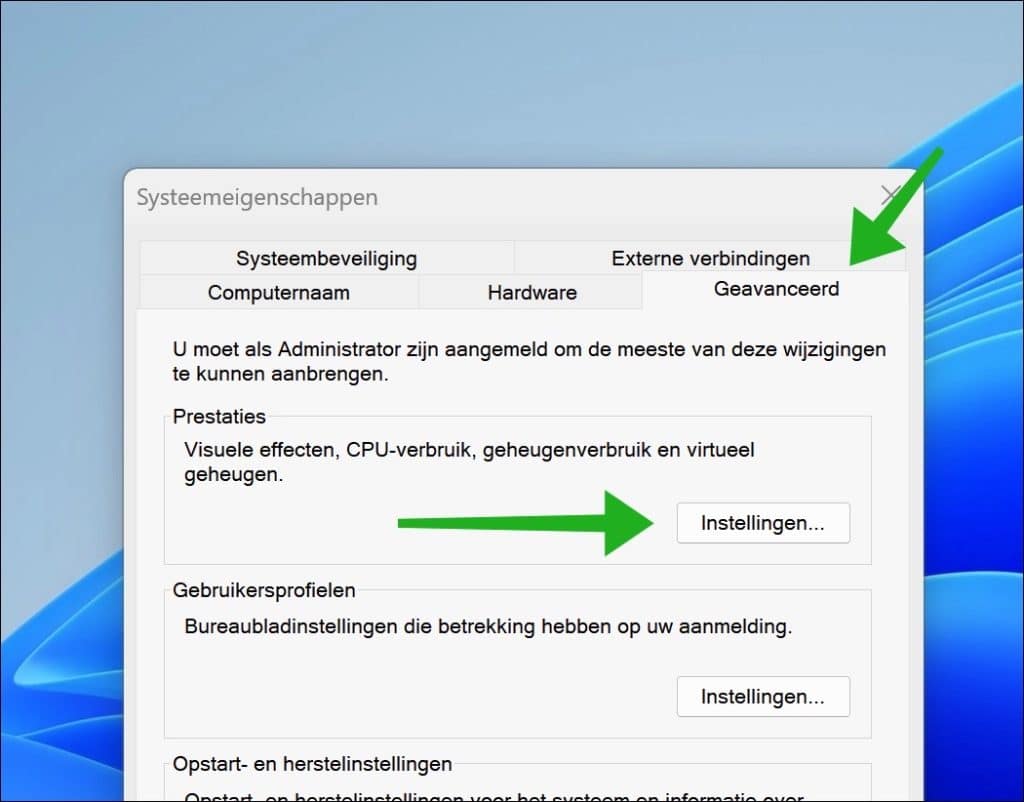
- Klik op ‘Instellingen’ onder ‘Prestaties‘.
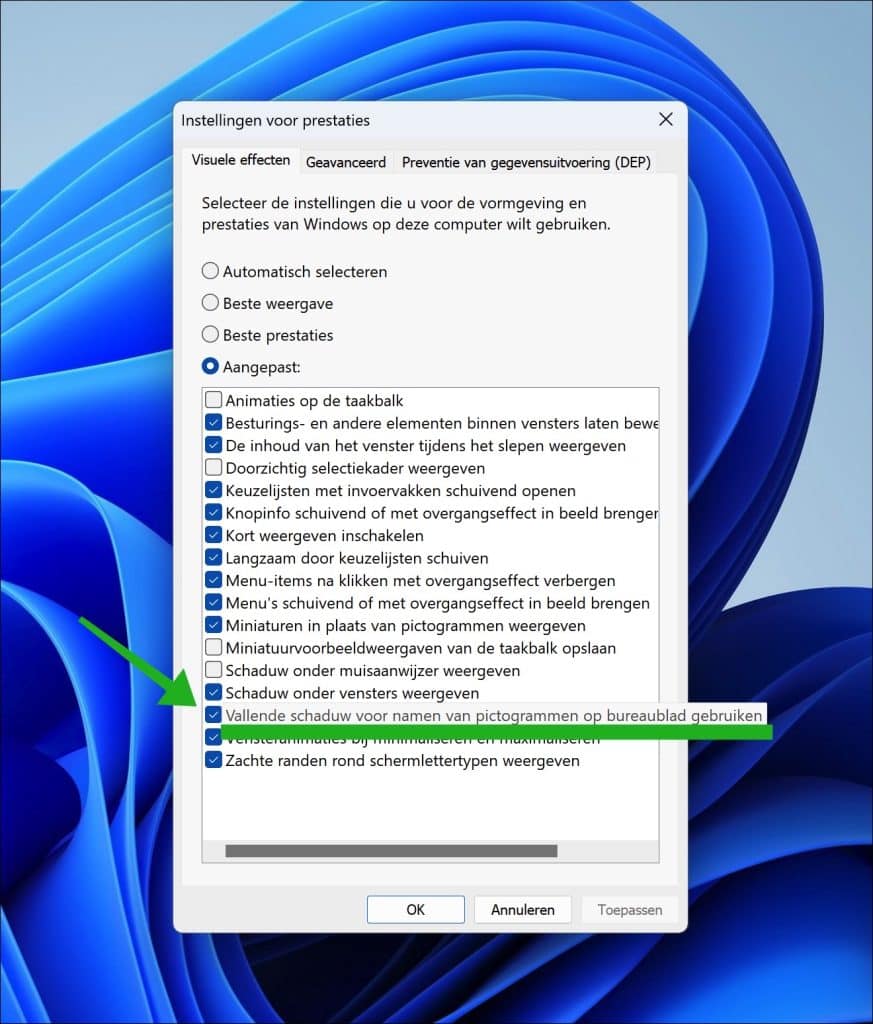
- Schakel de optie ‘Vallende schaduw voor namen van pictogrammen op bureaublad gebruiken’ in voor schaduw effecten of uit voor witte tekst.
Hierbij nogmaals dezelfde stappen, maar nu met afbeeldingen en meer informatie:
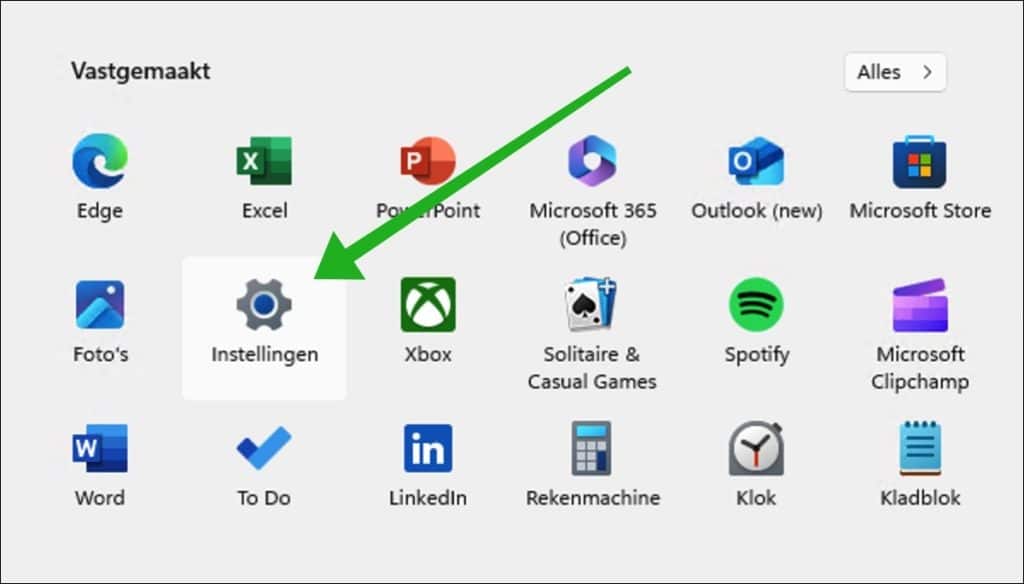
Om te beginnen opent u de Windows-instellingen. Klik hiervoor op de Startknop en klik op ‘Instellingen’ in het menu.
Klik in de instellingen op ‘Systeem’ en vervolgens onderin op ‘Info’.

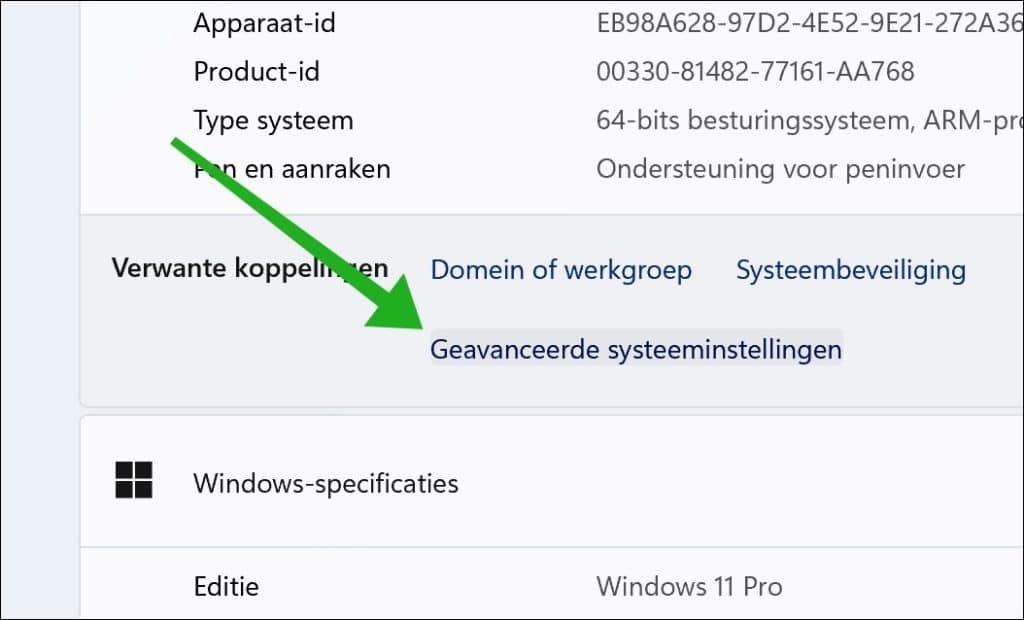
Klik op de link ‘Geavanceerde systeeminstellingen’.
Klik in de systeemeigenschappen eerst op tabblad ‘Geavanceerd’ en vervolgens op de ‘Instellingen’ knop in het kopje ‘Prestaties’.
Schakel de optie ‘Vallende schaduw voor namen van pictogrammen op bureaublad gebruiken’ in voor schaduw effecten of uit voor witte tekst.
Lees verder: Geselecteerde tekst kleur wijzigen in Windows 11
Ik hoop u hiermee geholpen te hebben. Bedankt voor het lezen!
