

Of u nu Windows 11 wel of niet heeft geïnstalleerd, een schone installatie betekent dat alle persoonlijke bestanden, apps en instellingen worden gewist.
Door een schone installatie uit te voeren zorgt u ervoor dat Windows 11 met standaardinstellingen wordt geïnstalleerd.
Dit is ideaal als:
- Uw systeem vol staat met ongewenste software, virussen of adware.
- Windows regelmatig vastloopt, foutmeldingen toont of traag is geworden.
- Updates mislukken of Windows 11 instabiel werkt na een upgrade.
- U van een oude naar een nieuwe schijf gaat (bijvoorbeeld een SSD).
- U een tweedehands pc heeft gekocht en helemaal opnieuw wilt beginnen.
- U geen zin heeft in het opschonen van allerlei losse onderdelen.
In deze gids leest u meerdere manieren om een schone installatie uit te voeren.
Schone installatie Windows 11 uitvoeren
Via Media Creation Tool
U kunt hiermee een schone installatie uitvoeren via USB.
U maakt eerst de USB aan, start de computer ermee op en volgt het installatieproces.
Ga naar de officiële Microsoft-downloadpagina.
Download de Media creation tool.

Sluit vervolgens een USB-stick aan van minstens 8 GB.
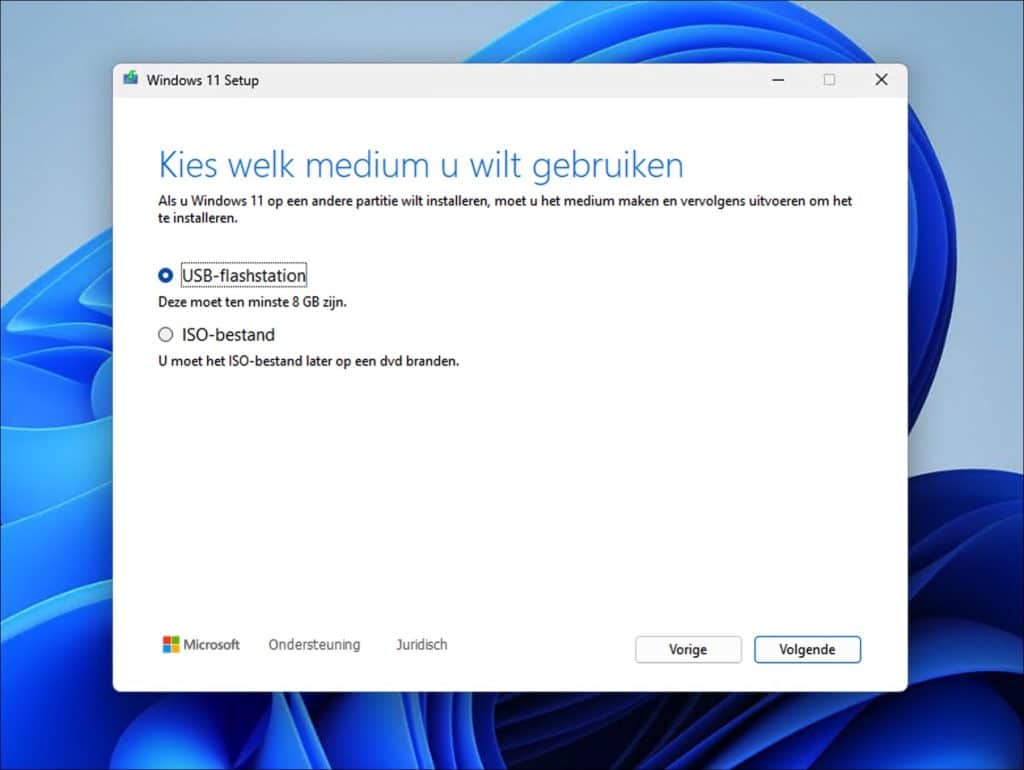
Volg de stappen in de tool om een opstartbare USB-stick te maken.
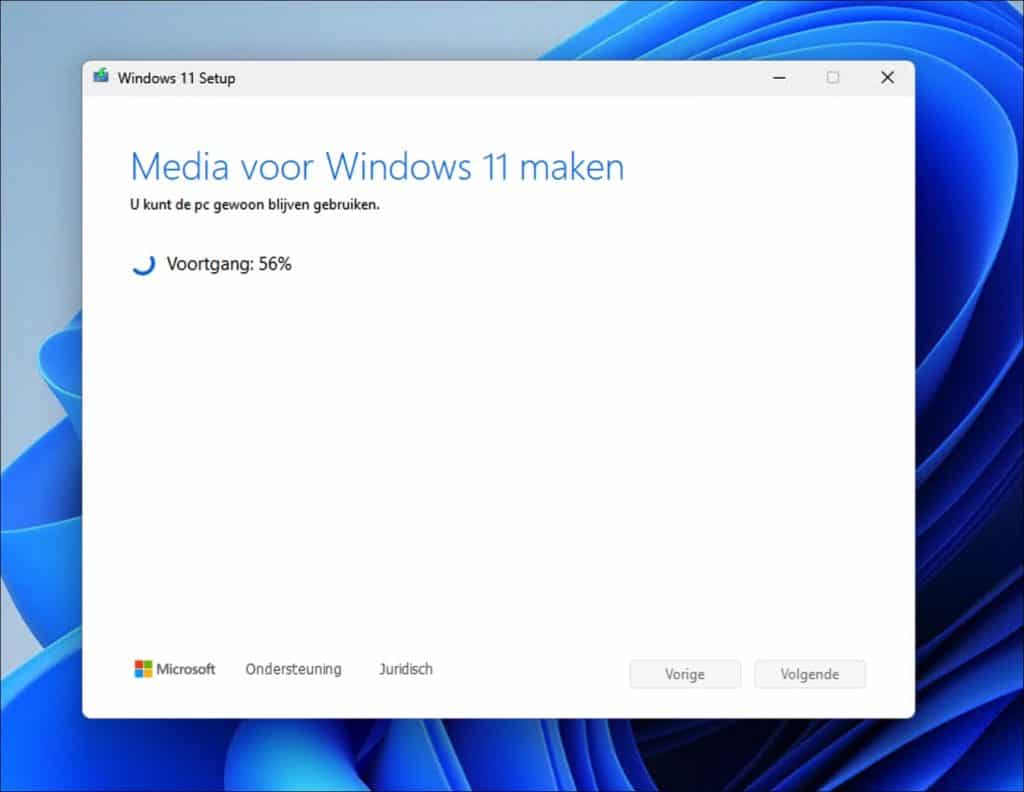
Start uw computer opnieuw op via USB en kies in het bootmenu voor de USB-stick.
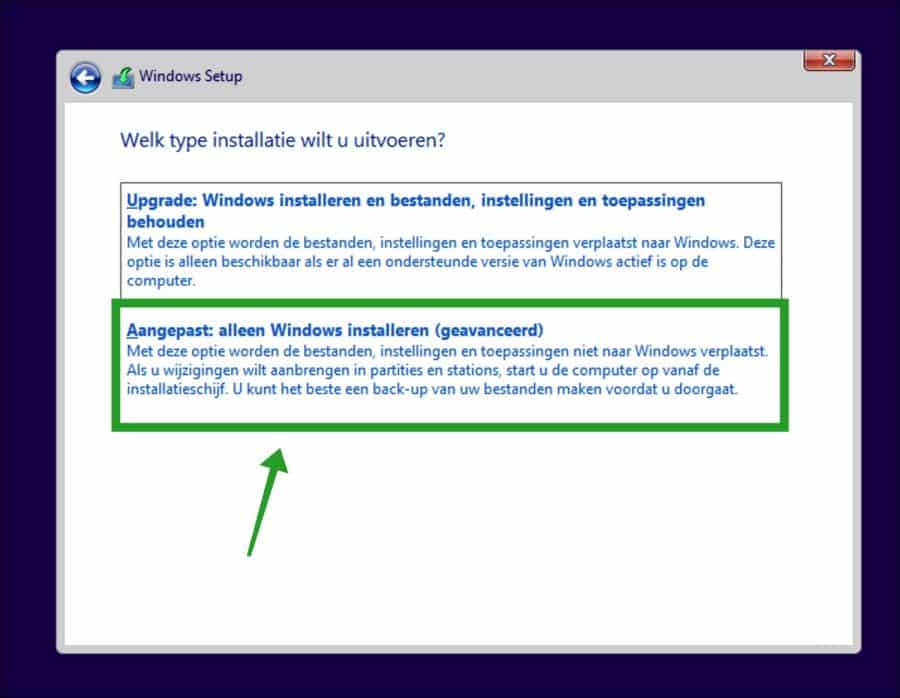
Tijdens de installatie kiest u voor “Aangepast: alleen Windows installeren (geavanceerd)”.
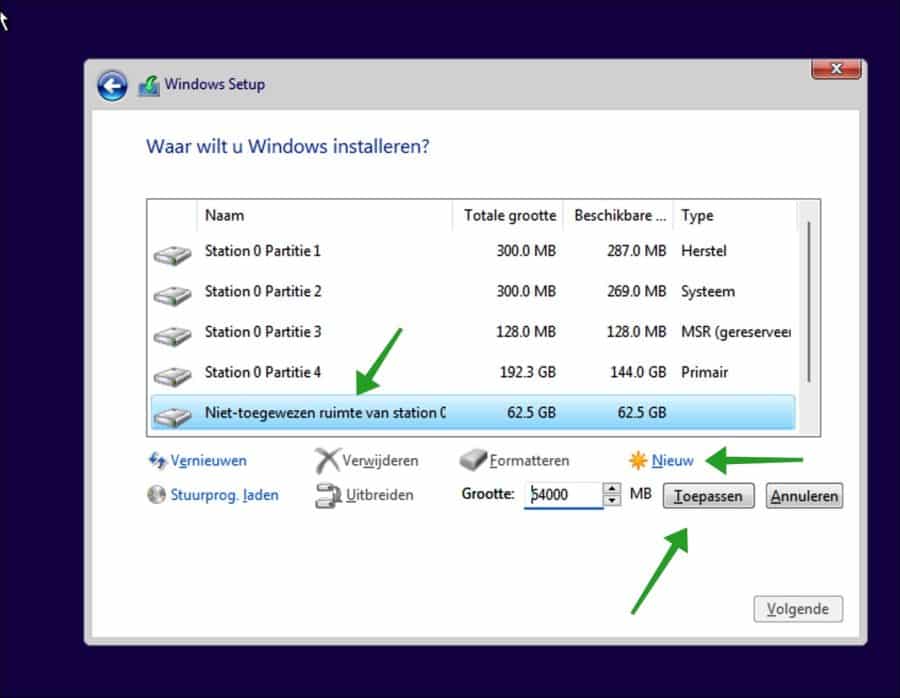
Verwijder de partities van de huidige Windows-installatie (of formatteer ze).
Voltooi de installatie.
Via ISO-bestand
Heeft u Windows 11 al geïnstalleerd, en wilt u opnieuw installeren via het ISO-bestand, dan volgt u onderstaande stappen:
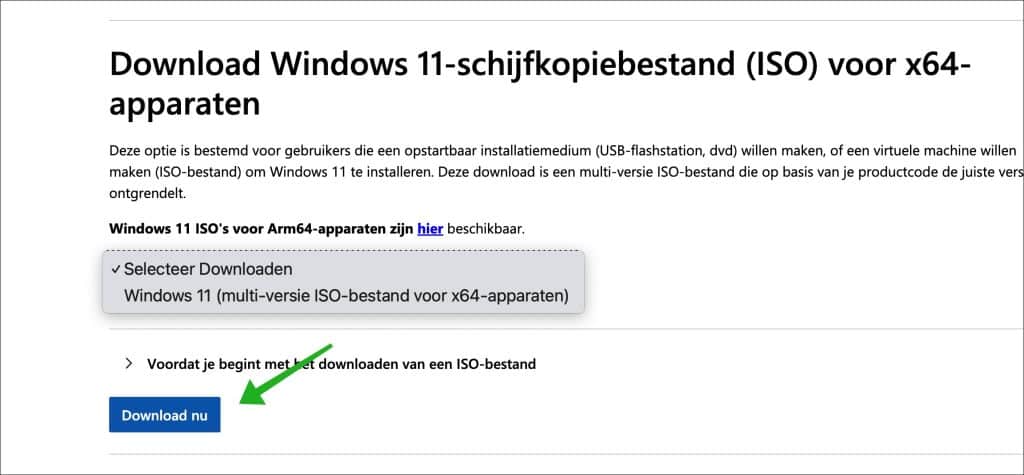
Ga naar dezelfde Microsoft-pagina en download het ISO-bestand.
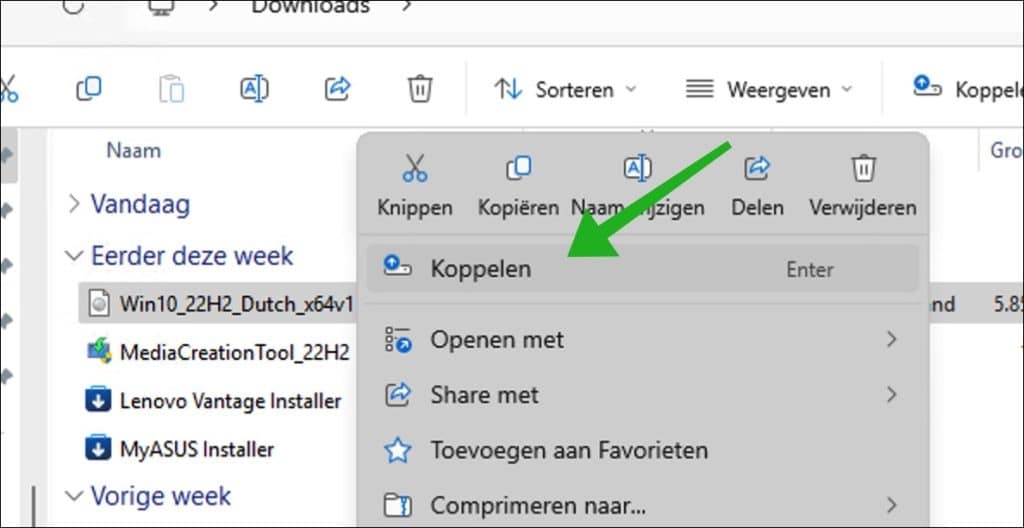
Klik met de rechtermuisknop op het ISO-bestand en kies “Koppelen”.
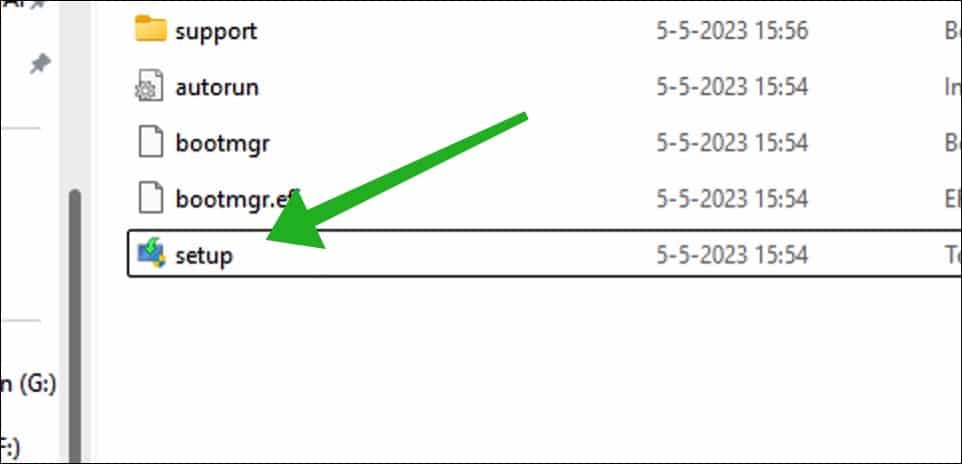
Open de virtuele schijf en start het setup.exe bestand.
Kies tijdens de installatie voor “Niets behouden”.

Volg de stappen om af te ronden en opnieuw te installeren.
Via Deze PC opnieuw instellen
Als u problemen ondervindt in Windows 11, dan kunt u de pc opnieuw instellen vanuit Windows 11 zelf.
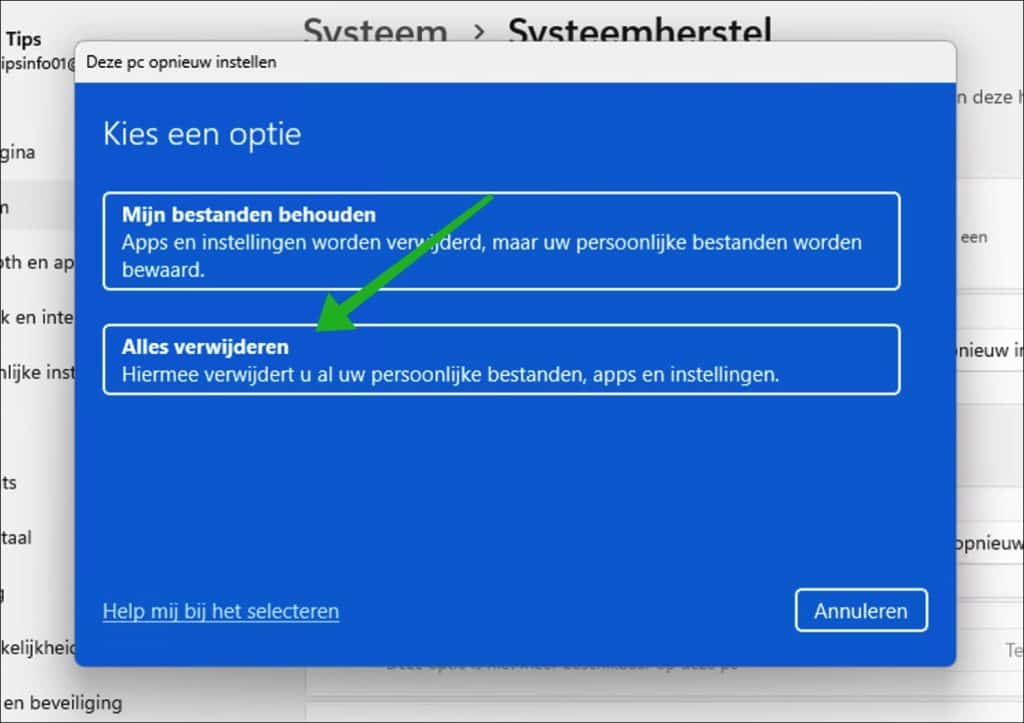
U kunt vervolgens kiezen om alles te verwijderen of toch persoonlijke bestanden, apps en instellingen te behouden.
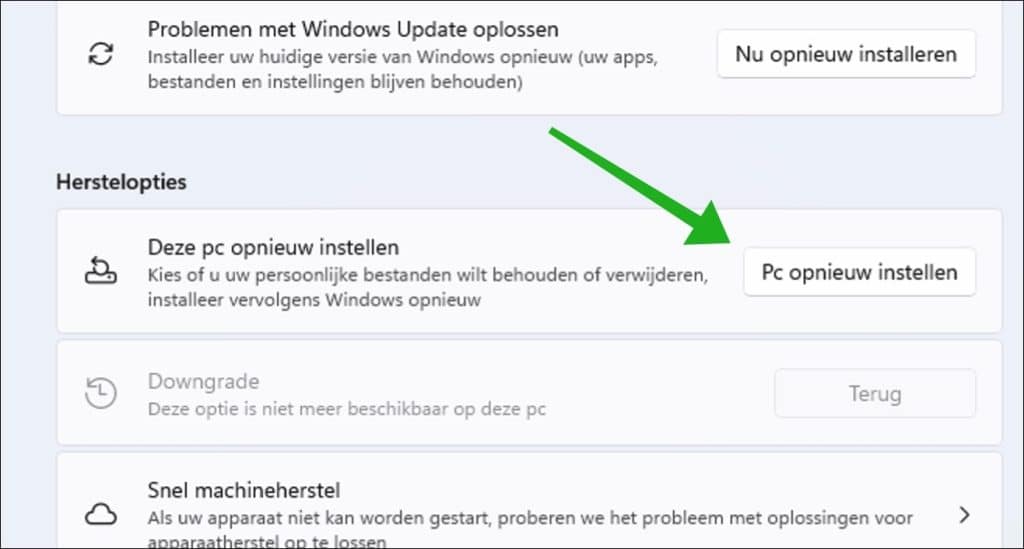
Open Instellingen > Systeem > Systeemherstel.
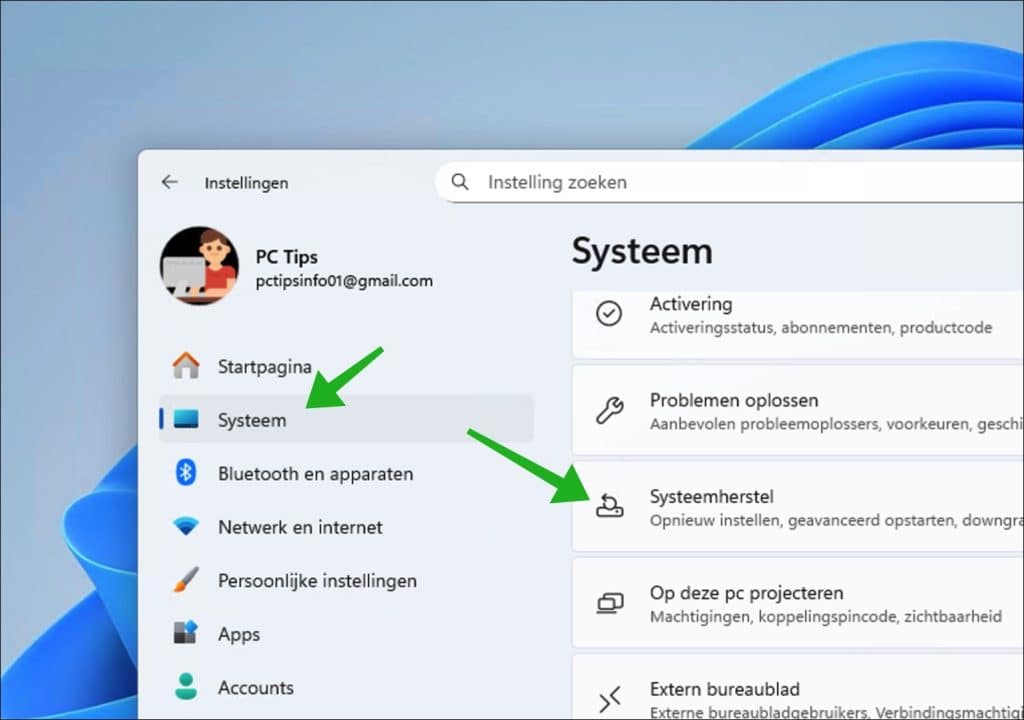
Klik op Pc opnieuw instellen.
Klik op Alles verwijderen.
Kies Downloaden uit de Cloud.
- Windows downloadt ± 4 GB aan installatiemateriaal.
- Daarna wordt Windows opnieuw geïnstalleerd met deze verse versie.
Kies Lokaal opnieuw installeren.
- Windows maakt gebruik van bestanden uit de verborgen herstelpartitie of huidige installatie.
- Er vindt geen download plaats (sneller proces).
Maak uw keuze.
Volg de stappen om een schone installatie uit te voeren.
Via Herstelomgeving
Heeft u dermate problemen met Windows 11 dat u toegang meer heeft tot Windows 11? Dan kunt u een schone installatie uitvoeren via de herstelomgeving.
Druk de computer uit via de fysieke aan/uit knop op uw computer. Doe dit tot 3 keer aan toe.
De computer wordt nu opgestart naar de herstelomgeving.
Klik op Problemen oplossen.
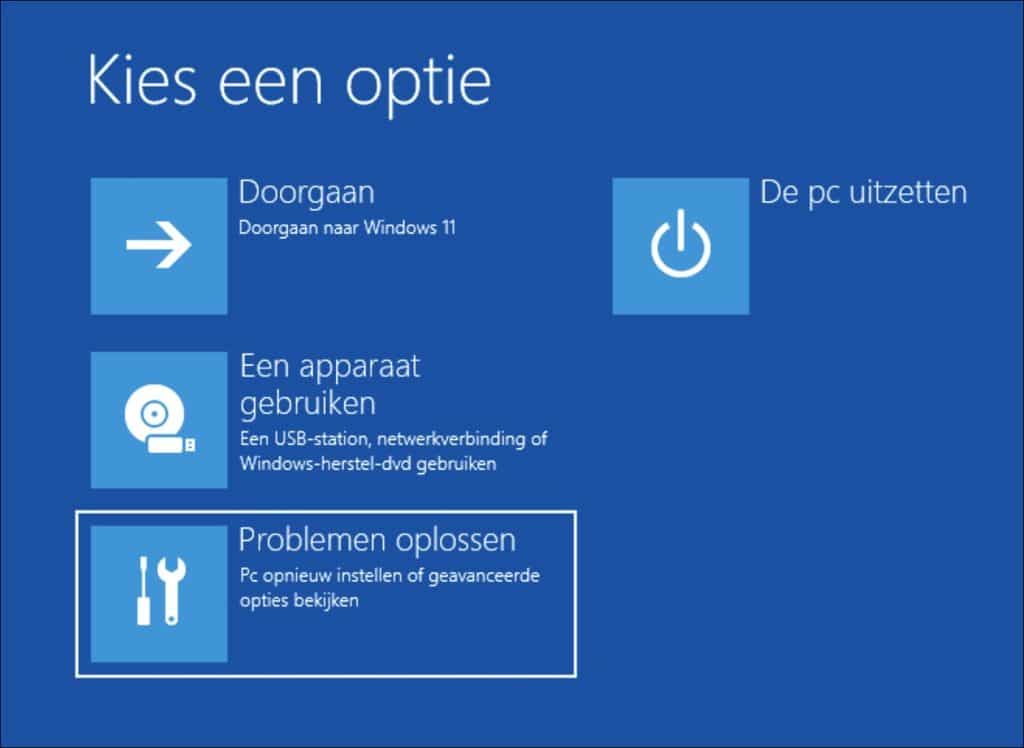
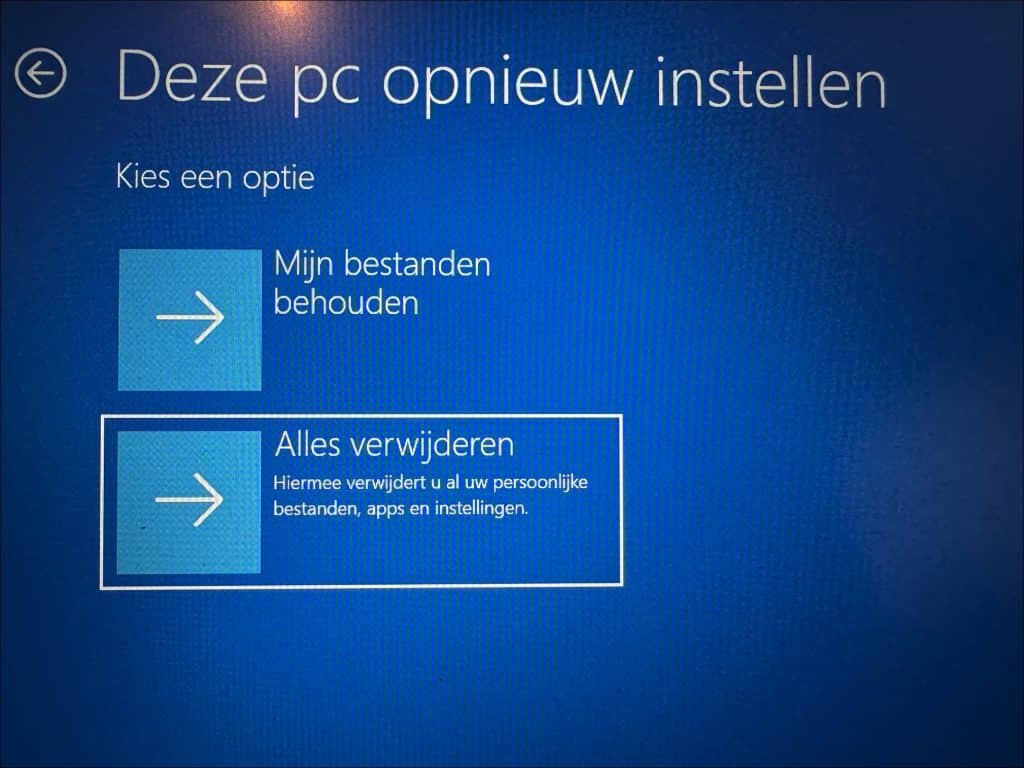
Klik op Deze pc opnieuw instellen.

Klik vervolgens op Alles verwijderen.
Volg de stappen om een schone installatie uit te voeren.
Lees ook:
Ik hoop u hiermee geholpen te hebben. Bedankt voor het lezen!

❤️ Help mee en deel
Voordat u verdergaat, zou ik het waarderen als u overweegt mijn werk te steunen. In tegenstelling tot veel grote websites is er op PC Tips geen betaalmuur die lezers blokkeert, maar daardoor is uw steun des te belangrijker. Als u onafhankelijke initiatieven zoals deze waardeert, overweeg dan alstublieft om mij te steunen, zodat ik kan blijven doen wat ik met plezier doe. Deel mijn website PC Tips op andere websites, social media of binnen uw eigen netwerk. Hartelijk dank.🙂 Overzicht met computertips
Bekijk ook mijn uitgebreide overzicht met praktische computertips, overzichtelijk gesorteerd per categorie.💻 Gratis computerhulp nodig?
Onze experts en leden helpen u graag op het PC Tips-computerforum. Meld u gratis aan en stel uw vraag. Wij proberen u nog dezelfde dag te helpen.