
Soms is het nodig dat een programma extra rechten heeft om goed te kunnen werken. Bijvoorbeeld tools die wijzigingen doen aan het bestandssysteem, scripts of wijzigingen die betrekking hebben op het register.
Normaliter moet u dan zo’n programma uitvoeren als administrator via rechtsklik, maar wist u dat u een snelkoppeling ook zo kunt instellen dat deze altijd uitgevoerd wordt als administrator?
Snelkoppeling uitvoeren als administrator
Windows werkt met standaardgebruikersrechten om uw computer te beschermen. Programma’s zonder verhoogde rechten mogen geen wijzigingen uitvoeren. Dat is veilig, maar soms ook onhandig.
Gerelateerd:
- Administratorrechten toekennen aan een bestaand account
- Hoe weet ik of ik administratorrechten heb in Windows 11?
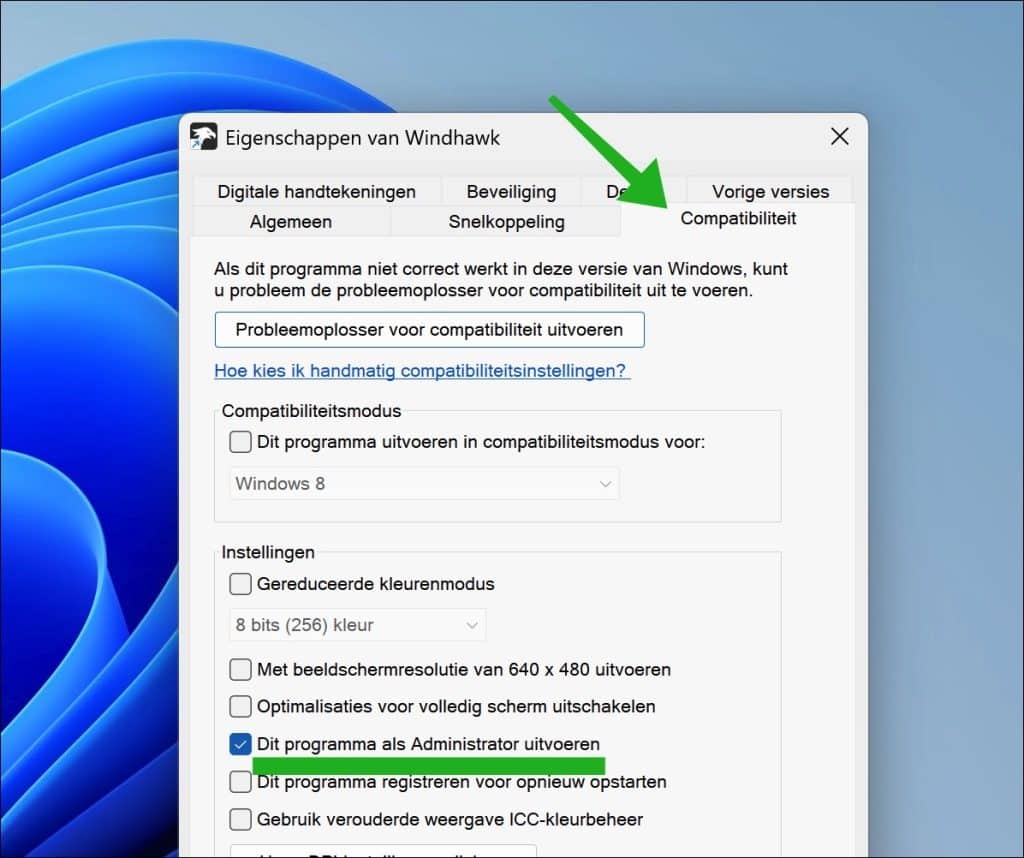
Om een snelkoppeling altijd als administrator uit te voeren, klikt u met de rechtermuisknop op de snelkoppeling en klikt u op Eigenschappen.

Klik vervolgens op tabblad Compatibiliteit en vink de optie ‘Dit programma als administrator uitvoeren’ aan.
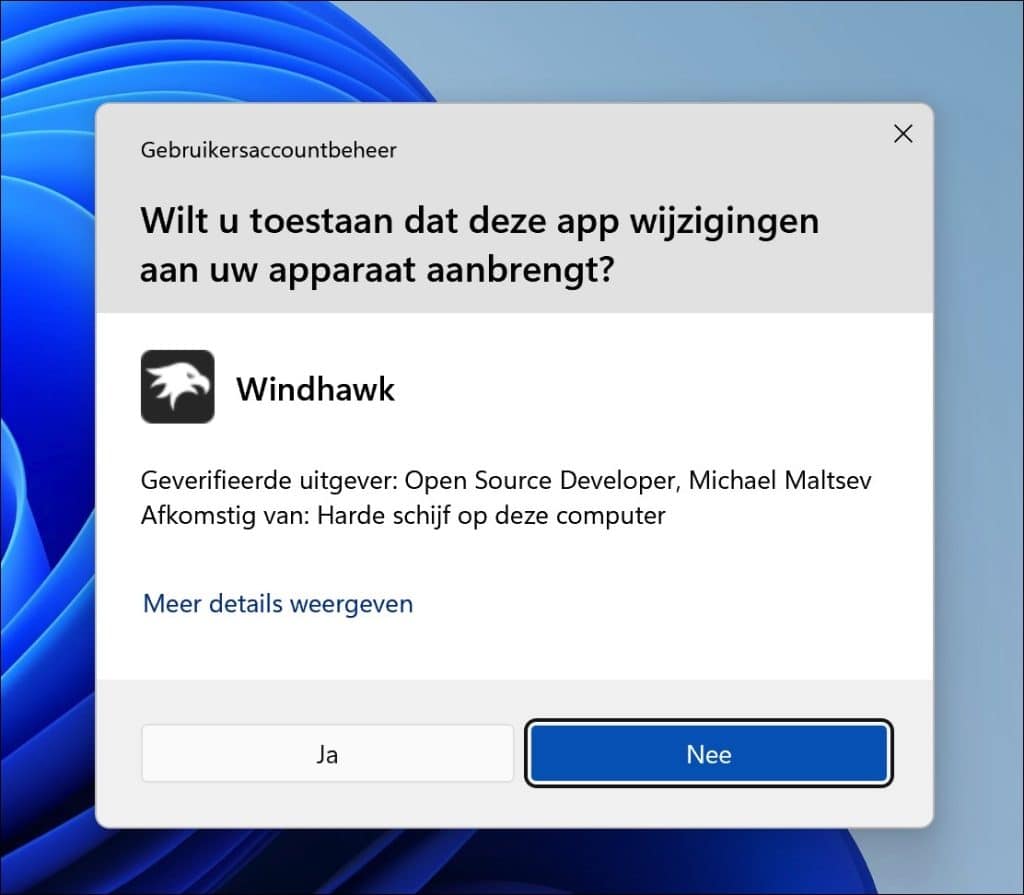
Elke keer als u dit programma nu opent, ziet u een melding van Gebruikersaccountbeheer om de app toe te staan wijzigingen op uw computer uit te mogen voeren.
Een andere manier kan ook.
Wilt u een programma tijdelijk als administrator starten?
- Houd de toetsencombinatie Ctrl + Shift ingedrukt.
- Dubbelklik vervolgens op het programma of de snelkoppeling.
Dit werkt vaak sneller, maar is minder handig als u het programma of de snelkoppeling vaker moet openen als administrator.
Houd er rekening mee dat het niet veilig is om alles maar als administrator te starten. Doe dit alleen als het programma het expliciet nodig heeft. Onnodig administratorrechten geven vergroot het risico bij malware.
Gebruik een administrator snelkoppeling specifiek bij:
- Onderhoudsprogramma’s die dat nodig hebben.
- Beheerscripts die acties uitvoeren op het systeem.
- Netwerk- en systeemdiagnose programma’s.
- Register- of beleidsaanpassingen binnen het systeem.
Lees verder: Aanmelden als administrator in Windows 11
Ik hoop u hiermee geïnformeerd te hebben. Bedankt voor het lezen!

❤️ Help mee en deel
Voordat u verdergaat, zou ik het waarderen als u overweegt mijn werk te steunen. In tegenstelling tot veel grote websites is er op PC Tips geen betaalmuur die lezers blokkeert, maar daardoor is uw steun des te belangrijker. Als u onafhankelijke initiatieven zoals deze waardeert, overweeg dan alstublieft om mij te steunen, zodat ik kan blijven doen wat ik met plezier doe. Deel mijn website PC Tips op andere websites, social media of binnen uw eigen netwerk. Hartelijk dank.🙂 Overzicht met computertips
Bekijk ook mijn uitgebreide overzicht met praktische computertips, overzichtelijk gesorteerd per categorie.💻 Gratis computerhulp nodig?
Onze experts en leden helpen u graag op het PC Tips-computerforum. Meld u gratis aan en stel uw vraag. Wij proberen u nog dezelfde dag te helpen.