
Als u in Windows 11 een PDF-bestand probeert te openen, dan wordt dit standaard gedaan met de Microsoft Edge browser.
Echter, veel mensen geven de voorkeur aan een andere PDF-viewer. Dit kunt u wijzigen in Windows 11. Op deze manier kunt u zelf kiezen met welke app een PDF-bestand in de toekomst wordt geopend.
In dit artikel leest u hoe u de standaard PDF-viewer wijzigt op een Windows 11 computer.
Standaard PDF-viewer wijzigen
Een PDF-viewer opent een .pdf bestand met Edge, dit kunt u wijzigen door het bestandstype .pdf aan een andere viewer te koppelen.
Om te beginnen opent u de Instellingen.

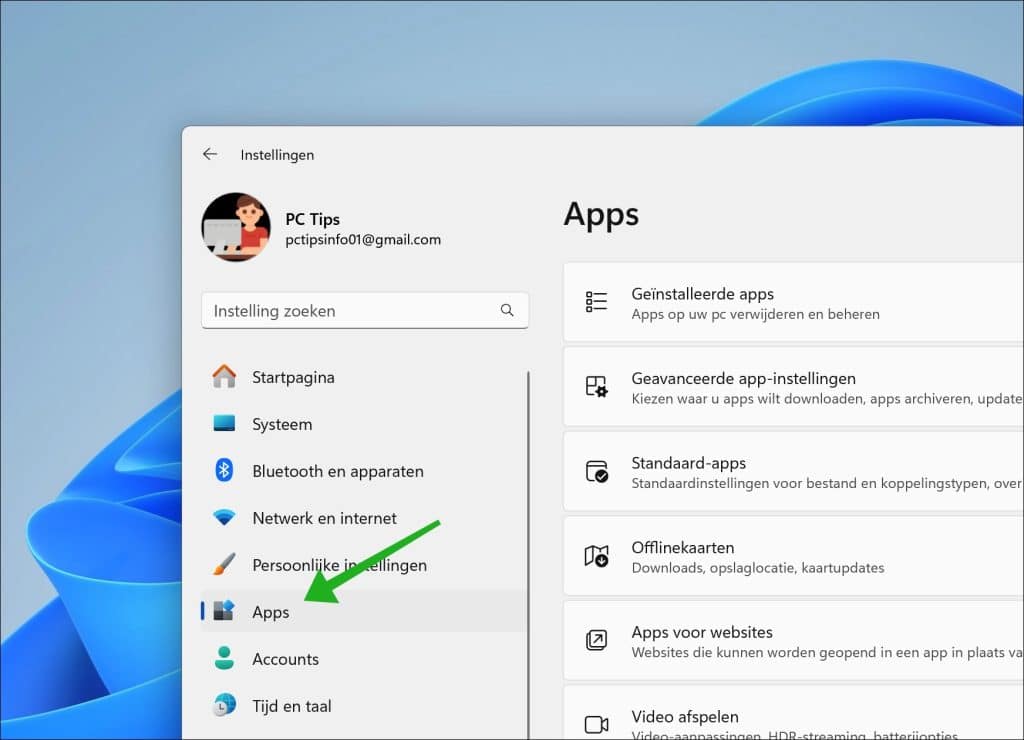
In de Instellingen klikt u op Apps.
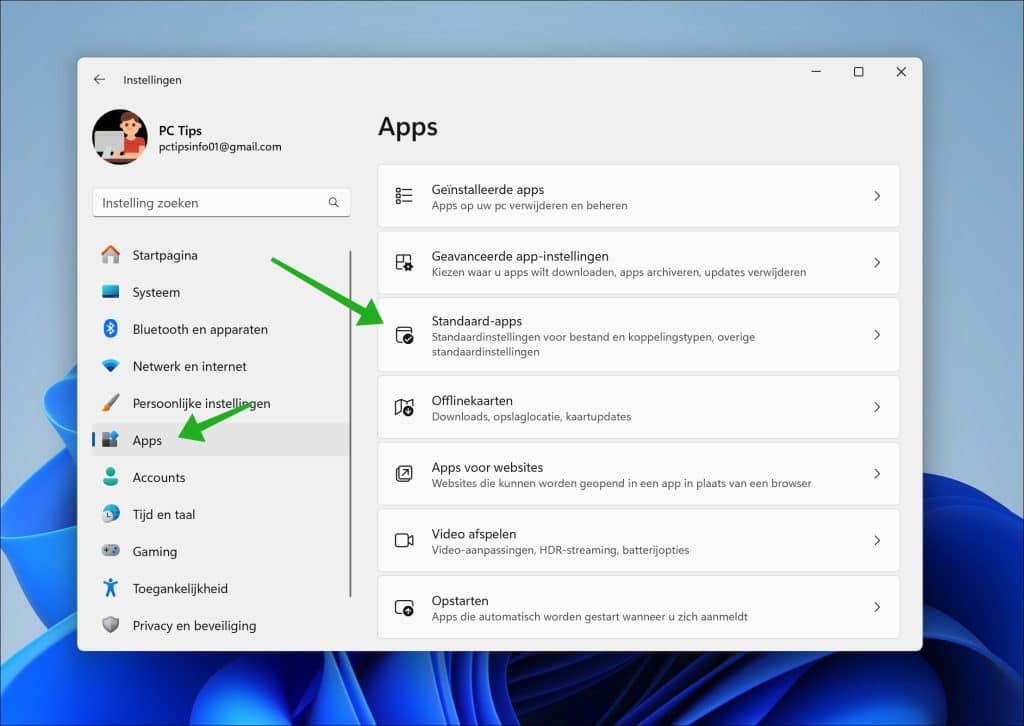
Daarna klikt op Standaard-apps.
In het tekstveld: Voer een bestands- of koppelingstype in, voert u in:
U ziet nu dat het bestandstype .pdf aan de Microsoft Edge browser is gekoppeld.

Klik op Microsoft Edge om een andere viewer te selecteren.
Belangrijk is dat u de PDF-viewer die u gaat instellen al heeft geïnstalleerd.

Klik op de gewenste PDF-viewer in de lijst van apps.
Kunt u de PDF-viewer niet vinden, klik dan onderaan op ‘een app op uw pc kiezen’ en selecteert het uitvoerbaar-bestand.
Lees verder:
- Voorkom dat Microsoft Edge PDF bestanden opent.
- PDF bestand maken in Windows 11 zonder externe apps.
- PDF voorbeeld weergeven in Windows verkenner voor Windows 11/10
U heeft nu de standaard PDF-viewer op een Windows 11 computer gewijzigd. Bedankt voor het lezen!

❤️ Help mee en deel
Voordat u verdergaat, wil ik u vragen of u zou willen overwegen mijn werk te steunen.In tegenstelling tot veel grote websites is er op PC Tips geen betaalmuur die lezers blokkeert, maar daardoor is uw steun des te belangrijker. Als u onafhankelijke initiatieven zoals deze waardeert, overweeg dan alstublieft om mij te steunen, zodat ik kan blijven doen wat ik met plezier doe. Deel mijn website PC Tips op andere websites, social media of binnen uw eigen netwerk.
🙂 Overzicht met computertips
Bekijk ook mijn uitgebreide overzicht met praktische computertips, overzichtelijk gesorteerd per categorie.