

Een stabiele en sterke wifiverbinding is belangrijk voor goed werkend internet, vooral als u werkt met grote bestanden, videovergaderingen of streamingdiensten.
Toch varieert de signaalsterkte vaak per huis, kamer of verdieping.
De sterkte van een wifi-signaal wordt uitgedrukt in dBm (decibel milliwatt), een eenheid die de verhouding aangeeft tussen de gemeten signaalsterkte en een referentiewaarde.
Zo wordt een sterk signaal vaak gemeten tussen -30 dBm en -50 dBm en een zwak signaal tussen -67 dBm en -80 dBm.
De signaalsterkte hangt sterk af van factoren zoals:
- De afstand tussen een computer en router.
- De frequentieband 2,4 GHz of 5 GHz.
- Interferentie van muren, vloeren en andere draadloze apparaten.
- De antennekwaliteit van uw laptop of smartphone.
- Kanaaloverlap met andere netwerken in de buurt.
Door de wifi sterkte te meten, kunt u nauwkeurig zien waar het signaal zwak is en waarom de verbinding traag of instabiel aanvoelt.
Sterkte van wifi-signaal meten in huis
Wifi sterkte meten in Windows
Als u via uw laptop verbonden bent met wifi, dan kunt u eenvoudig op de volgende manier de sterkte van het wifi signaal meten.
Open een Opdrachtprompt als administrator.
Kopieer en plak onderstaand commando in het venster:
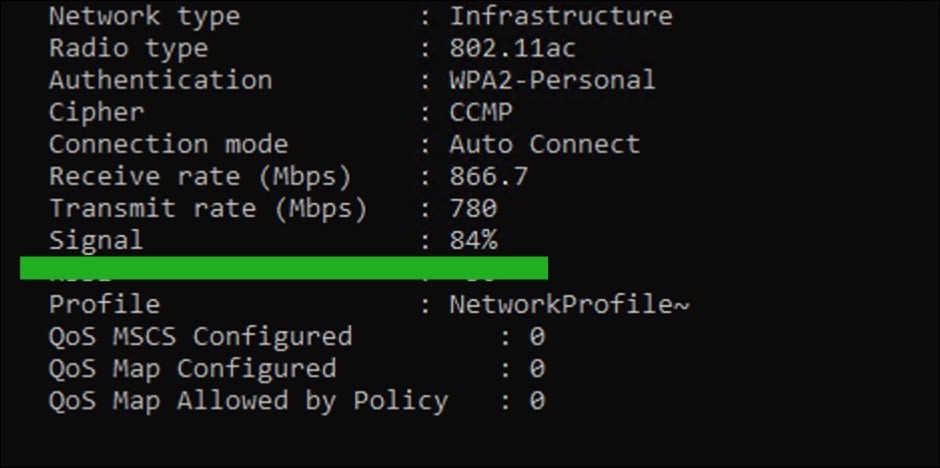
netsh wlan show interfaces
In de uitvoer ziet u het ‘Signal’. Hier ziet u een percentage.
- 100% tot 80%: uitstekend
- 79% tot 60%: goed
- 59% tot 40%: matig
- Onder 40%: slecht of instabiel
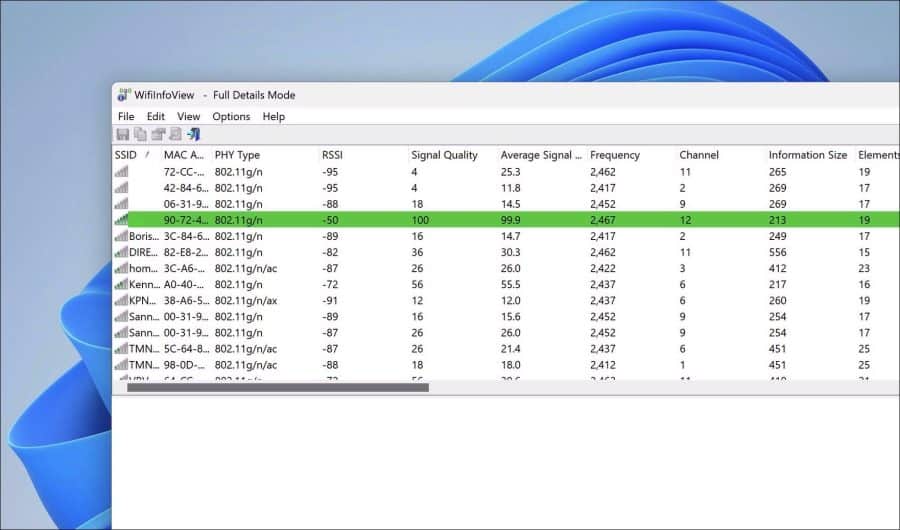
Er zijn ook apps waarmee dit beter inzichtelijk wordt. Dit zijn de apps:
Wifi sterkte meten op smartphone
Android
Op Android smartphones kunt u de gratis app WiFi Analyzer of NetSignal gebruiken.
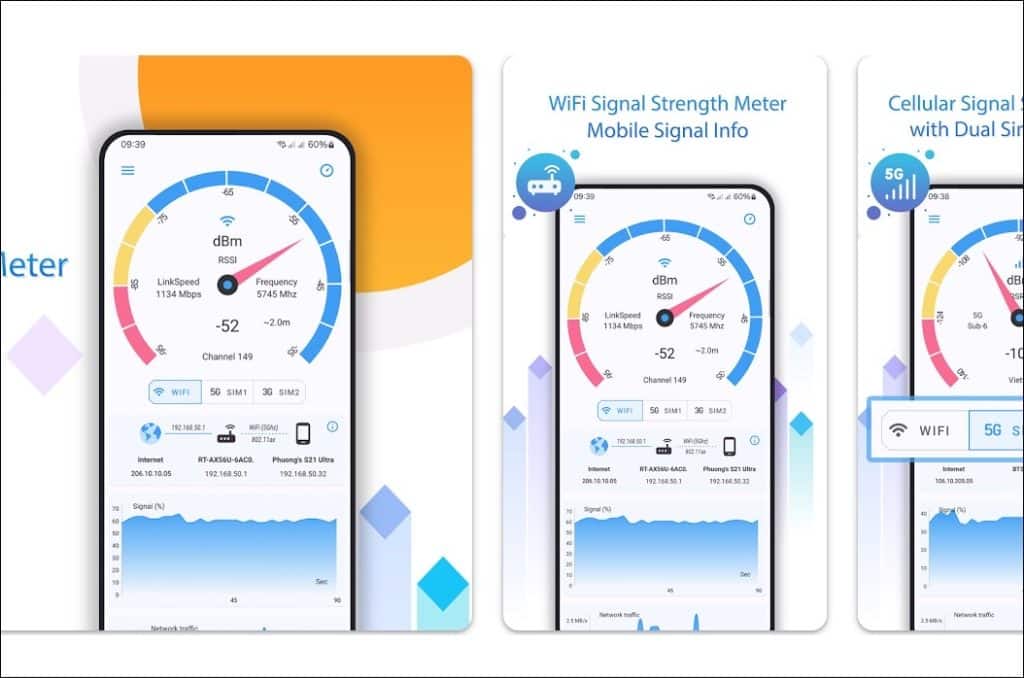
Deze apps tonen de sterkte in dBm, en geven grafieken van alle netwerken om u heen.
Handig als u wilt weten welk kanaal het minst druk is.
iPhone (iOS)
Apple beperkt directe wifi-metingen via apps, maar u kunt de Ubiquiti WiFiman app prima gebruiken.
Open de app en start de Wi-Fi Scan.
De app toont vervolgens de dBm-waarden van elk netwerk.
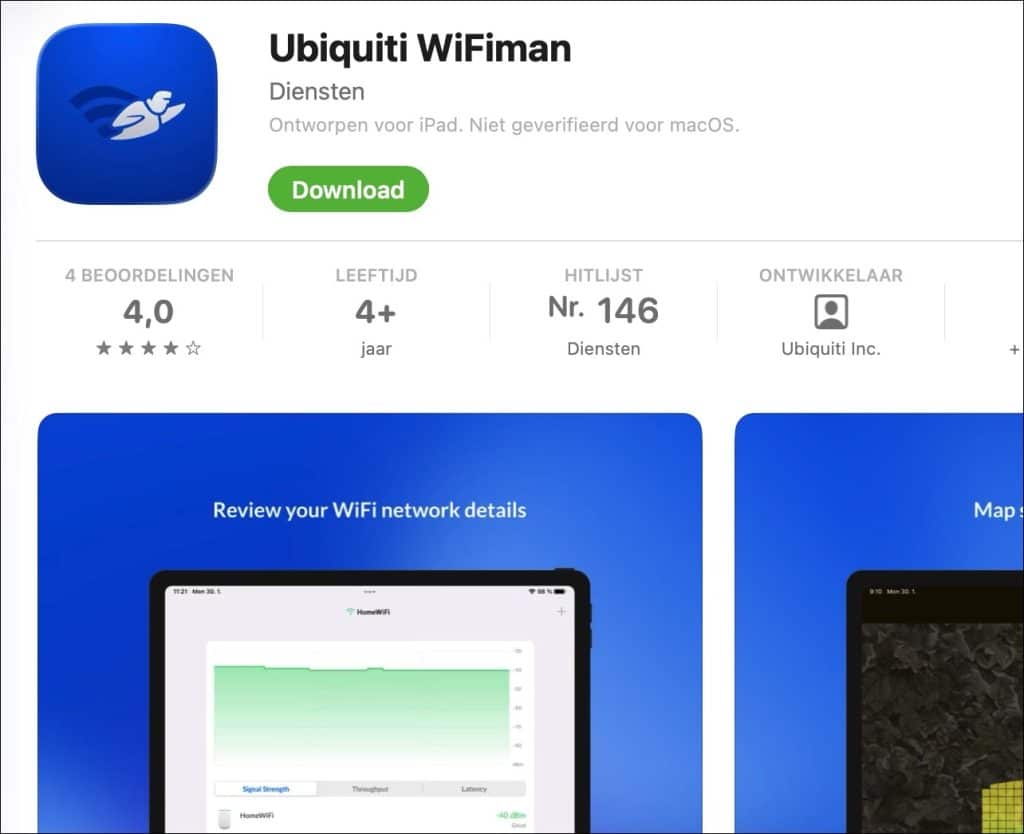
Zoek op: wifi analyzer voor meer apps om de wifi-signaalkwaliteit te meten.
Routerinterface gebruiken
De meeste moderne routers (bijv. TP-Link, Asus, AVM Fritz!Box) tonen per verbonden apparaat de actuele signaalsterkte.
Log in op uw router via het IP-adres, meestal 192.168.0.1 of 192.168.1.1.
Ga naar het menu Wireless of Client List.
Zoek de kolom met RSSI (Received Signal Strength Indicator).
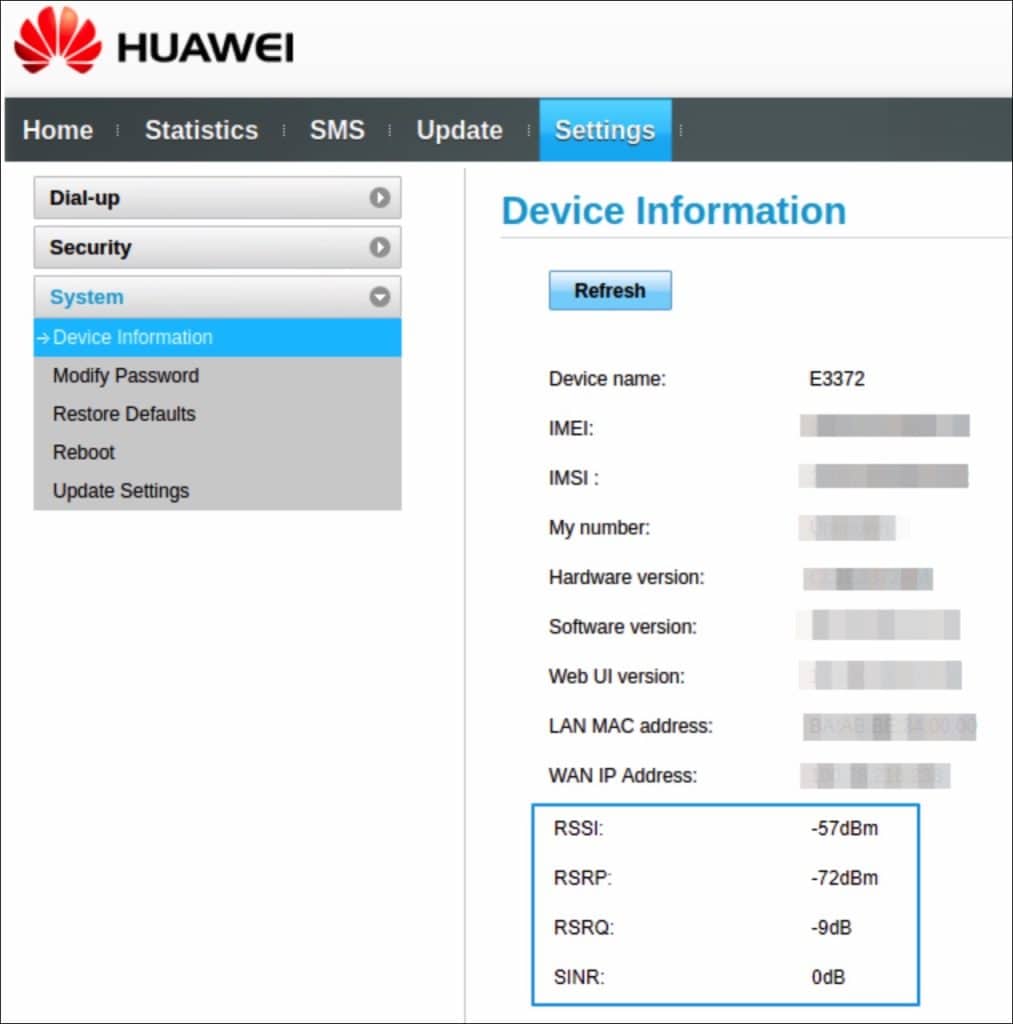
Dit is vooral handig als u wilt zien hoe goed de verbinding van elk apparaat is zonder fysieke meting.
Tips om de wifi-sterkte te verbeteren
- Plaats de router centraal in uw woning, bij voorkeur op een hoge kast.
- Gebruik op de router de 5 GHz-band voor hogere snelheid en minder interferentie (korte afstand).
- Kies vervolgens een vrij wifi-kanaal via een analyzer.
- Gebruik een mesh-netwerk of wifi-extender bij gebieden met minder bereik.
- Vermijd zo veel mogelijk metalen obstakels of apparaten die op 2,4 GHz werken, zoals magnetrons of babyfoons.
Ik hoop u hiermee geholpen te hebben. Bedankt voor het lezen!
