

In Windows 11 kunt u tarball bestanden openen. Tarball bestanden zijn niet gecomprimeerde bestanden die vooral in Linux worden gebruikt. We zien ze echter ook wel eens in Windows.
Een voordeel van tarball bestanden is dat de bestandsstructuur en de eigenschappen van de opgenomen bestanden en mappen, zoals eigenaarschap, machtigingen, tijdstempels, enz. worden behouden.
Het is niet nodig om software van derden te downloaden om .tar.gz, .tgz of .gz bestanden te openen. Windows 11 ondersteunt hiervoor het “tar” commando waarmee u dit type bestanden kunt uitpakken.
Tar.gz, tgz, of gz bestanden openen in Windows 11
Om te beginnen opent u het Opdrachtprompt als administrator.
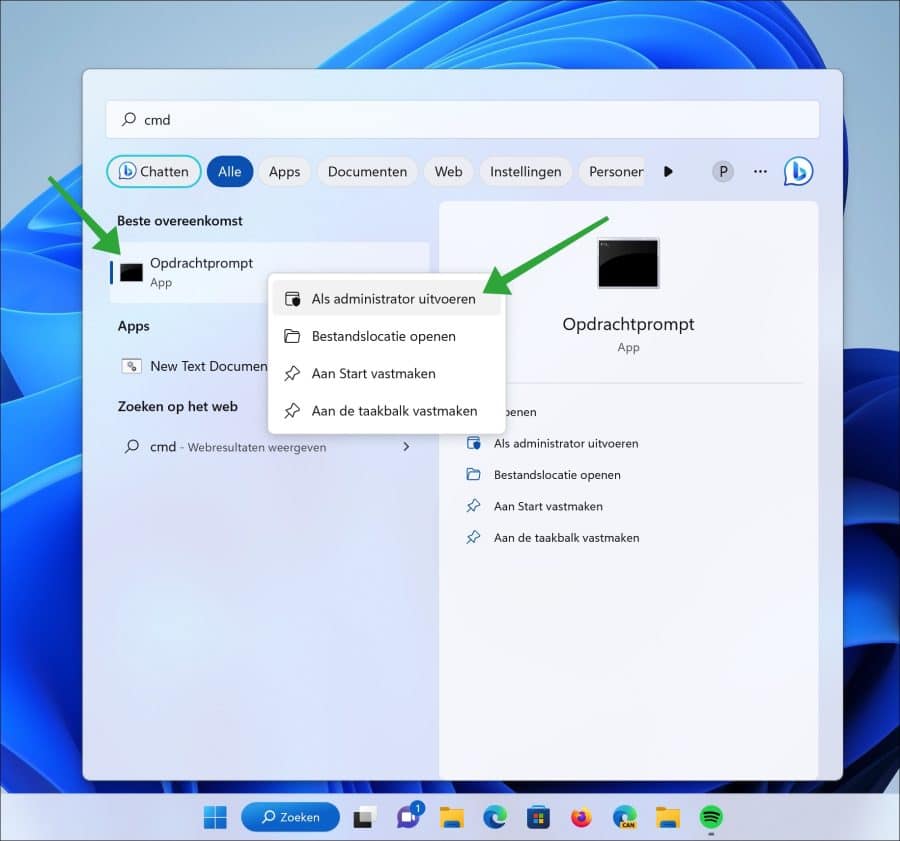
In een Opdrachtprompt typt u het volgende commando:
tar -xvzf <pad naar tar bestand> -C <pad waar inhoud tar bestand moet worden uitgepakt>
Hierbij een voorbeeld:
tar -xvzf tar-1.13.tar.gz -C C:\PCTips\
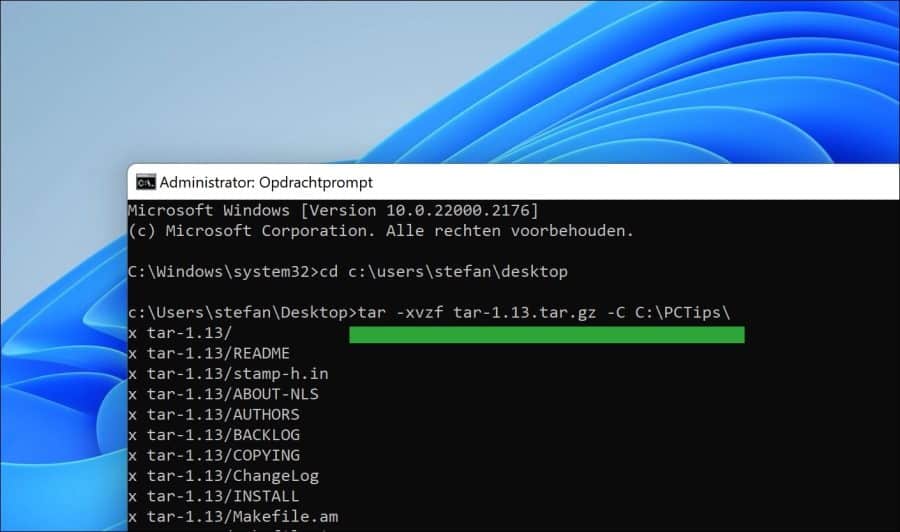
Als u het commando heeft uitgevoerd worden de bestanden uitgepakt in een nieuwe map met dezelfde naam als het TAR bestand. Hierbij nog meer informatie over de argumenten die u kunt meegeven aan het tar.exe proces.
-x: betekent dat u tar.exe het commando meegeeft om het .tar.gz bestand uit te pakken.
-v: betekent “verbose” dat inhoudt dat er uitgebreide informatie wordt weergegeven tijdens het uitpakken van het TAR bestand. Dit is een optioneel argument.
-z: betekent dat u GZIP als extractie gaat gebruiken.
-f: is de locatie waar het TAR bestand zich bevindt.
-C: is de uitpak locatie waar u de inhoud van het TAR bestand wilt laten uitpakken. Dit moet een bestaande map zijn.
Als u liever een app wilt gebruiken om TAR bestanden uit te pakken dan kunt u gebruikmaken van WinRaR.
Ik hoop u hiermee geïnformeerd te hebben. Bedankt voor het lezen!
