

Regelmatig zoeken mensen naar aanpassingen binnen Windows 11 om het besturingssysteem te personaliseren. Het kunnen verwijderen van de tijd en datum notatie in de taakbalk, is een veelgezochte personalisatie.
Door de tijd en datum te verbergen kunt u de afleidingen binnen Windows 11 minimaliseren. Het biedt een eenvoudige manier om te kunnen werken zonder afgeleid te zijn door de huidige tijd en/of datum.
Waar de tijd en datum in het verleden via een app uitgeschakeld diende te worden, is dit sinds recente updates ook mogelijk via de instellingen. Dit artikel is dus ook aangepast om te voldoen aan de laatste wijzigingen op dit gebied.
Tijd en datum verbergen uit de taakbalk in Windows 11
Om de tijd en datum te verbergen, volgt u onderstaande stappen:
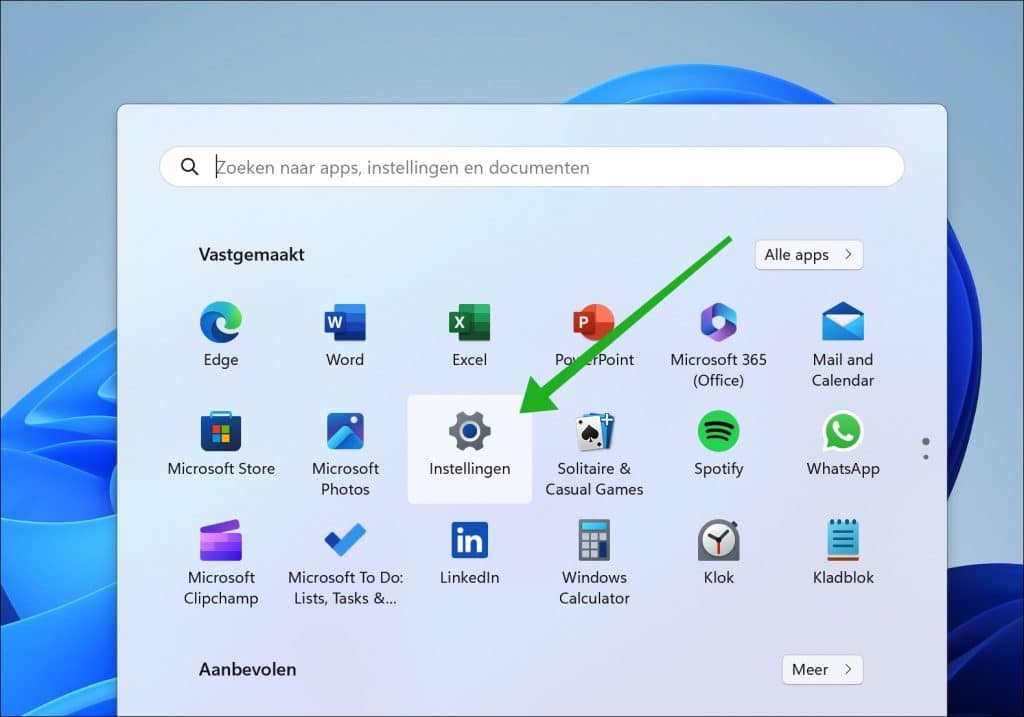
- Open de instellingen.
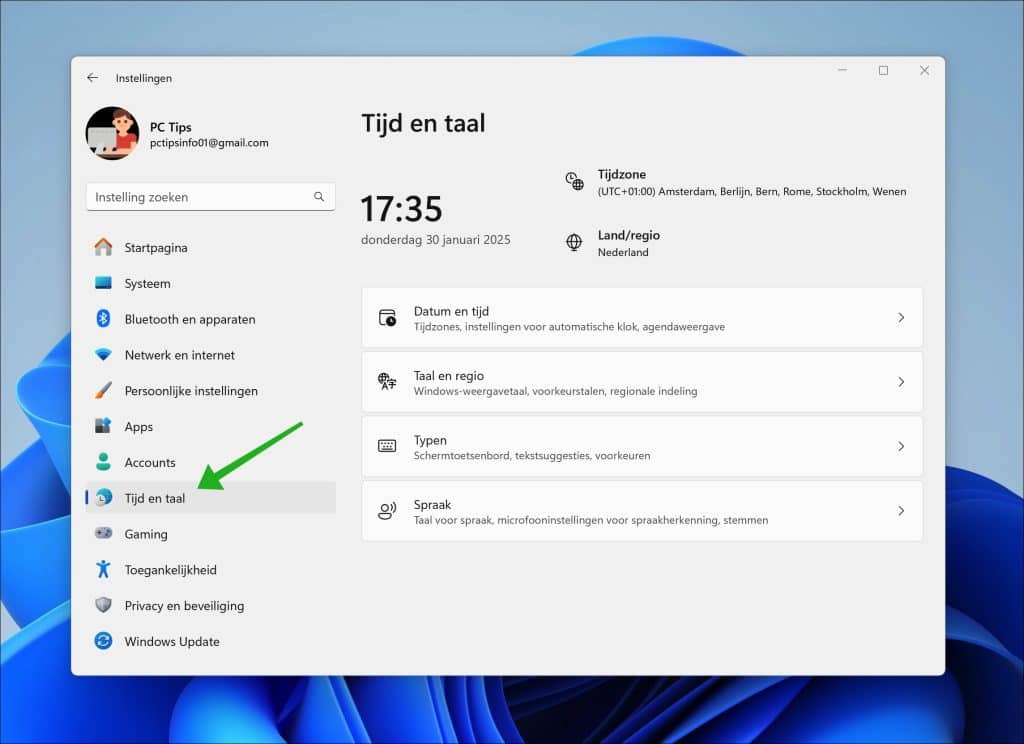
- Klik op ‘Tijd en taal’.
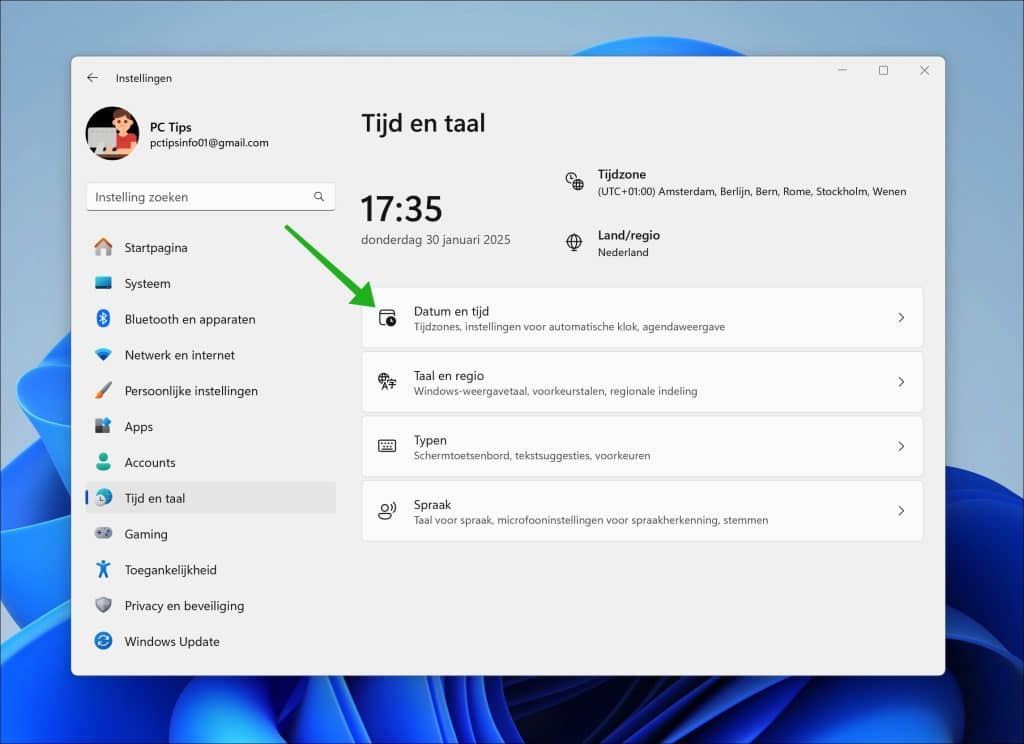
- Klik op ‘Datum en tijd’.
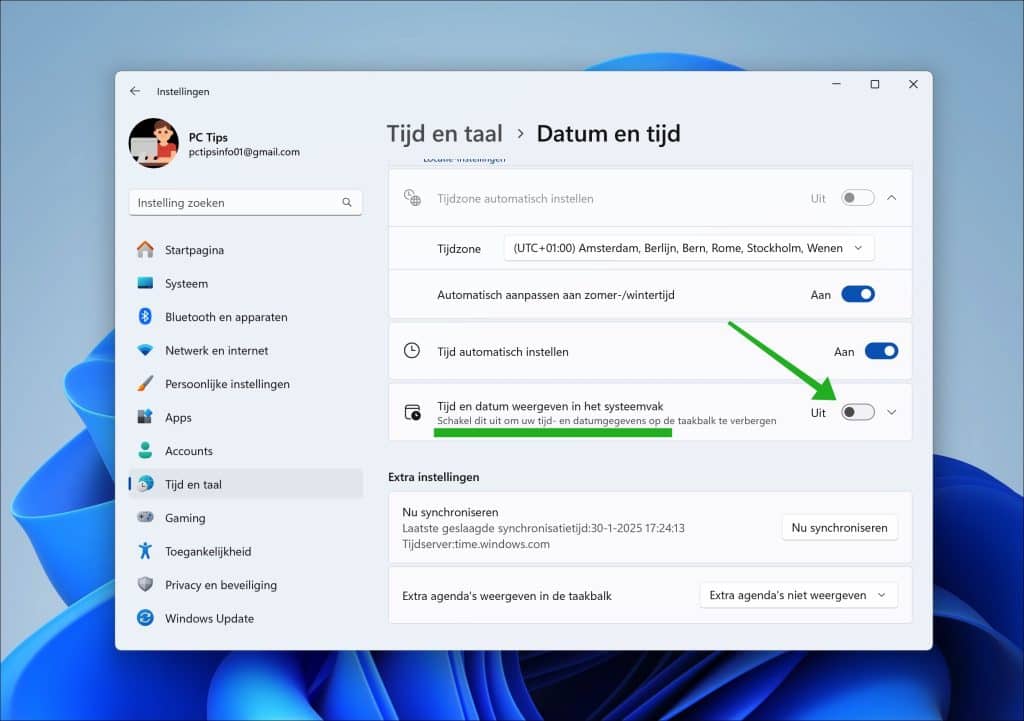
- Klik op ‘Tijd en datum weergeven in het systeemvak’.
- Schakel deze optie uit om de tijd en datum in het systeemvak te verbergen, en in om de tijd en datum notatie weer te geven.
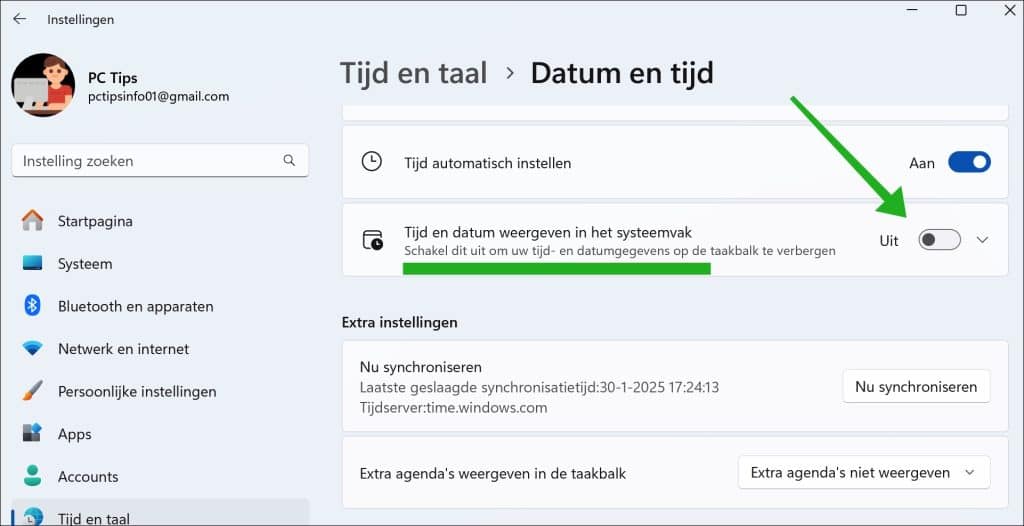
Hierbij nogmaals dezelfde stappen, maar nu met afbeeldingen en meer informatie:
Om te beginnen opent u de instellingen. Dit doet u door op de Startknop te klikken en ‘Instellingen’ te kiezen in het menu.
Klik vervolgens in de instellingen, aan de linkerzijde op ‘Tijd en taal’.
Klik nu op ‘Datum en tijd’.
Schakel de instelling: Tijd en datum weergeven in het systeemvak in of uit.
Ik hoop u hiermee geholpen te hebben. Bedankt voor het lezen!

Dank u wel voor een mogelijke oplossing om de tijd weg te laten van de taalbalk. Probleem is echter dat ook alle andere items wegvallen terwijl ik eigenlijk alleen de tijd en datum notatie weg zou willen
Hallo, helaas is deze oplossing beperkt. Het zijn allemaal geen officiële oplossingen, die uiteraard voor uiterlijke problemen kunnen zorgen.
Misschien helpt dit. Hier staat een aanvullende tip bij: https://www.pc-tips.info/tips/windows-tips/klok-verbergen-in-windows-11/
Succes!
Dank u wel voor uw snelle reactie. Niet snel genoeg haha want ik was al bij de door u voorgestelde site aanbeland en heb inmiddels de klok uit zicht maar ik blijf het volgen om te zien of de ruimte die nu “leeg” blijft ook weg kan. Maar bedankt!!!