

Als u werkt met Windows en meerdere vensters open hebt, kan het handig zijn om één of meerdere vensters altijd op de voorgrond te houden.
Door een venster altijd boven andere vensters te plaatsen, blijft het altijd zichtbaar en toegankelijk. Dit voorkomt dat het venster naar de achtergrond verdwijnt en onzichtbaar wordt.
Sommige apps bieden een ‘always on top’ functie om een venster bovenaan te houden, maar helaas is deze functie niet in alle apps beschikbaar. De methode die ik u ga laten zien werkt echter voor alle apps en open vensters, zonder dat er een speciale functie nodig is.
Het enige wat we nodig hebben is een app om een speciale snelkoppeling aan te maken die de ‘always on top’ functie toepast op het geselecteerde actieve venster. In dit artikel leest u hoe dit werkt.
Venster altijd op voorgrond in Windows 11/10
Om te beginnen hebben we de AutoHotKey app nodig. Dit is een app die het mogelijk maakt om via sneltoetsen een functie uit te voeren. Deze app gaan we gebruiken om een sneltoets aan te maken die vervolgens het actieve venster boven andere vensters als het ware vastmaakt, zodat het venster niet op de achtergrond kan verdwijnen.
Download en installeer AutoHotKey op uw computer.
Ga naar een map om het script in aan te maken. De locatie kunt u zelf kiezen.
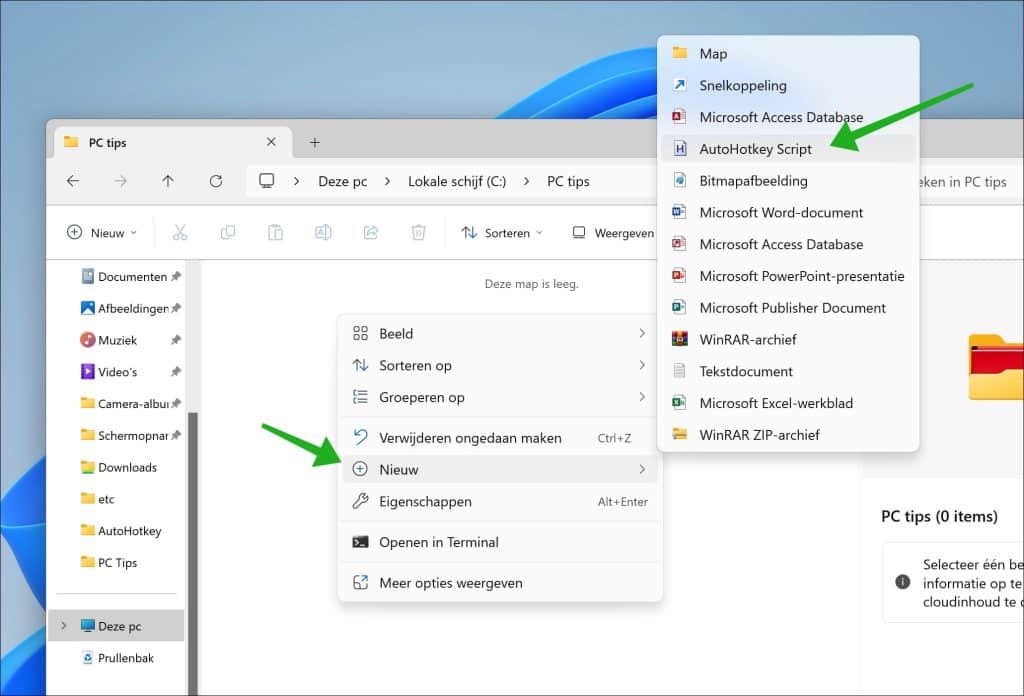
Klik met de rechtermuisknop in de map en klik op “Nieuw” en vervolgens “AutoHotKey Script”.
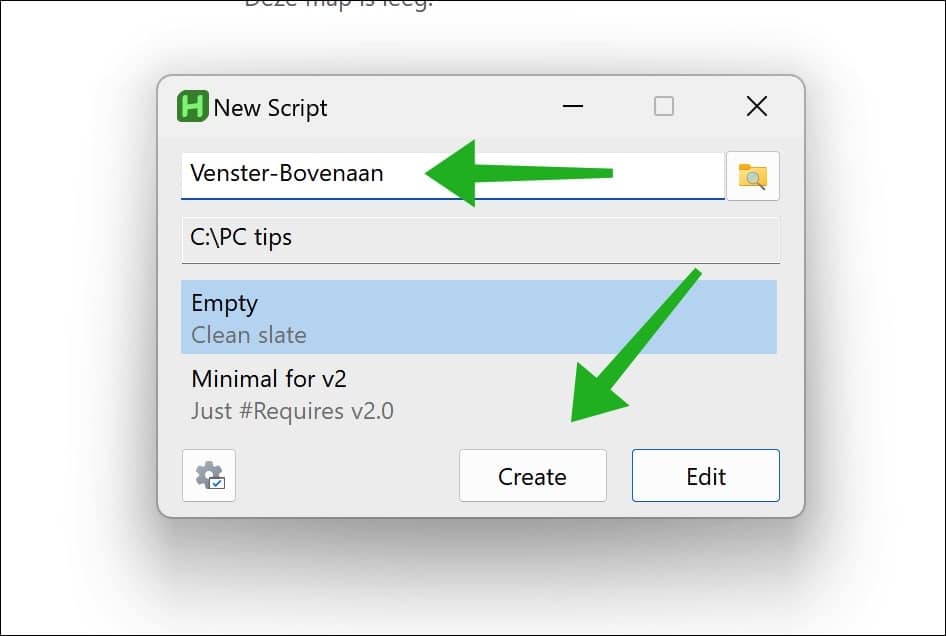
Geef het nieuw script een naam en klik op “Create”.
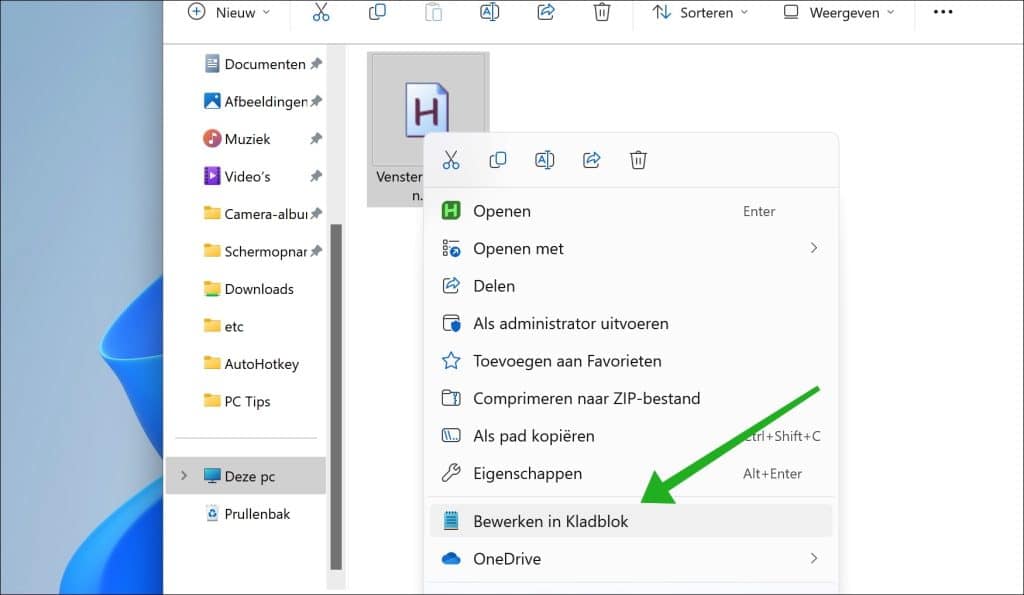
Klik met de rechtermuisknop op het autohotkey script en klik op “Bewerken in Kladblok”.
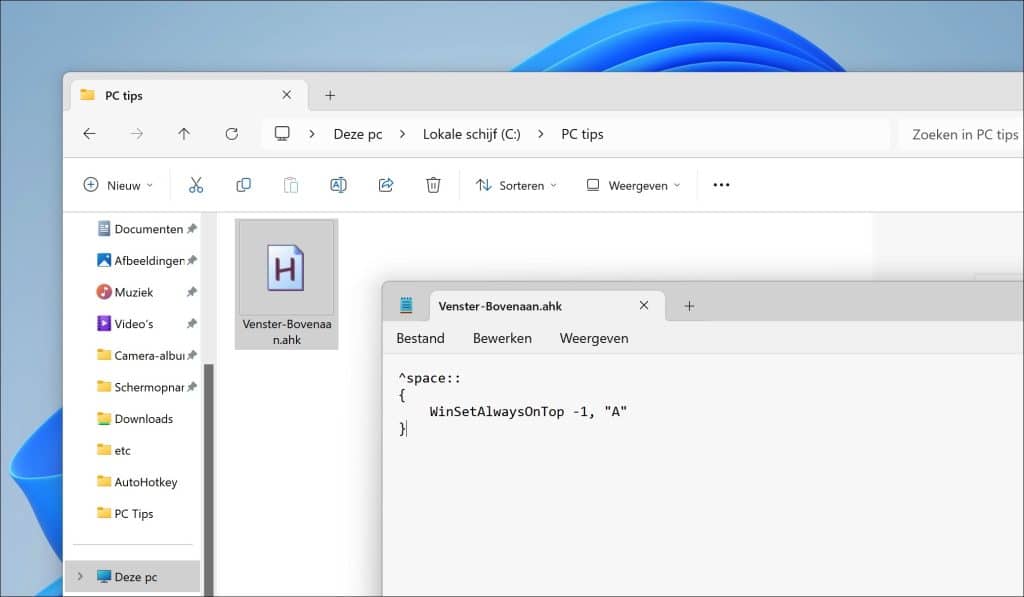
Geef de volgende code in:
^space::
{
    WinSetAlwaysOnTop -1, "A"
}
Druk op CTRL + S om het script op te slaan.
Sluit vervolgens kladblok en dubbelklik op het autohotkey script om het uit te voeren. Het script wordt op de achtergrond uitgevoerd en blijft op de achtergrond actief.
Activeren
Om een venster bovenaan te behouden selecteert u eerst het venster en drukt u vervolgens op de CTRL + Spatiebalk toetsencombinatie. Het venster blijft nu zweven boven alle andere actieve vensters.
Deactiveren
Om het venster weer terug te plaatsen zonder dat het blijft zweven boven andere vensters, selecteert u opnieuw het venster en drukt u nogmaals op CTRL + Spatiebalk.
Ik hoop u hiermee geïnformeerd te hebben. Bedankt voor het lezen!
