
Sinds versie 89 ondersteunt Microsoft Edge verticale tabbladen. De verticale tabbladen in Microsoft worden links in de web browser uitgelijnd. Er is een aparte knop aanwezig om de verticale tabbladen in Microsoft Edge te activeren.
De verticale tabbladen functie kan handig zijn voor sommige gebruikers. Echter, de meeste gebruikers houden van de standaard horizontale positie van de tabbladen, vooral omdat ze de horizontale tabbladen al jaren gebruiken.
Als u ook liever de standaard horizontale tabbladen in de Edge web browser wilt blijven gebruiken, dan is het mogelijk om de knop verticale tabbladen te verwijderen uit de Microsoft Edge werkbalk.
In deze tip wordt uitgelegd hoe u de knop Verticale tabbladen kunt inschakelen, verbergen en verwijderen uit de Microsoft Edge werkbalk.
Verticale tabbladen knop in- of uitschakelen in Microsoft Edge
Verticale tabbladen knop uitschakelen
De meest simpele manier om de verticale tabbladen knop te verwijderen uit de Edge werkblad is door met de rechtermuisknop op de verticale tabblad knop te klikken.
Er verschijnt dan een menu met de keuze Niet weergeven op werkbalk.
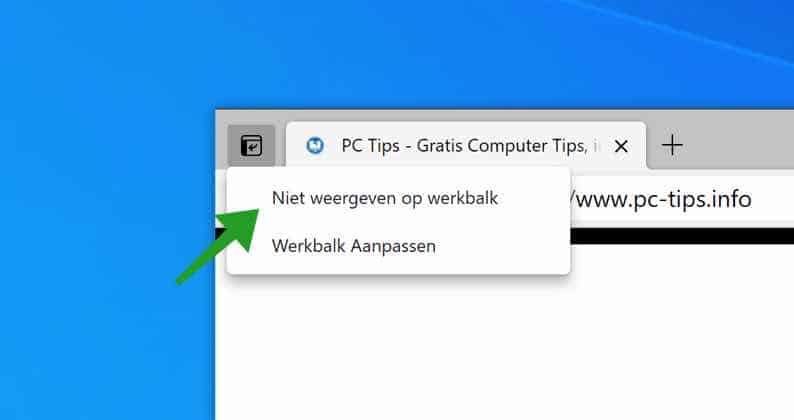
Klik erop om de knop te verbergen. U heeft nu de verticale tabbladen knop verwijderd uit Microsoft Edge.
Verticale tabbladen knop inschakelen
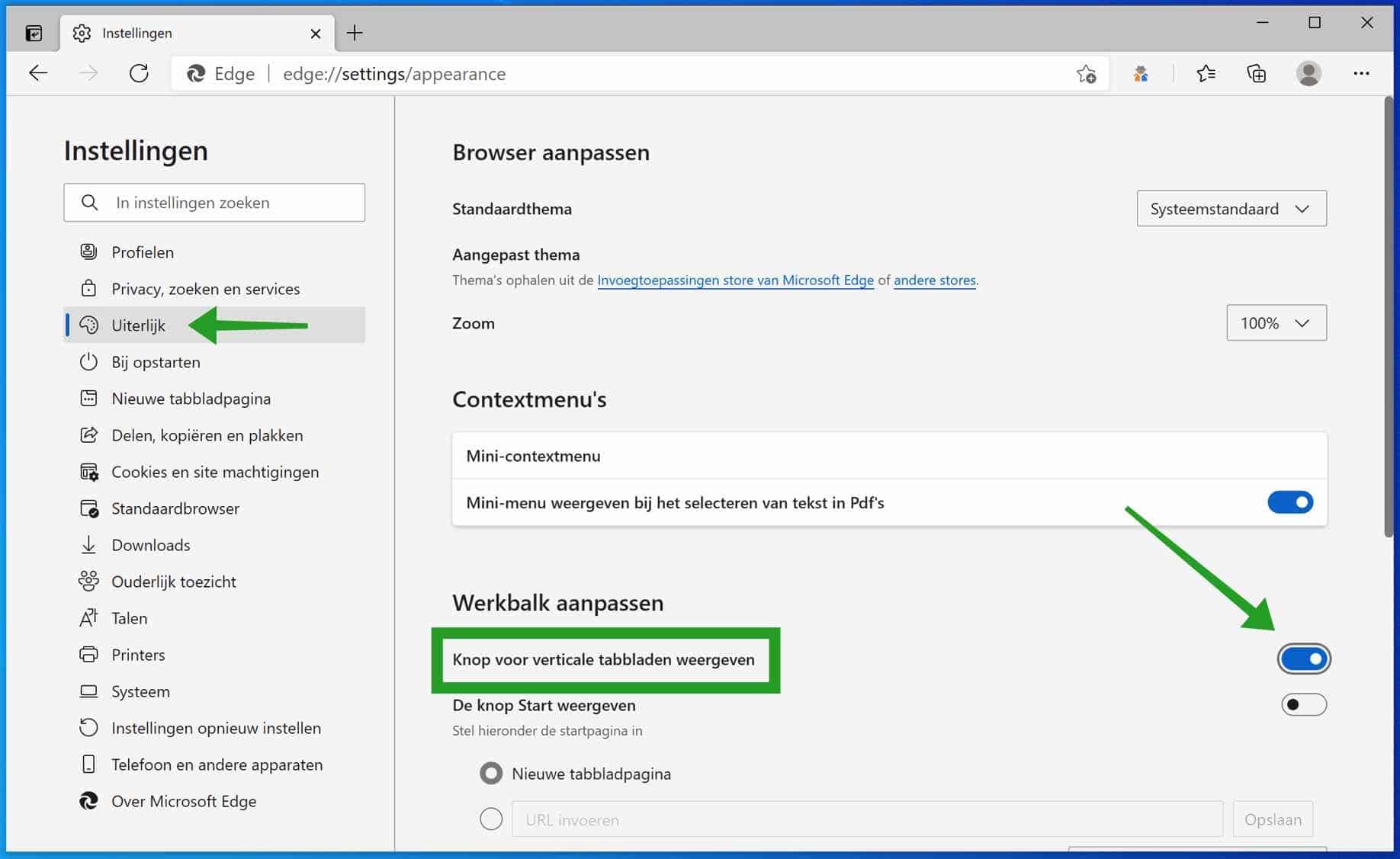
Als u later de verticale tabblad knop weer wilt inschakelen of opnieuw wilt verbergen dan kan dit via de Microsoft Edge instellingen.
Open de Edge web browser. Klik in de rechterbovenhoek op het menu-icoon (de drie horizontale puntjes). Klik op Instellingen uit het Edge menu.
Links in de Microsoft Edge instellingen klik op Uiterlijk. Klik daarna op de schuif “Knop voor verticale tabbladen weergeven” om de verticale tabbladen knop in- of uit te schakelen.
Ik hoop u hiermee geholpen te hebben. Bedankt voor het lezen!

❤️ Help mee en deel
Voordat u verdergaat, wil ik u vragen of u zou willen overwegen mijn werk te steunen.In tegenstelling tot veel grote websites is er op PC Tips geen betaalmuur die lezers blokkeert, maar daardoor is uw steun des te belangrijker. Als u onafhankelijke initiatieven zoals deze waardeert, overweeg dan alstublieft om mij te steunen, zodat ik kan blijven doen wat ik met plezier doe. Deel mijn website PC Tips op andere websites, social media of binnen uw eigen netwerk.
🙂 Overzicht met computertips
Bekijk ook mijn uitgebreide overzicht met praktische computertips, overzichtelijk gesorteerd per categorie.