

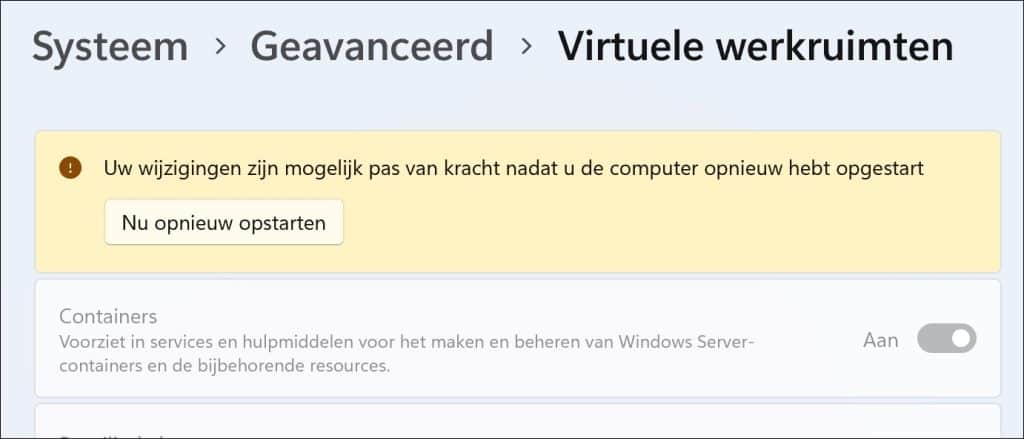
In Windows 11 heeft Microsoft de functie toegevoegd om vrijwel alle virtualisatiefuncties te beheren via de ‘Virtuele werkruimten’ instellingen. Deze functies zijn beschikbaar in de Geavanceerde instellingen.
Microsoft blijft het proces voortzetten waarbij oudere functies naar de Instellingen worden verplaatst. Hoewel er nog veel werk te verzetten valt, heeft de recentste cumulatieve update voor Windows 11 een nieuwe versie van de Instellingen toegevoegd, waarin de Virtuele werkruimten is opgenomen.
Via Virtuele Werkruimten kunt u functies zoals Hyper-V, Windows Sandbox en meer in- of uitschakelen, zonder dat u nog het verouderde venster Windows-onderdelen in- of uitschakelen hoeft te openen.
Virtuele werkruimten gebruiken in Windows 11
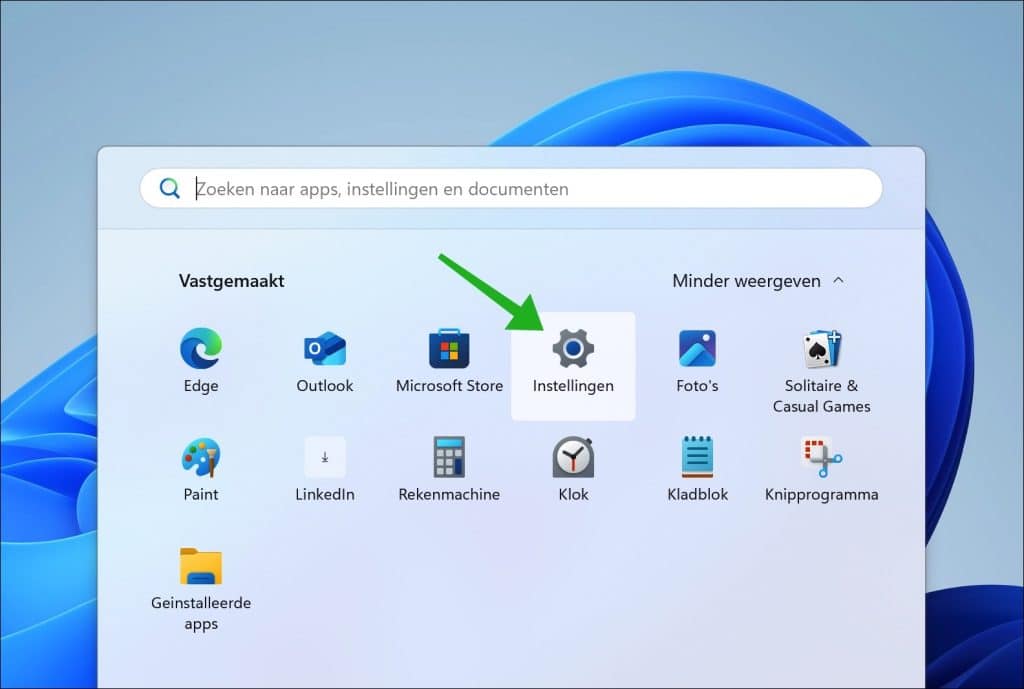
Om de virtuele werkruimte te openen, opent u eerst de Instellingen.
Klik vervolgens op Systeem.

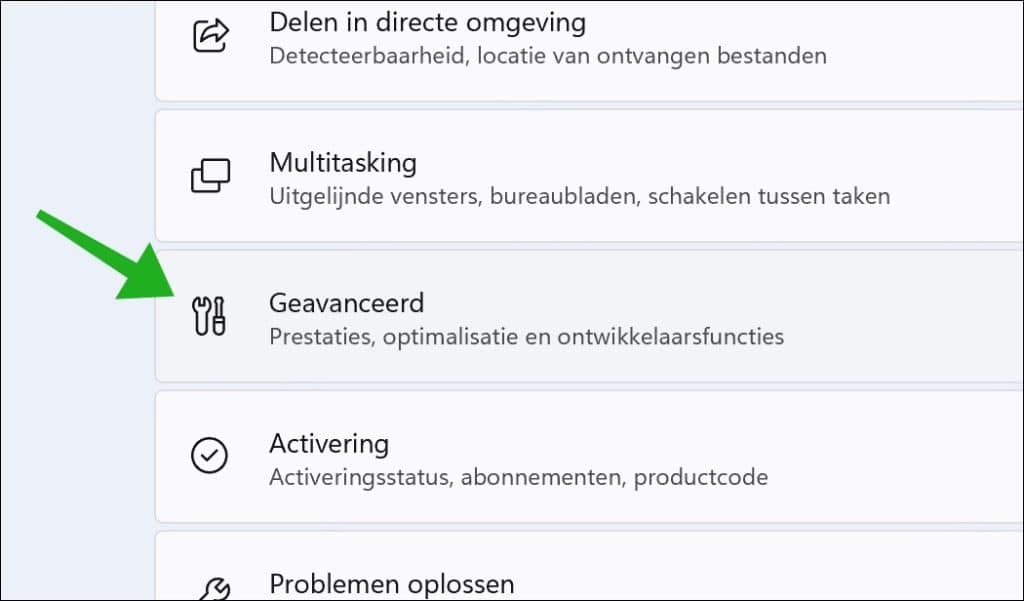
Daarna op Geavanceerd.
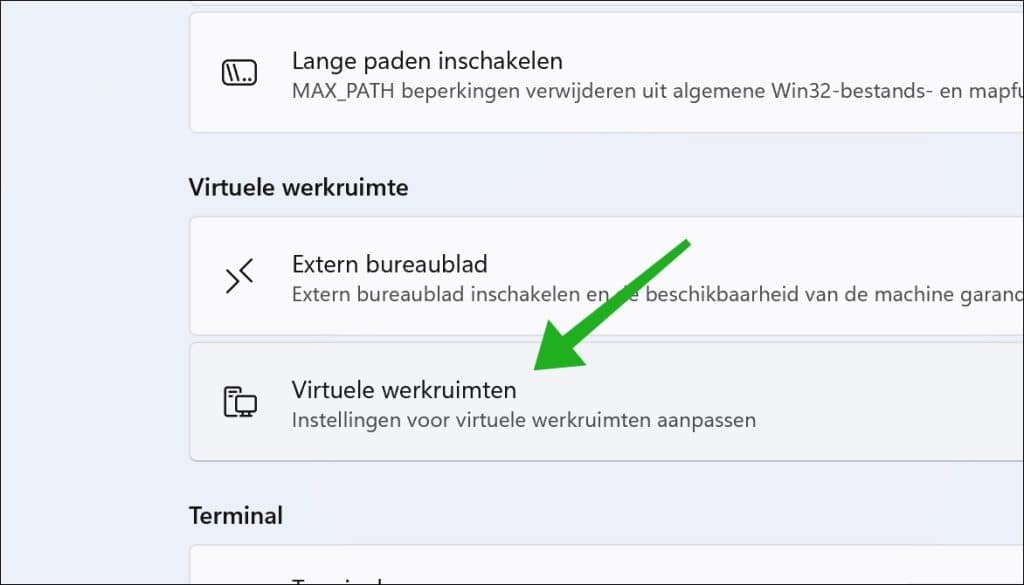
Klik nu op Virtuele werkruimten.
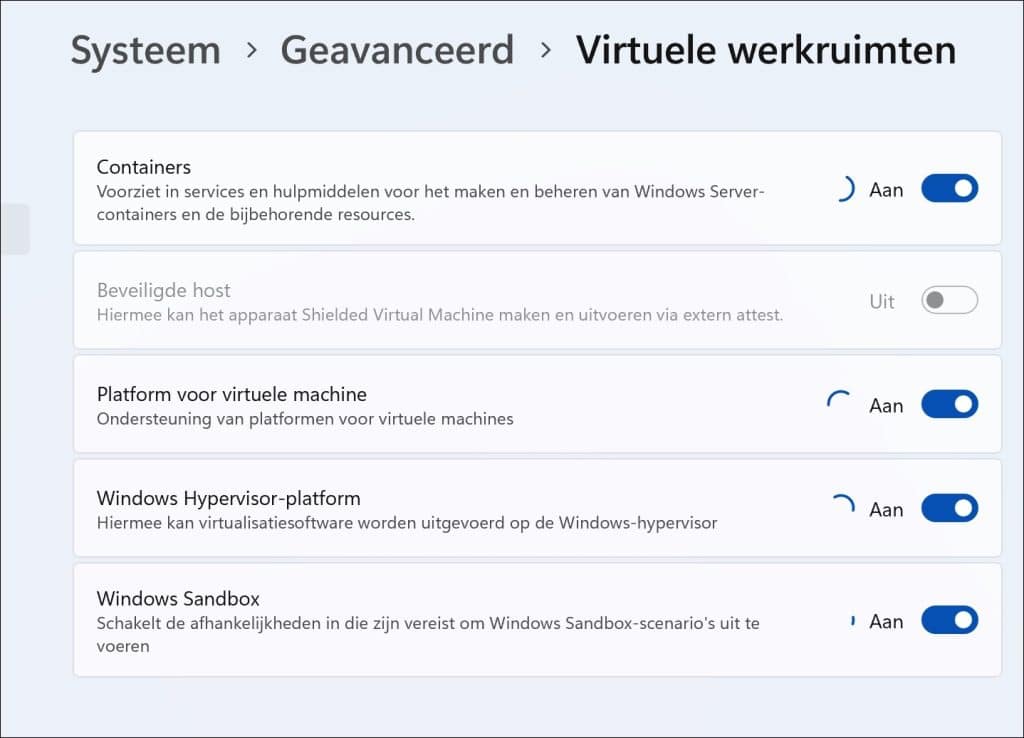
Schakel nu de gewenste functies in.
Let op dat het inschakelen van deze functies alleen bedoeld is voor specifieke scenario’s. Het onnodig inschakelen van onderstaande functies beïnvloedt de prestaties van uw computer negatief en kan conflicten veroorzaken met andere software. Schakel alleen in wanneer u weet wat het doet en de gevolgen.
- Al deze functies werken alleen als in de UEFI/BIOS ook virtualisatie is ingeschakeld.
Gerelateerd: BIOS openen in Windows 11.
| Functie | Beschrijving |
|---|---|
| Containers | Biedt services en hulpprogramma’s om Windows Server Containers en de bijbehorende resources te maken en te beheren. |
| Beveiligde host | Stelt de computer in staat om een Shielded Virtual Machine te maken en uit te voeren met behulp van externe attestatie. |
| Platform voor virtuele machines | Schakelt platformondersteuning in voor virtuele machines. |
| Windows Hypervisor-platform | Stelt virtualisatiesoftware in staat om te draaien op de Windows-hypervisor. |
| Windows Sandbox | Schakelt de onderdelen in die nodig zijn om de Sandbox-functie uit te voeren. |
| Hyper-V inschakelen | Schakelt de beschikbare Hyper-V-functies in. |
| Hyper-V GUI-beheerhulpmiddelen | Installeert de Hyper-V Manager (snap-in) en het hulpprogramma ‘Verbinding met virtuele machine’. |
| Hyper-V-module voor Windows PowerShell | Configureert Windows PowerShell-cmdlets voor het beheren van Hyper-V. |
| Hyper-V hypervisor | Stelt de Hyper-V hypervisor in. |
| Hyper-V-services | Installeert de services die u kunt gebruiken om virtuele machines en hun bronnen te maken en te beheren. |
Vervolgens dient u de computer te herstarten om de functie(s) te kunnen gebruiken.
Ik hoop u hiermee geïnformeerd te hebben. Bedankt voor het lezen!

❤️ Help mee en deel
Voordat u verdergaat, zou ik het waarderen als u overweegt mijn werk te steunen. In tegenstelling tot veel grote websites is er op PC Tips geen betaalmuur die lezers blokkeert, maar daardoor is uw steun des te belangrijker. Als u onafhankelijke initiatieven zoals deze waardeert, overweeg dan alstublieft om mij te steunen, zodat ik kan blijven doen wat ik met plezier doe. Deel mijn website PC Tips op andere websites, social media of binnen uw eigen netwerk. Hartelijk dank.🙂 Overzicht met computertips
Bekijk ook mijn uitgebreide overzicht met praktische computertips, overzichtelijk gesorteerd per categorie.💻 Gratis computerhulp nodig?
Onze experts en leden helpen u graag op het PC Tips-computerforum. Meld u gratis aan en stel uw vraag. Wij proberen u nog dezelfde dag te helpen.