

Als u een wachtwoord heeft ingesteld voor uw Windows 10 gebruikersaccount, dan zal uw Windows 10 PC u om een wachtwoord vragen na het ontwaken uit slaapstand.
Vele Windows 10 gebruikers willen het vragen om een wachtwoord na slaapstand uitschakelen. Als u de enige gebruiker bent van de PC is het constant moeten invoeren van het wachtwoord ronduit vervelend.
In Windows 10 kunt u dan ook het wachtwoord verzoek uitschakelen als u de computer uit slaapstand heeft gehaald. U hoeft zich na slaapstand dus niet meer aan te melden. Dit kunt u aanpassen via de instellingen, dit is hoe het werkt.
Wachtwoord na slaapstand uitschakelen in Windows 10
Klik met de rechtermuisknop op de Startknop. In het menu klik op Instellingen. In de instellingen klikt u vervolgens op Accounts.

Aan de linkerzijde klikt u eerst op Aanmeldingsopties. In de aanmeldingsopties wijzigt u de instelling “Aanmelding vereisen” naar “Nooit”.
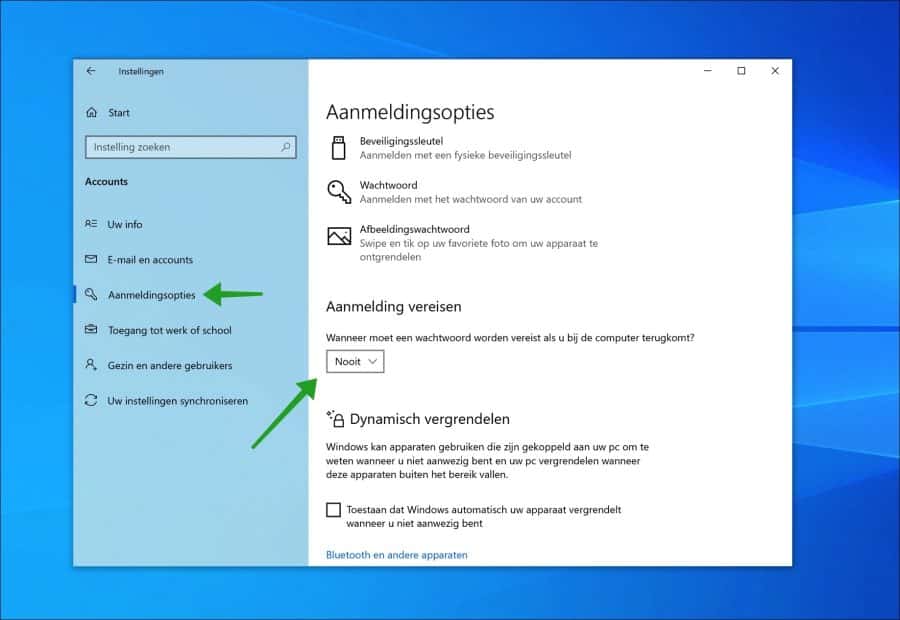
Er wordt nu niet meer om een wachtwoord gevraagd als u de Windows 10 PC uit slaapstand haalt. Zorg ook dat dynamisch vergrendelen is uitgeschakeld.
Ik hoop u hiermee geholpen te hebben. Bedankt voor het lezen!
Lees hier hoe u het wachtwoord na slaapstand kunt uitschakelen in Windows 11.

❤️ Help mee en deel
Voordat u verdergaat, zou ik het waarderen als u overweegt mijn werk te steunen. In tegenstelling tot veel grote websites is er op PC Tips geen betaalmuur die lezers blokkeert, maar daardoor is uw steun des te belangrijker. Als u onafhankelijke initiatieven zoals deze waardeert, overweeg dan alstublieft om mij te steunen, zodat ik kan blijven doen wat ik met plezier doe. Deel mijn website PC Tips op andere websites, social media, binnen uw eigen netwerk of een vrijwillige donatie. Hartelijk dank.🙂 Overzicht met computertips
Bekijk ook mijn uitgebreide overzicht met praktische computertips, overzichtelijk gesorteerd per categorie.💻 Gratis computerhulp nodig?
Onze experts en leden helpen u graag op het PC Tips-computerforum. Meld u gratis aan en stel uw vraag. Wij proberen u nog dezelfde dag te helpen.