

Als u op afstand IT-beheer wilt uitvoeren, dan kunt u Wake-on-LAN inschakelen op uw computer en in Windows.
Wake-on-LAN is een netwerkstandaard waarmee u een computer kunt inschakelen of uit een laagvermogenstand kunt halen met behulp van een netwerkbericht. Dit bericht, bekend als een “magic packet”, bevat het MAC-adres van de computer.
Dit speciale pakket, het “magic packet”, bevat een reeks bytes met daarin het MAC-adres van de computer, meestal 16 keer herhaald. Het is een UDP-pakket dat over een lokaal netwerk of, met de juiste routering en firewallregels, via het internet kan worden verzonden.
Door het magic packet te verzenden, kunt u een computer die nog steeds verbonden is met het internet of een netwerk, laten ontwaken uit de slaapstand of laagvermogenstand (uitgeschakeld). De computer moet over een moederbord of netwerkkaart met Wake-on-LAN-functionaliteit beschikken. Als het moederbord of de netwerkkaart Wake-on-LAN-functionaliteit ondersteunt, moet deze eerst in de UEFI worden ingeschakeld en vervolgens in Windows 11 of 10 worden geconfigureerd.
Wake on LAN inschakelen in Windows 11 of 10
Om te beginnen dient u te controleren of het moederbord of de netwerkkaart Wake-on-LAN ondersteunt. Dit doet u door uw computer op te starten naar de UEFI/BIOS-instellingen.
Wake-on-LAN inschakelen in BIOS/UEFI
- Start de computer opnieuw op en druk tijdens het opstarten op de juiste toets (meestal Del, F2, of Esc) om de UEFI/BIOS te openen.
- Zoek in het menu naar de “Geavanceerd” of “Advanced” instellingen.
- Zoek naar opties gerelateerd aan “Wake-on-LAN”, “Power Management”, of “Wake Up Events”.
- Wijzig de optie voor Wake-on-LAN naar “Ingeschakeld” of “Enabled”.
- Sla de wijzigingen op en sluit de UEFI/BIOS af.
Wake-on-LAN inschakelen in Windows 11 of 10
Nadat u Wake-on-LAN heeft ingeschakeld in de BIOS/UEFI dient u het nog te configureren in Windows. Dit kan op verschillende manieren.
Via instellingen
- Open de instellingen.
- Klik op ‘Netwerk en internet’.
- Klik op ‘Geavanceerde netwerkinstellingen’.
- Klik op de ‘Ethernet’ netwerkadapter.
- Klik op ‘Bewerken’ in de Adapteropties.
- Klik op ‘Configureren’.
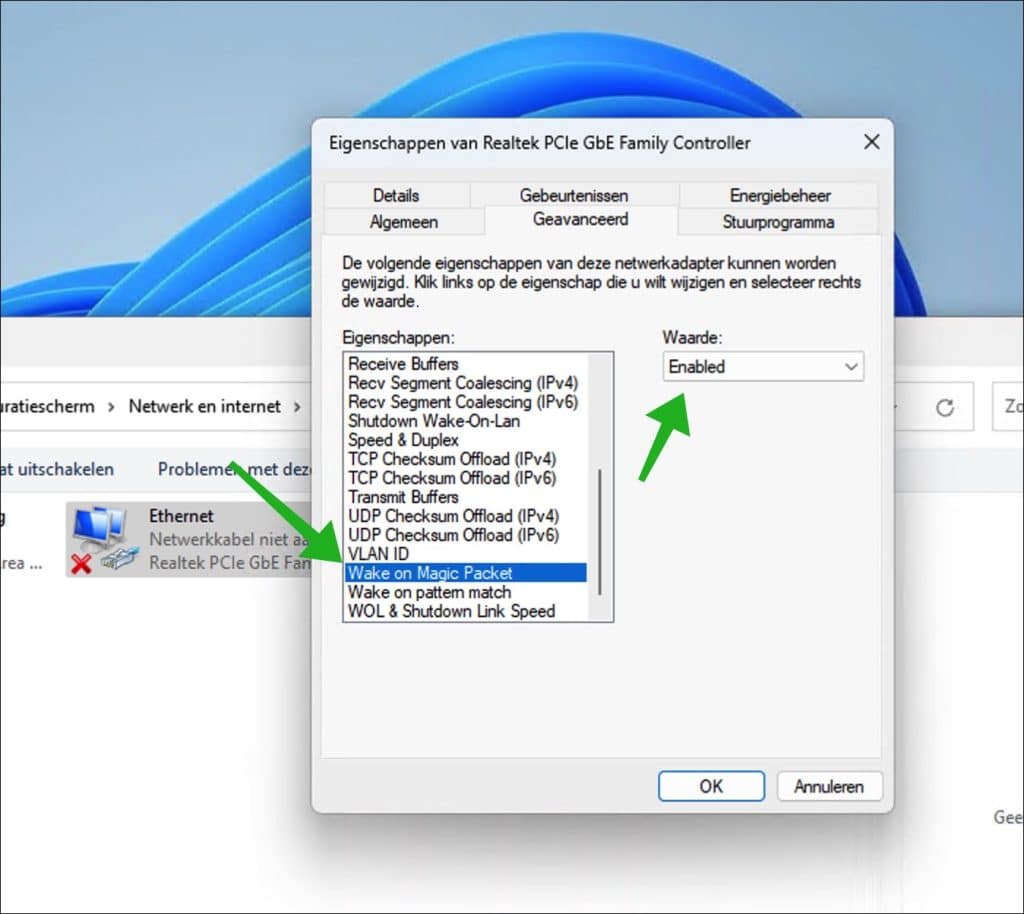
- Klik op tabblad ‘Geavanceerd’.
- Wijzig ‘Wake on Magic Packet’ naar ‘Enabled’.
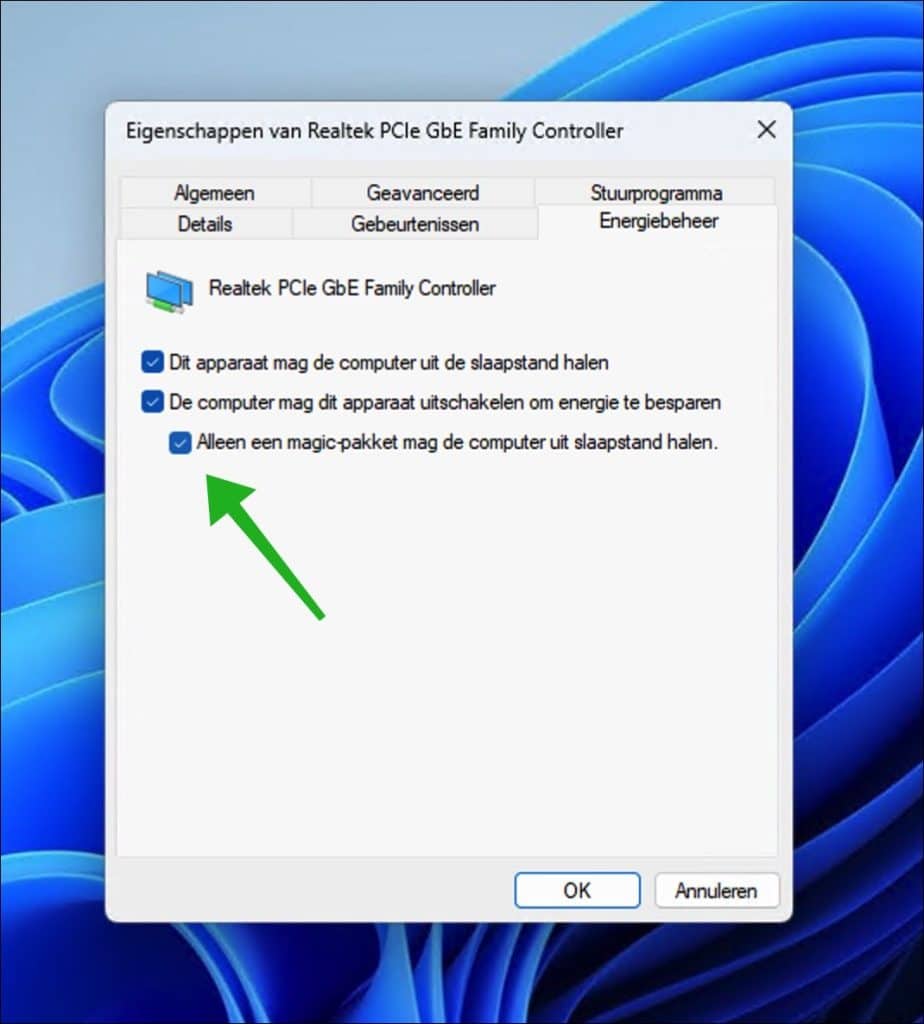
- Klik nu op tabblad ‘Energiebeheer’
- Schakel de optie ‘Alleen een magic packet mag de computer uit slaapstand halen’ in om Wake-on-LAN in te schakelen en uit om Wake-on-LAN uit te schakelen.
Via Configuratiescherm
- Ga naar het menu Start en zoek naar ‘Configuratiescherm’. Open het Configuratiescherm.
- Klik op ‘Netwerk en internet’.
- Klik op ‘Netwerkcentrum’.
- Klik op ‘Adapterinstellingen wijzigen’.
- Klik met de rechtermuisknop op de ‘Ethernet’ netwerkadapter.
- Klik op ‘Eigenschappen’.
- Klik op ‘Configureren’.
- Klik op het tabblad ‘Geavanceerd’.
- Wijzig ‘Wake on Magic Packet’ naar ‘Enabled’.
- Klik op het tabblad ‘Energiebeheer’.
- Schakel de optie ‘Alleen een magic packet mag de computer uit slaapstand halen’ in.
Via Opdrachtprompt of PowerShell
- Druk op de Windows-toets, typ “cmd”.
- Klik met de rechtermuisknop op “Opdrachtprompt” en selecteer “Als administrator uitvoeren”.
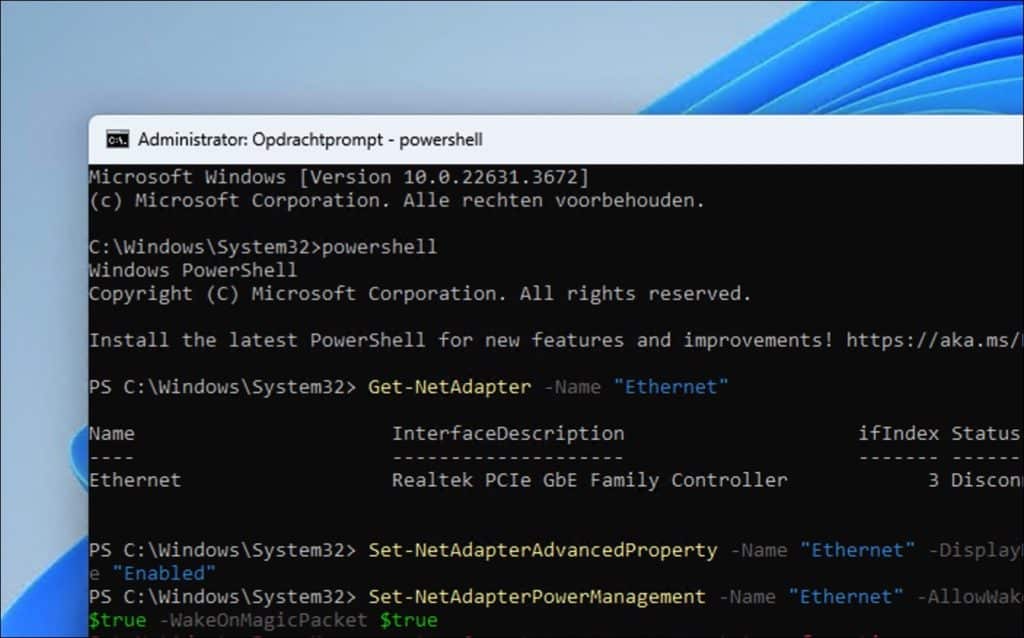
- Typ ‘powershell’ en druk op Enter om de PowerShell-modus te openen.
- Typ
Get-NetAdapter -Name "Ethernet"en druk op Enter. Noteer de naam van uw netwerkadapter als deze anders is dan “Ethernet”. - Typ
Set-NetAdapterAdvancedProperty -Name "Ethernet" -DisplayName "Wake on Magic Packet" -DisplayValue "Enabled"en druk op Enter. Vervang “Ethernet” door de naam van uw netwerkadapter als deze anders is. - Typ
Set-NetAdapterPowerManagement -Name "Ethernet" -AllowWakeFromPowerOff $true -AllowWakeFromSleep $true -WakeOnMagicPacket $trueen druk op Enter. Vervang ook hier “Ethernet” door de naam van uw netwerkadapter als deze anders is. - Type tweemaal ‘exit’ om af te sluiten.
Computer wakker maken via Wake-on-LAN
Om uw computer vervolgens te laten ontwaken uit slaapstand of laagvermogensstand, dient u wolcmd te downloaden of WakeOnLan van Nirsoft.
Wolcmd biedt een Opdrachtprompt interface en WakeONLan van Nirsoft een GUI.
- Voer het MAC-adres van de computer in.
- Voer het IP-adres of het broadcast-adres van het netwerk in.
- Stel het poortnummer in op 7 of 9 (standaard poorten voor Wake-on-LAN).
- Verzend het UDP-pakket.
Houdt hier rekening mee:
- Zorg ervoor dat de computer correct is ingesteld voor Wake-on-LAN in zowel de BIOS/UEFI-instellingen als de netwerkadapterinstellingen.
- De computer moet aangesloten zijn op een netwerk en een stroombron, zelfs wanneer deze in slaapstand of uitgeschakeld is.
- Indien u Wake-on-LAN over het internet wilt gebruiken, zorg ervoor dat de router de juiste poorten doorstuurt naar het lokale netwerk en dat eventuele firewall-instellingen dit toestaan.
Ik hoop u hiermee geïnformeerd te hebben. Bedankt voor het lezen!
