
Als u op de hoogte wilt blijven van een bepaalde website, dan kunt u een website instellen als achtergrond in Windows 11 of 10.
U vervangt hiermee de standaard achtergrond op het bureaublad. De website met dynamische inhoud wordt weergegeven als achtergrond. Dit brengt voordelen met zich mee.
U kunt een website met dynamische inhoud instellen zoals bijvoorbeeld nieuwsfeeds, live weer-updates, aandelenkoersen, en meer. Hierdoor blijft uw bureaubladachtergrond up-to-date en informatief.
Sommige webpagina’s kunnen interactieve elementen bevatten, zoals widgets of knoppen waarmee u snel toegang hebt tot bepaalde online functies. Dit kan handig zijn als u vaak online taken uitvoert. Denk bijvoorbeeld aan een startpagina.
Het is echter belangrijk op te merken dat het gebruik van een webpagina als bureaubladachtergrond ook enkele nadelen met zich mee kan brengen, zoals een toename van systeembronnen en mogelijke prestatieproblemen als de webpagina zwaar is of veel updates bevat. Daarnaast kan het afleidend zijn als de webpagina te veel beweging of informatie toont.
Website instellen als achtergrond in Windows 11 of 10
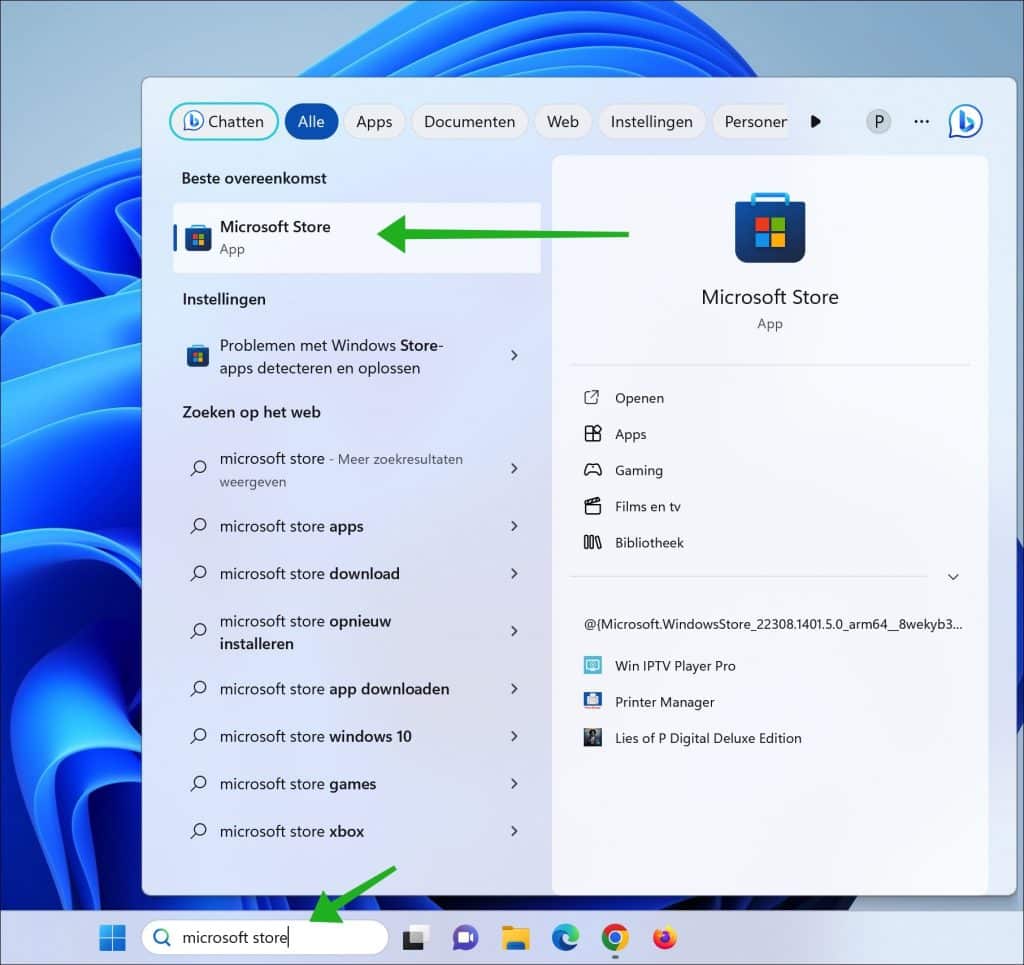
Om te beginnen opent u de Microsoft Store.
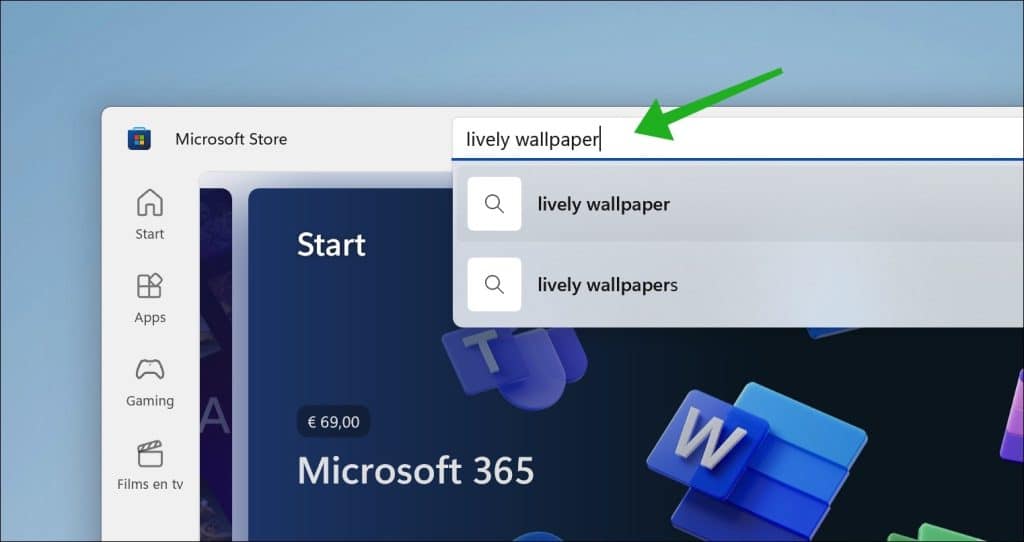
Zoek vervolgens via de zoekbalk naar lively wallpaper. Dit is de app waarmee u een website als achtergrond kunt instellen. Deze app is gratis.
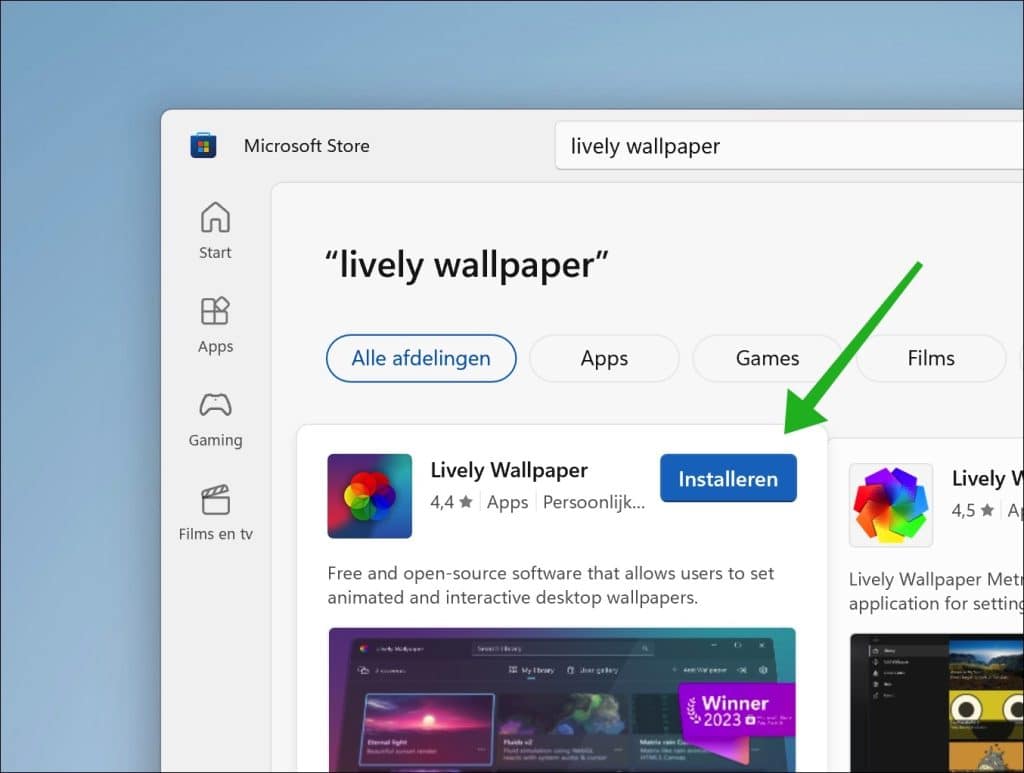
Installeer Lively wallpaper door op de “installeren” knop te klikken. U heeft een Microsoft-account nodig om apps uit de Microsoft Store te downloaden.
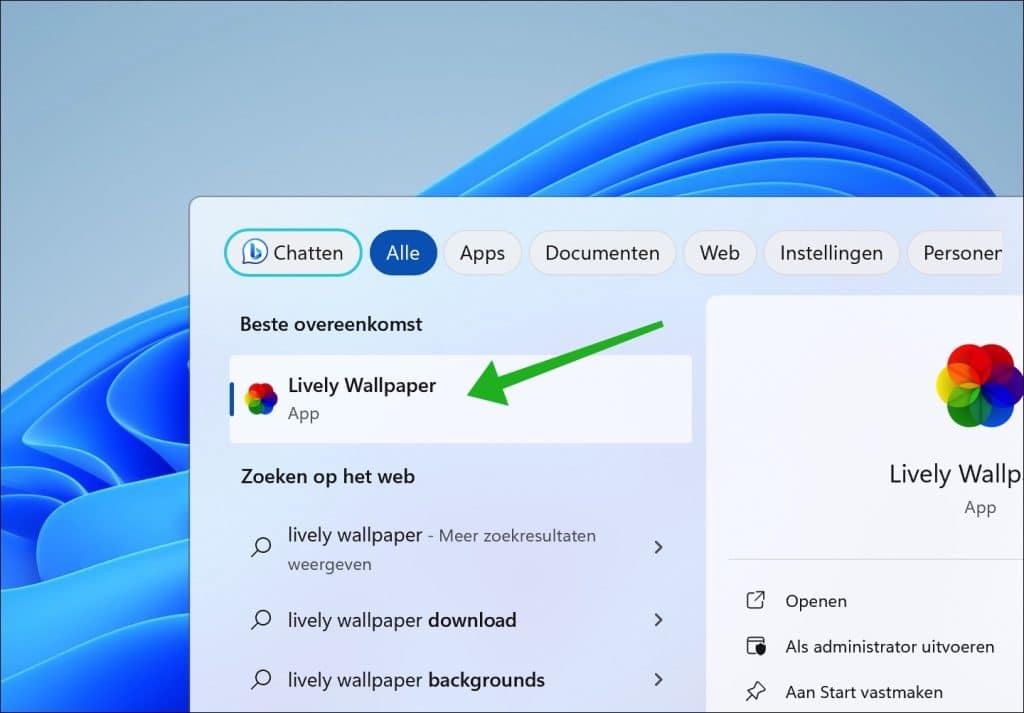
Na installatie opent u de Lively wallpaper app op uw computer. Zoek naar deze app via het Start menu.
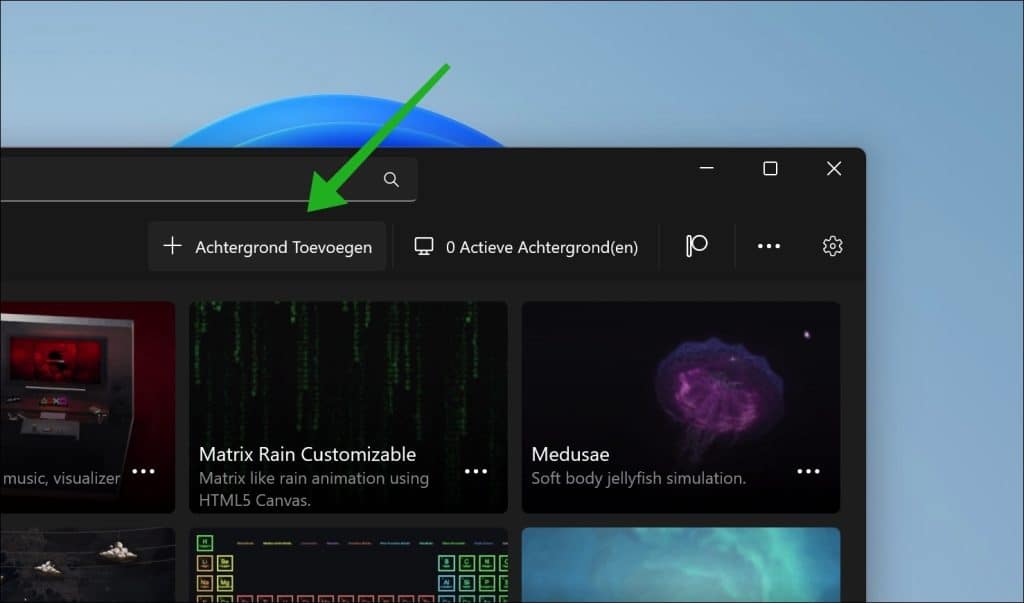
Klik in Lively Wallpaper bovenin het menu op de “Achtergrond toevoegen” knop.
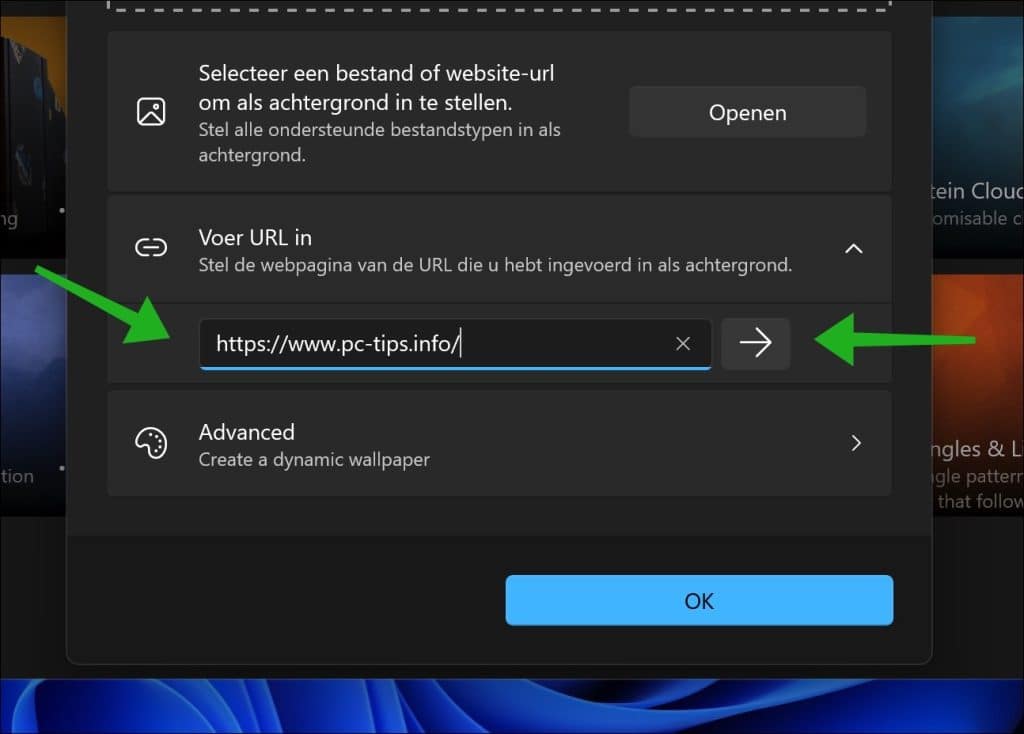
In het vakje “Voer URL in” geeft u de URL van de website in die u wilt instellen als achtergrond. Klik op het pijltje naar rechts om te bevestigen.
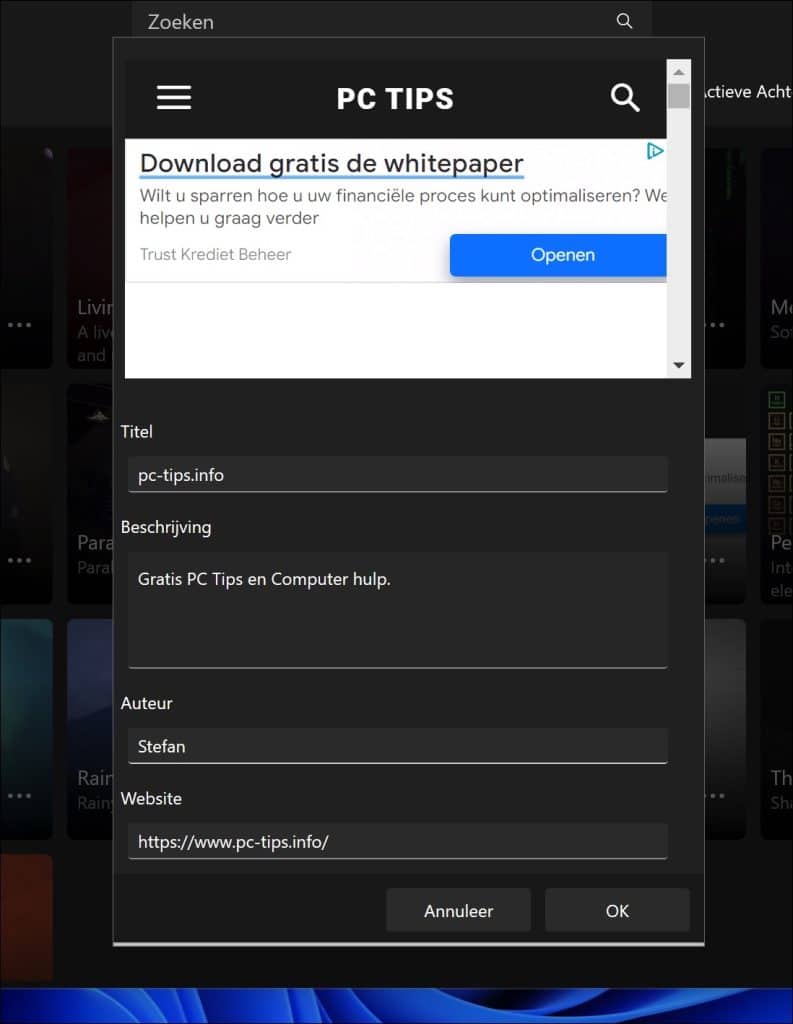
U kunt nog extra informatie toevoegen over de achtergrond. Bijvoorbeeld een titel, een beschrijving, een auteur en het websiteadres. Klik op “OK” om deze website als achtergrond in te stellen.
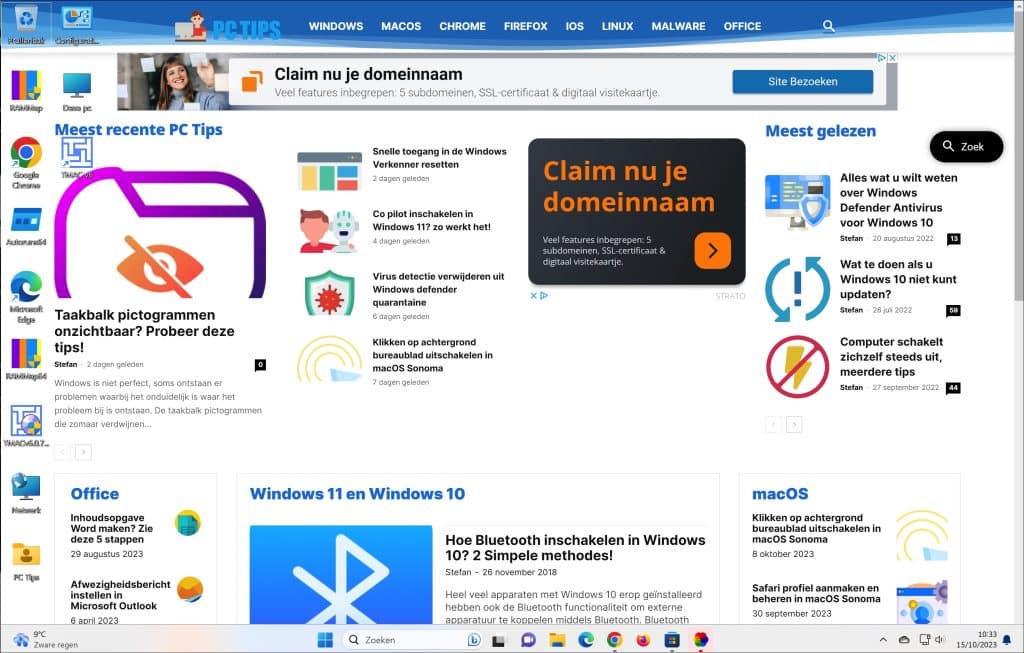
U heeft nu deze website ingesteld als achtergrond. Hierbij een voorbeeld. Alle links waar u op klikt, of hoe u ook interactie heeft met de website, alles wordt geopend in het bureaublad en niet in de browser.
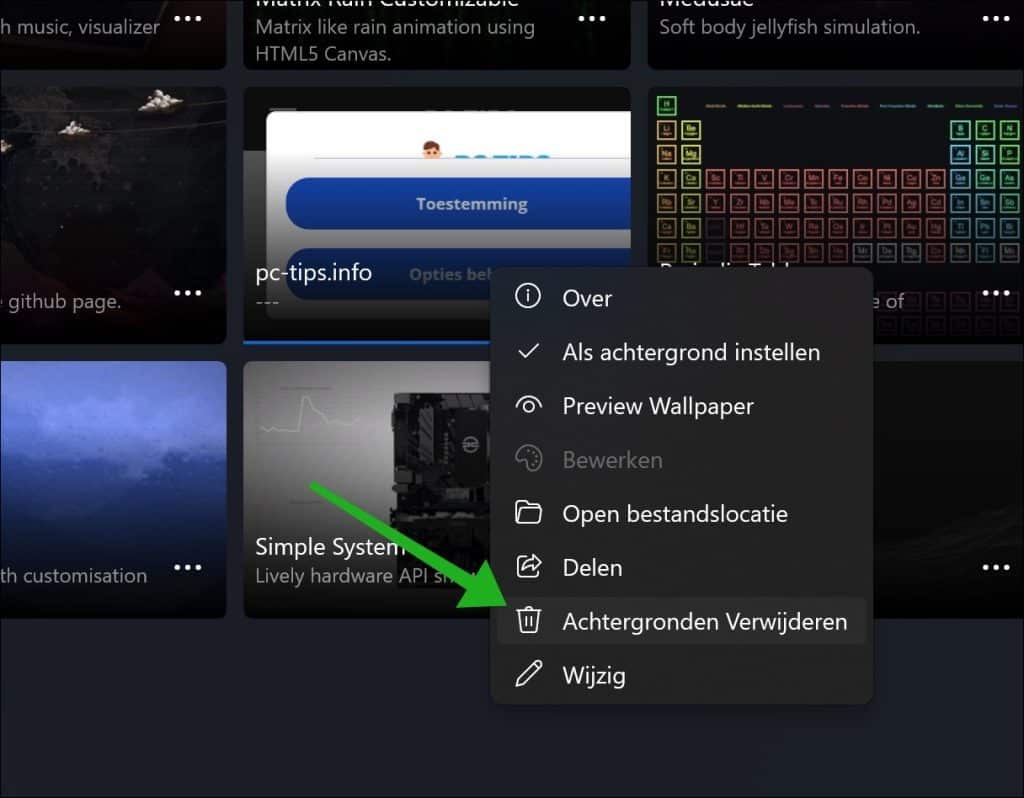
Als u de achtergrond wilt verwijderen, dan klikt u in Lively Wallpaper met de rechtermuisknop op het voorbeeld in het beginscherm en klikt u op “achtergrond verwijderen”.
Ik hoop u hiermee geïnformeerd te hebben. Bedankt voor het lezen!
Lees ook: Bewegende achtergrond instellen in Windows 11 of 10

❤️ Help mee en deel
Voordat u verdergaat, zou ik het waarderen als u overweegt mijn werk te steunen. In tegenstelling tot veel grote websites is er op PC Tips geen betaalmuur die lezers blokkeert, maar daardoor is uw steun des te belangrijker.Als u onafhankelijke initiatieven zoals deze waardeert, overweeg dan alstublieft om mij te steunen, zodat ik kan blijven doen wat ik met plezier doe. Deel mijn website PC Tips op andere websites, social media of binnen uw eigen netwerk. Hartelijk dank.
🙂 Overzicht met computertips
Bekijk ook mijn uitgebreide overzicht met praktische computertips, overzichtelijk gesorteerd per categorie.