

In Windows 11 24H2 kunt u op een makkelijke manier het wifi-wachtwoord delen via een QR-code.
Het voordeel van het delen van het wifi wachtwoord via een QR-code is dat er geen wachtwoord ingetypt hoeft te worden om een apparaat te verbinden met wifi. Het is veel sneller dan het handmatig invoeren van een wachtwoord. Dit is vooral handig in drukke omgevingen zoals kantoren of evenementen.
Het vermijden van handmatige invoer vermindert het risico dat het wachtwoord in de verkeerde handen valt. De QR-code kan snel worden gedeeld en verwijderd, waardoor het minder waarschijnlijk is dat het wachtwoord wordt gelekt.
Het genereren van een QR-code is nu dus niet meer nodig via een app. Iedereen die Windows 11 24H2 heeft geïnstalleerd, kan een wifi-wachtwoord delen via een QR-code door deze QR-code te genereren via de Windows-instellingen. Dit is hoe het werkt.
Wifi wachtwoord delen via QR-code in Windows 11
- Open de instellingen.
- Klik op ‘Netwerk en internet’.
- Klik op ‘Wi-Fi’.
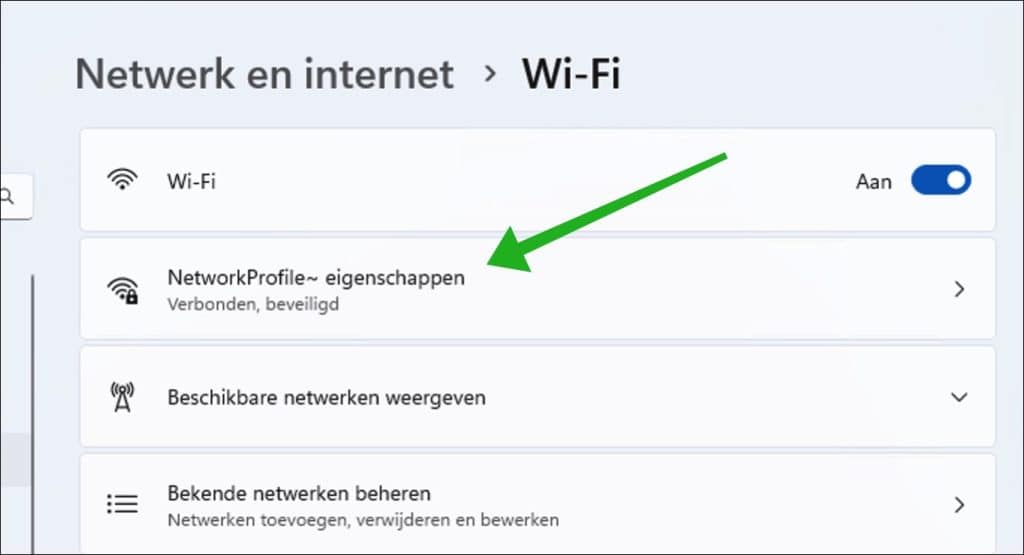
- Klik op ‘Netwerkprofiel eigenschappen.
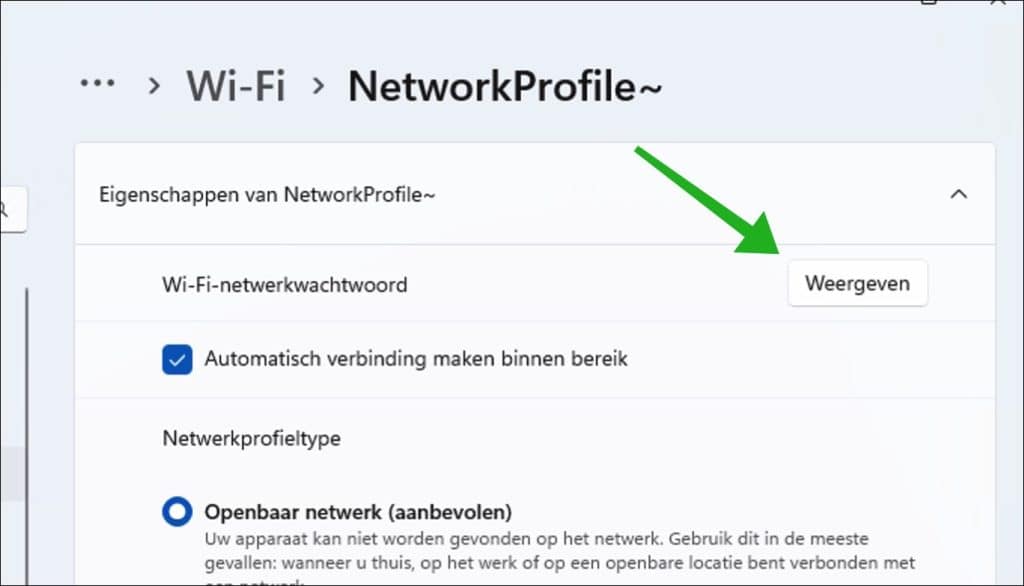
- Klik op de knop ‘Weergeven’.
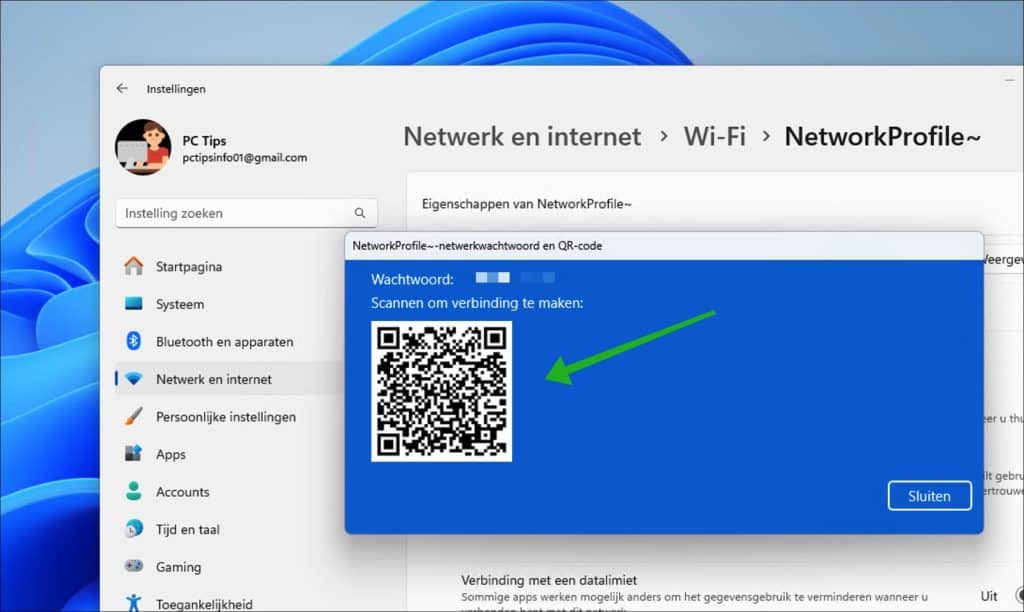
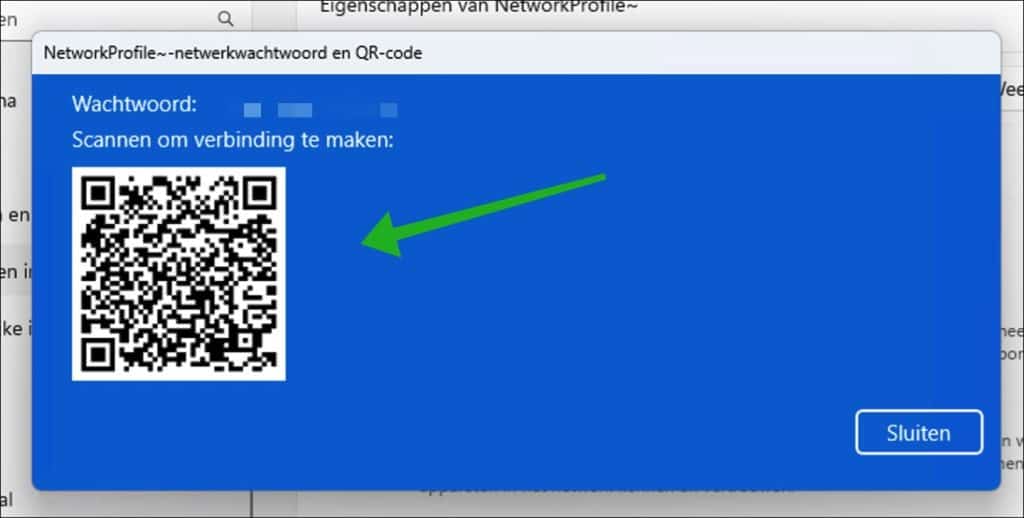
- U ziet nu de QR-code om andere apparaten te verbinden met het Wi-Fi netwerk.
Hierbij nogmaals dezelfde stappen, maar nu uitgebreid met afbeeldingen:
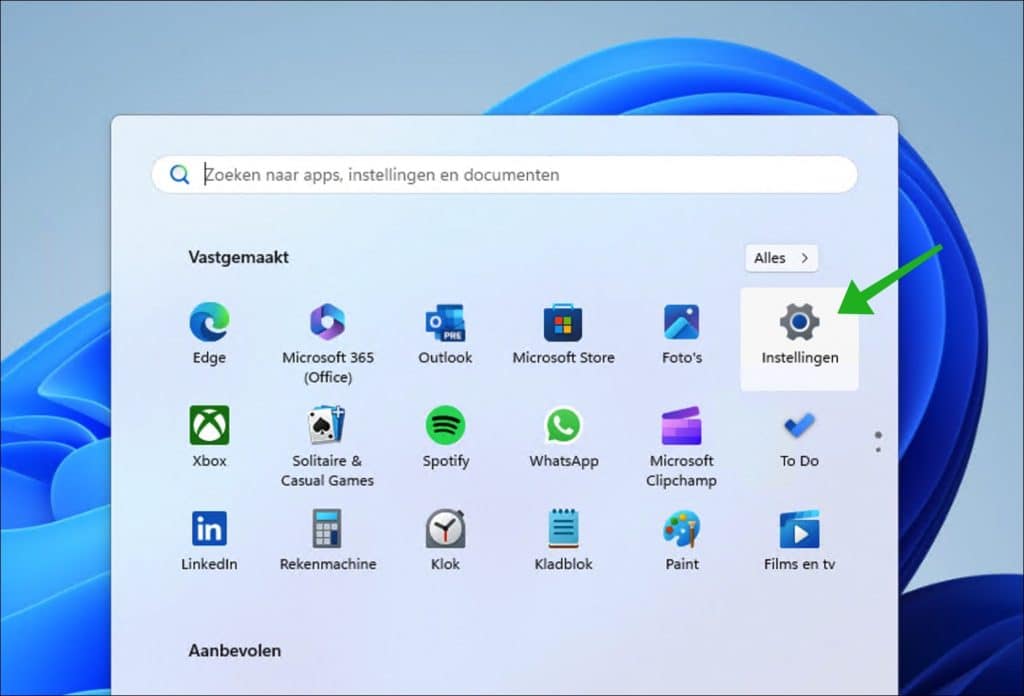
Om te beginnen opent u de instellingen.
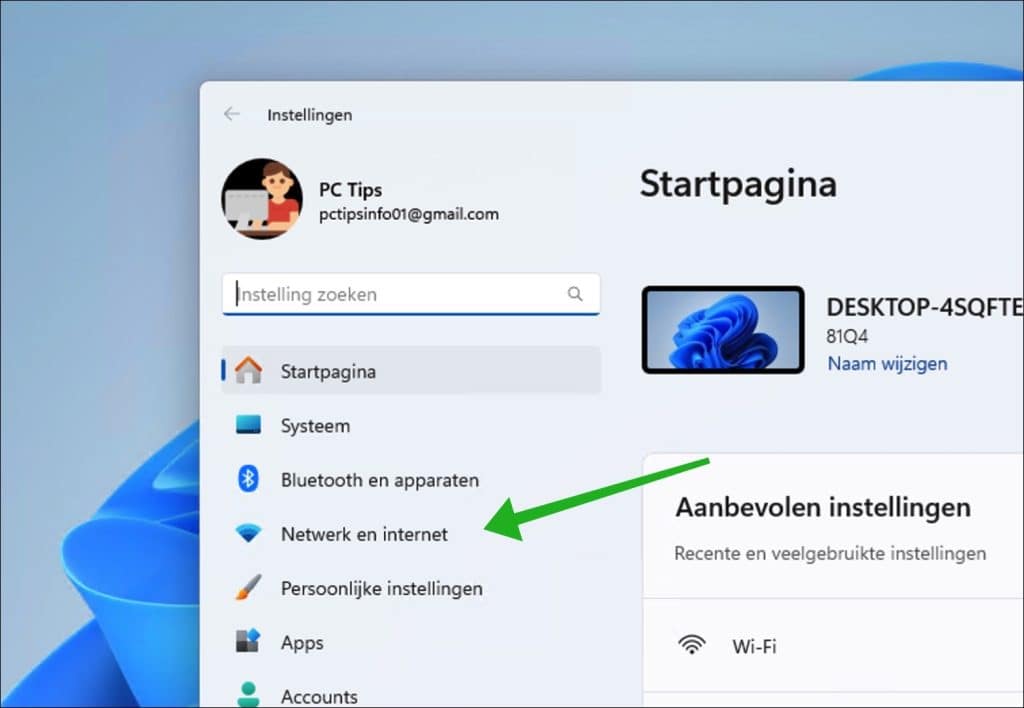
Hierna klikt u links in de instellingen op ‘Netwerk en internet’.
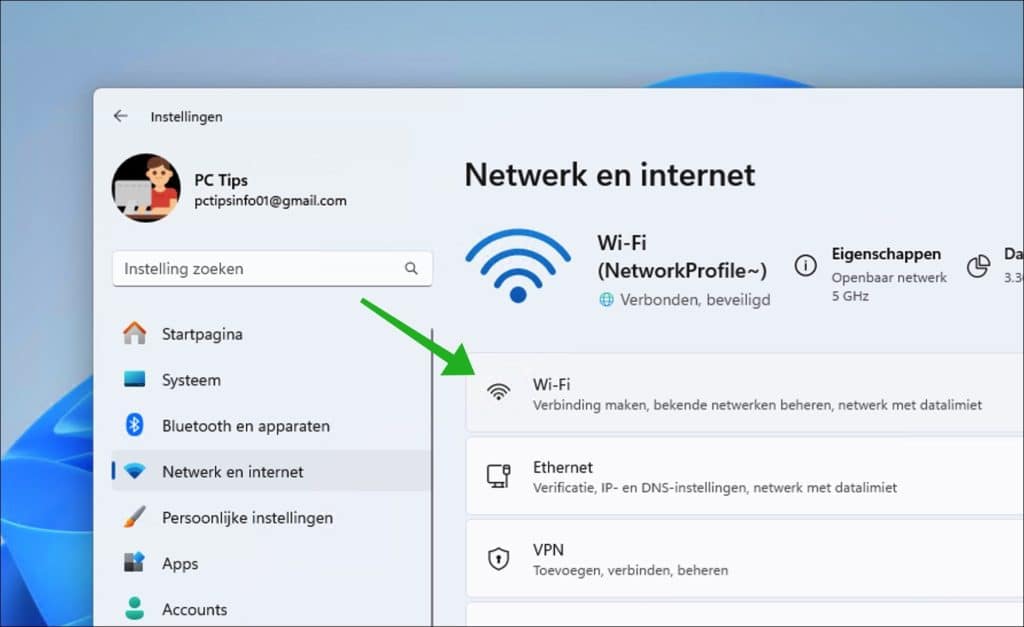
Klik op Wi-Fi om de wifi instellingen te openen.
Klik op ‘Netwerkprofiel eigenschappen’. Dit zijn de profieleigenschappen van het wifi netwerk waarmee de computer is verbonden.
Klik rechts naast ‘Wi-Fi-netwerkwachtwoord’ op de ‘Weergeven’ knop om de QR-code te tonen inclusief het wifi-wachtwoord.
U ziet nu het huidige wifi-wachtwoord van het netwerk waarmee de computer is verbonden. De getoonde QR-code kunt u gebruiken om snel andere apparaten met hetzelfde wifi-netwerk te verbinden.
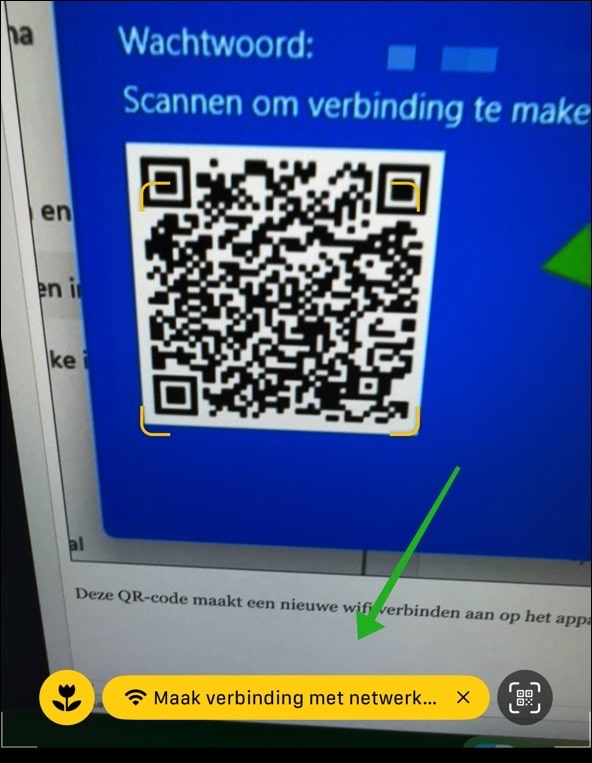
Deze QR-code maakt een nieuwe wifi verbinding aan op het apparaat waarmee u de QR-code scant.
Ik hoop u hiermee geïnformeerd te hebben. Bedankt voor het lezen!
