

Windows Beveiliging is een belangrijk onderdeel van Windows 11, maar er kunnen momenten zijn waarop u deze beveiliging tijdelijk wilt uitschakelen. Dit kunt u eenvoudig doen via de Windows-beveiligingsinstellingen op uw Windows 11-pc.
Windows Defender is geïntegreerd in het Windows-beveiligingspakket, dat bestaat uit verschillende beschermingsmodules, waaronder antivirusbescherming, ransomwarebescherming, firewallbescherming en app- en browserbeveiliging.
Als u de Windows-beveiliging wilt uitschakelen, kunt u dit doen door naar de Windows-beveiligingsinstellingen te gaan en de gewenste modules uit te schakelen.
Windows beveiliging uitschakelen in Windows 11
Windows beveiliging uitschakelen via instellingen
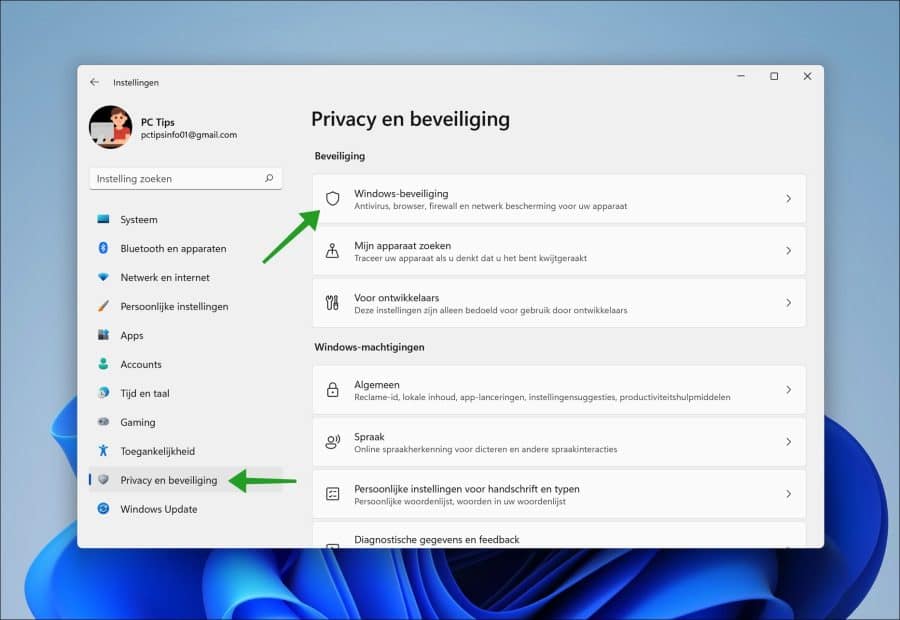
Om Windows-beveiliging op een Windows 11-pc uit te schakelen, klikt u met de rechtermuisknop op de Startknop.
Klik vervolgens in het menu op Instellingen.
Ga in de instellingen naar Privacy en beveiliging aan de linkerzijde.
Klik vervolgens bovenaan op Windows-beveiliging.
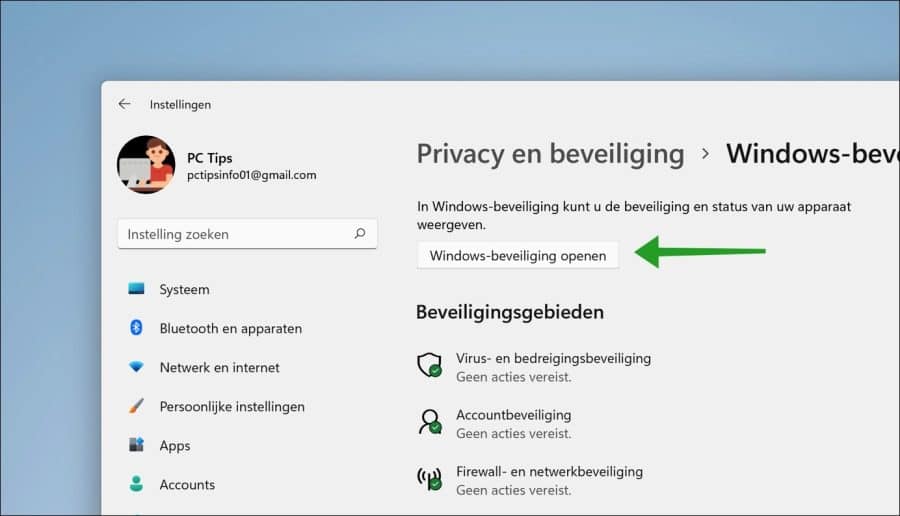
Klik op de knop Windows-beveiliging openen om de beveiligingsinstellingen te openen.
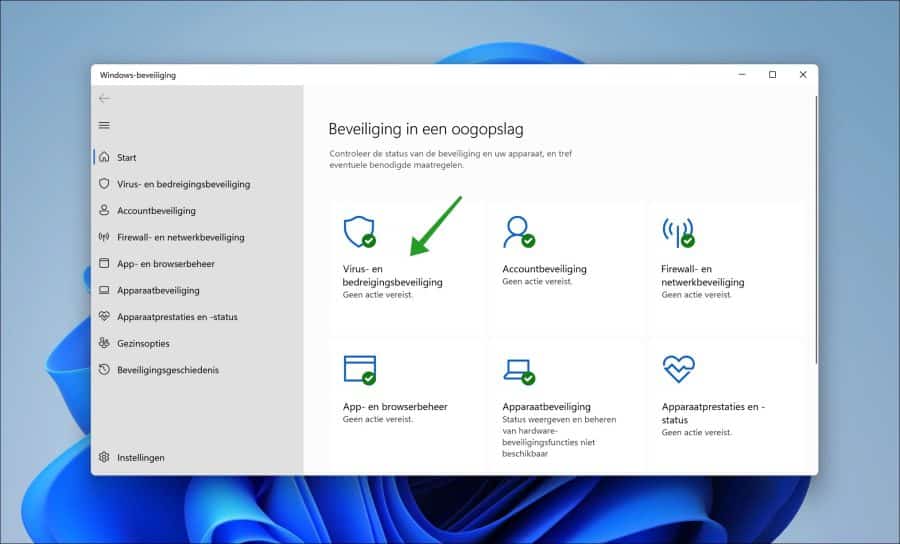
U ziet hier alle beveiligingsonderdelen van Windows 11 in één overzicht.
Om Windows-beveiliging uit te schakelen, klikt u op Virus- en bedreigingsbeveiliging.
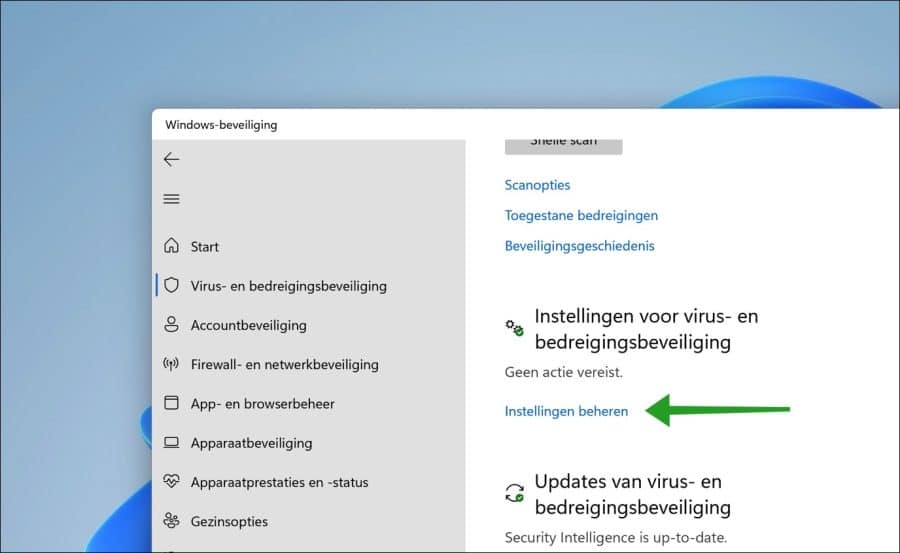
Klik vervolgens op Instellingen beheren onder het kopje Instellingen voor virus- en bedreigingsbeveiliging.
Als u de beveiliging tijdelijk wilt uitschakelen, zet u de optie Realtime-beveiliging op Uit.
U krijgt daarna de melding: ‘Virusbeveiliging is uitgeschakeld. Tik of klik hier om Microsoft antivirus in te schakelen.’ Dit raad ik niet aan, omdat u hiermee de virusbeveiliging direct weer inschakelt. Negeer deze melding of klik op Sluiten.
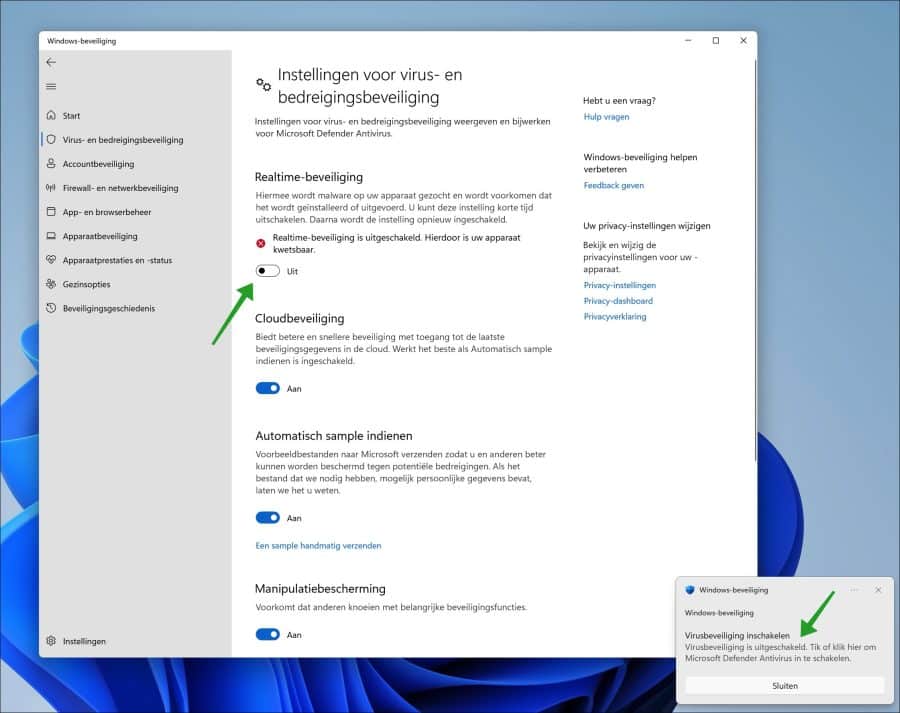
Na het uitschakelen van de beveiliging is uw apparaat kwetsbaar voor malware.
Lees ook: Microsoft Defender antivirus uitschakelen via beleid.
Windows beveiliging uitschakelen via Defender Control app
Wilt u meer controle over de Microsoft Defender-antivirusinstellingen, dan kunt u de app Defender Control gebruiken. Met deze app kunt u Windows-beveiliging eenvoudig uitschakelen. Daarnaast kunt u er ook bestanden mee uitsluiten van de Defender-scan en andere instellingen beheren.
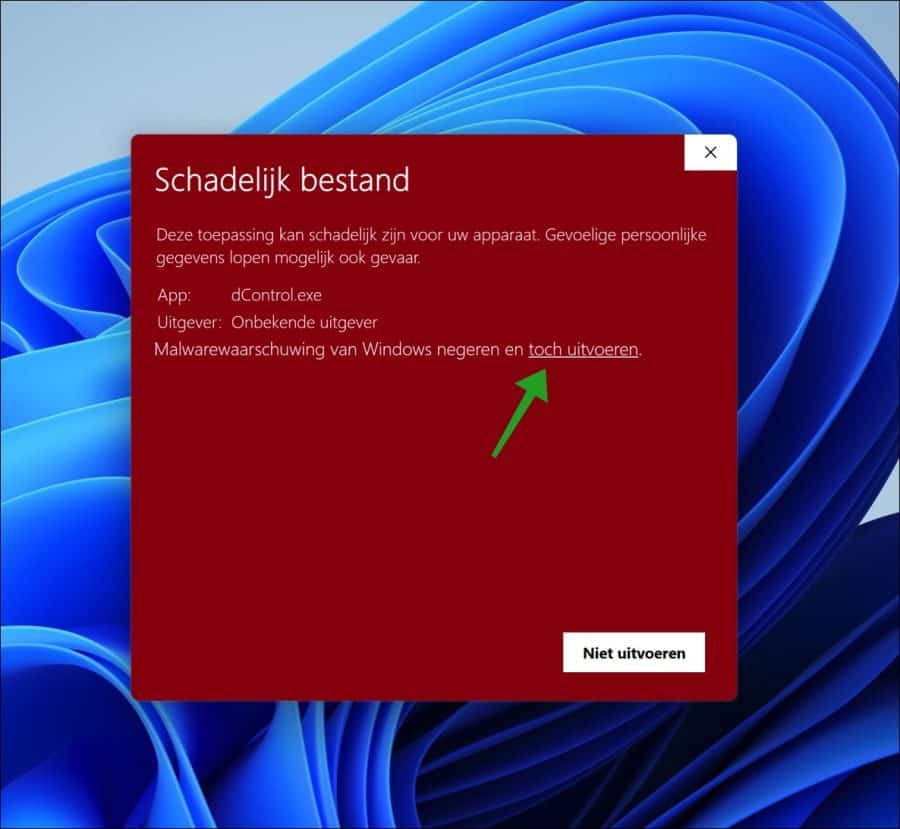
Wanneer u Defender Control heeft gedownload en het zipbestand heeft uitgepakt, kan Windows 11 deze app markeren als een mogelijk schadelijk bestand. In dat geval klikt u op Toch uitvoeren om dControl.exe te starten.
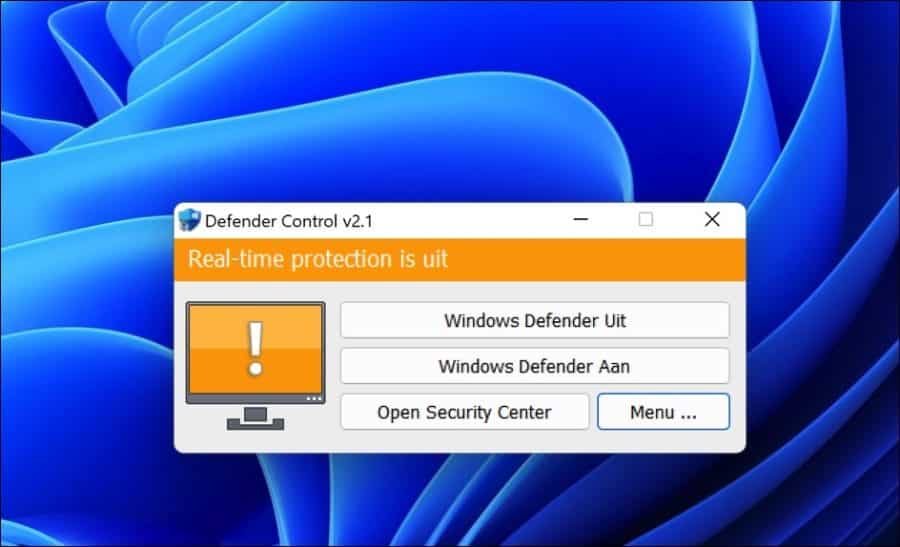
Daarna kunt u met deze app de Windows 11 Defender-antivirusinstellingen met één klik beheren.
Ik hoop dat ik u hiermee heb geholpen. Bedankt voor het lezen!
Lees ook: Windows Defender antivirus uitschakelen in Windows 10.

Mijn Win 10 pc werkt gewoon niet meer na 2 verlate automatische updates van win 10.
Omdat win defender àlles blokkeert wat hij niet veilig vindt dus download programma en andere instellingen als een bedreiging ziet zodat mijn vrije computer gewoon helemaal niet meer functioneert voor mijn doelstellingen. Downloaden muziek kijken, strips en nog meer
Dank voor tips ik wist het maar was het na jaren niet gebruiken weer vergeten🙏👀🥰
Zeer handige tip om ook verlost te zijn van microsoft die niet graag ziet dat je programma’s die goed zijn buiten hun store om heen download.