

Soms dient u om wat voor reden dan ook, Windows updates tijdelijk te pauzeren. U stelt hiermee uit dat updates worden gedownload en geïnstalleerd.
Wanneer u updates wilt hervatten, dan doet u dit normaliter via een ‘Updates hervatten’ knop in de instellingen.
Echter, bij sommige computers werkt het hervatten van updates niet. Ook niet na een herstart van de computer. Er gaat op dat moment iets mis met het wijzigen van de status van updates.

Wanneer het hervatten niet van updates niet lukt, dan kunt u enkele wijzigingen doorvoeren in het Windows-register. Tijdens het pauzeren van updates worden waardes in het register toegevoegd die de status wijzigen. Door deze waardes aan te passen en te verwijderen kunt u vervolgens weer updates hervatten.
Windows updates hervatten werkt niet
Zorg ervoor dat Windows Updates gepauzeerd zijn voordat u verdergaat. Controleer dit via de instellingen van Windows 11 of 10.
Open vervolgens de Register-editor door op Windows + R te drukken, ‘regedit’ te typen en op Enter te drukken.

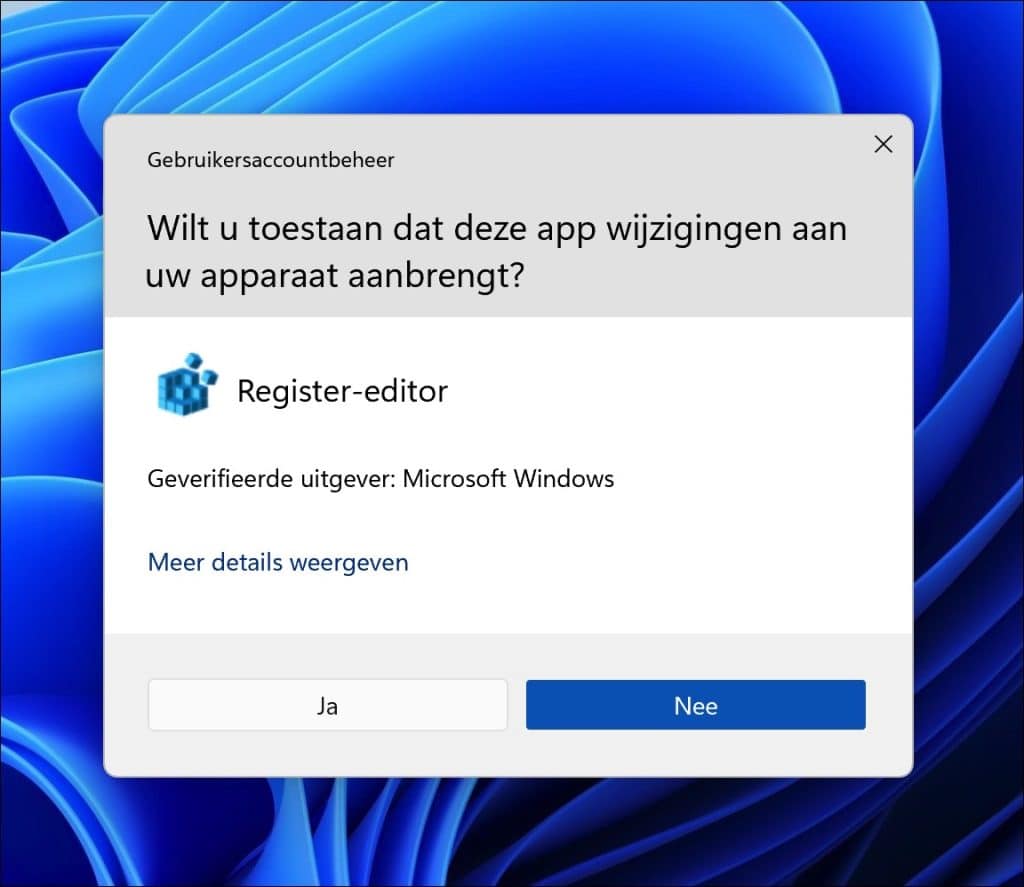
Bevestig met ‘Ja’ als er een melding van Gebruikersaccountbeheer verschijnt.
Navigeer in de Register-editor naar:
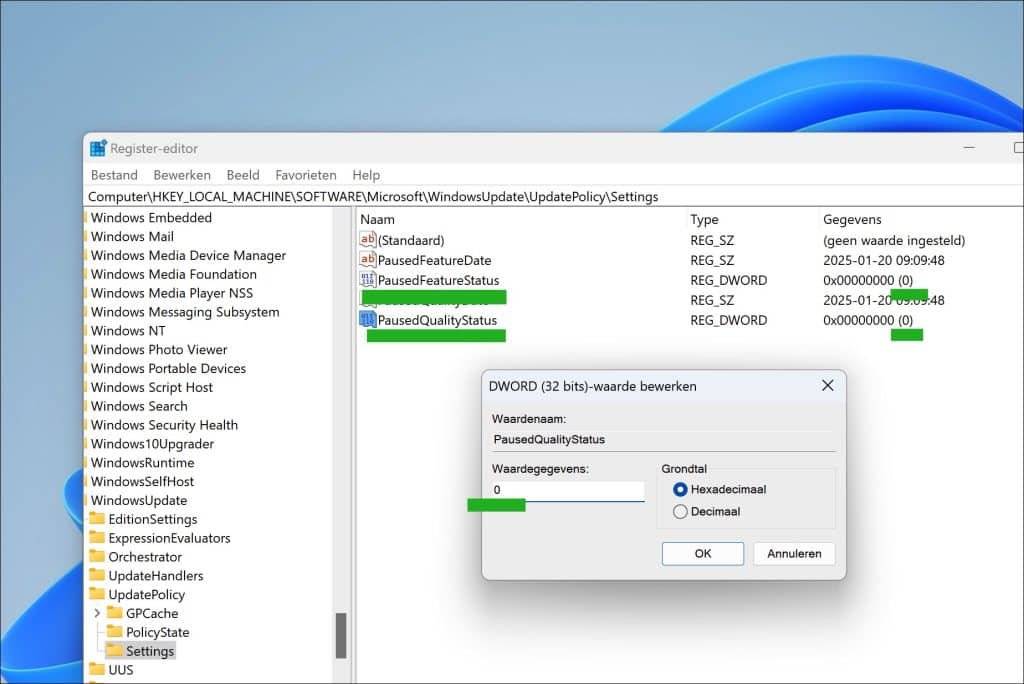
HKEY_LOCAL_MACHINE\SOFTWARE\Microsoft\WindowsUpdate\UpdatePolicy\Settings
Zoek de registersleutels:
- PausedFeatureStatus
- PausedQualityStatus
In de rechterkolom. Dubbelklik op deze sleutels en wijzig de waarde naar 0. Klik op OK om de wijzigingen op te slaan.
Ga daarna naar:
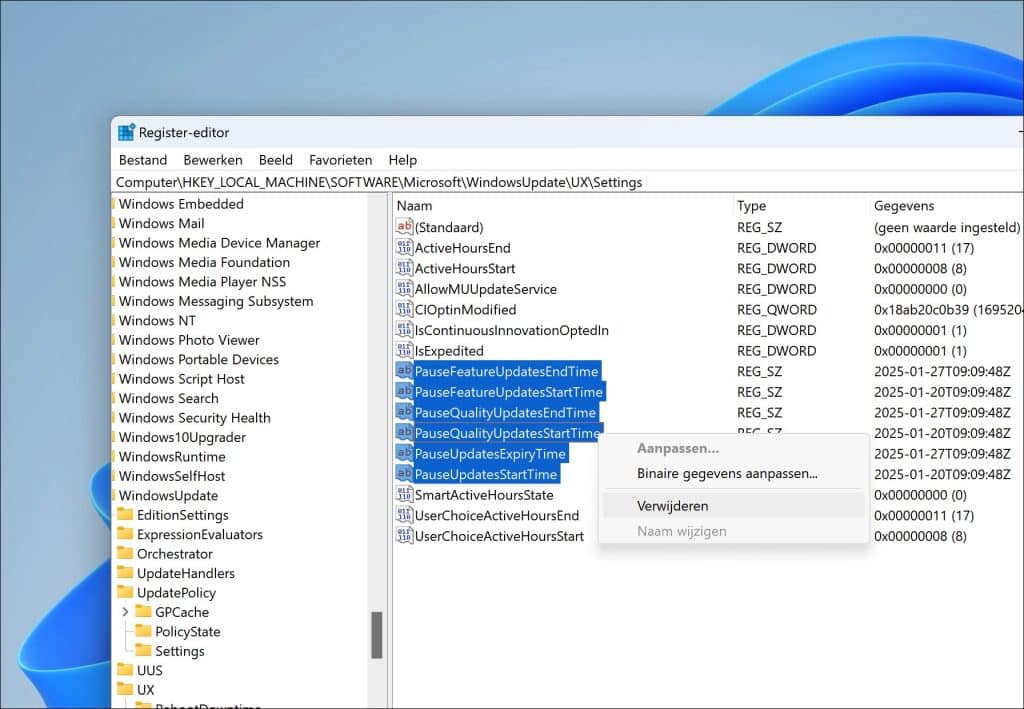
HKEY_LOCAL_MACHINE\SOFTWARE\Microsoft\WindowsUpdate\UX\Settings
Zoek in de rechterkolom de volgende sleutels:
- PauseFeatureUpdatesEndTime
- PauseFeatureUpdatesStartTime
- PauseQualityUpdatesEndTime
- PauseQualityUpdatesStartTime
- PauseUpdatesExpiryTime
- PauseUpdatesStartTime
Verwijder elk van deze sleutels door er met de rechtermuisknop op te klikken en ‘Verwijderen’ te kiezen. Bevestig indien nodig.
Sluit de Register-editor af wanneer u klaar bent.
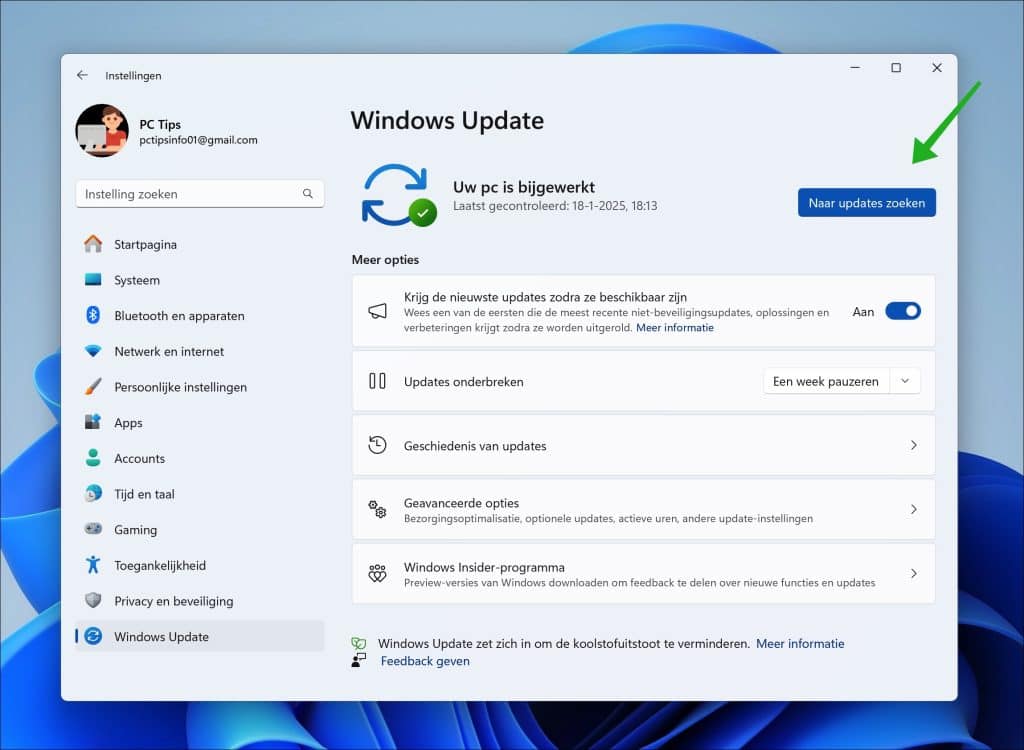
Als u de instellingen open had, dan sluit u de instellingen en opent u opnieuw. Ga naar Instellingen > Windows update.
Lees verder: Windows-update resetten.
U ziet nu de dat de updates zijn hervat. Ik hoop u hiermee geholpen te hebben. Bedankt voor het lezen!

❤️ Help mee en deel
Voordat u verdergaat, zou ik het waarderen als u overweegt mijn werk te steunen. In tegenstelling tot veel grote websites is er op PC Tips geen betaalmuur die lezers blokkeert, maar daardoor is uw steun des te belangrijker.Als u onafhankelijke initiatieven zoals deze waardeert, overweeg dan alstublieft om mij te steunen, zodat ik kan blijven doen wat ik met plezier doe. Deel mijn website PC Tips op andere websites, social media of binnen uw eigen netwerk. Hartelijk dank.
🙂 Overzicht met computertips
Bekijk ook mijn uitgebreide overzicht met praktische computertips, overzichtelijk gesorteerd per categorie.