
Soms wilt u om wat voor reden dan ook de naam van uw computer wijzigen. Dit kan bijvoorbeeld voorkomen als u de computer van iemand heeft overgenomen of dat u de naam van uw computer bekend wilt maken in netwerk-omgeving. Als u een computer aankoopt dan zit er vaak de naam van de fabrikant in de computernaam. Deze standaard computernaam zou u kunnen wijzigen.
U kunt de naam van uw computer veilig wijzigen. Het aanpassen van de computernaam heeft geen gevolgen voor hardware, licenties, updates of geïnstalleerde software op uw computer. Het enige waar u rekening mee dient te houden is dat er in uw netwerk nu een andere naam wordt weergegeven, de oude computernaam wordt in het netwerk vervangen door de nieuwe computernaam.
Naam van uw Windows computer wijzigen
Om de naam van uw computer te wijzigen in Windows typt u onderin in de Windows zoekbalk: Informatie over uw pc. Klik op het resultaat.

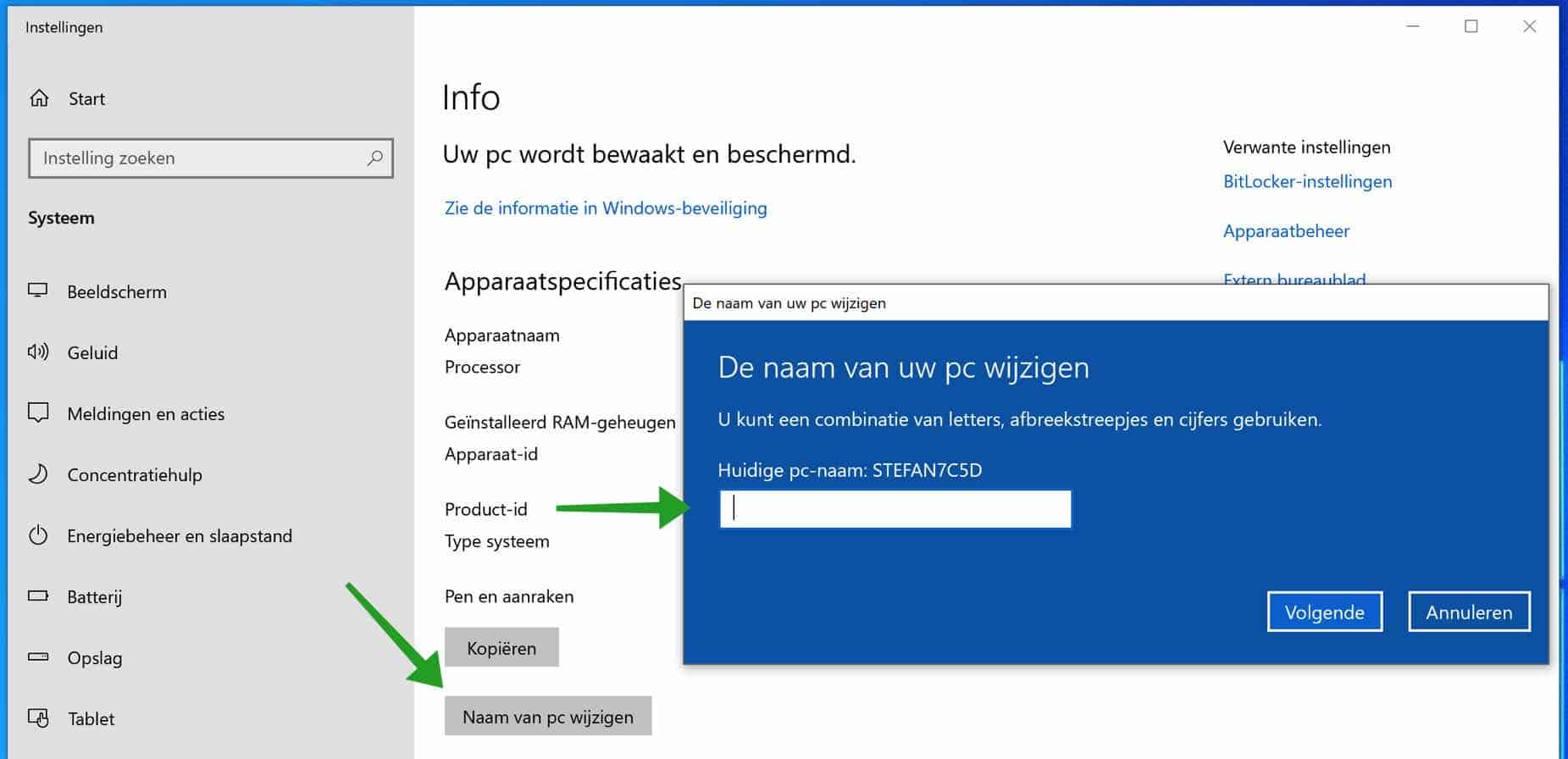
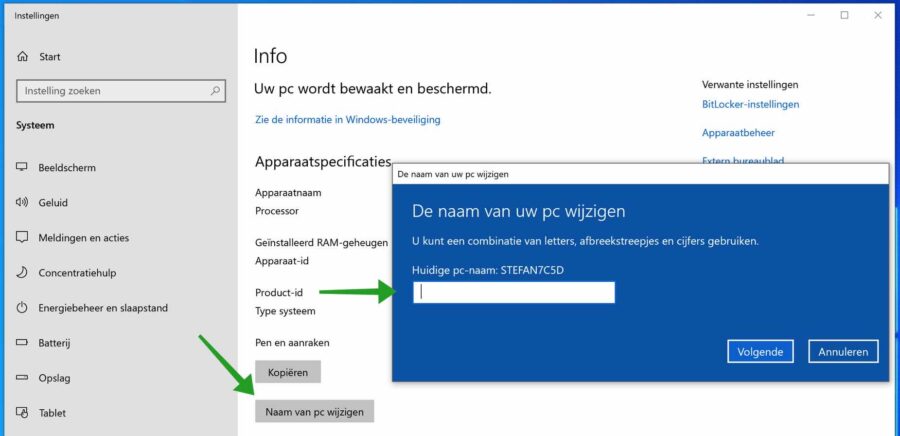
In de informatie over uw computer klikt u op de knop: Naam van pc wijzigen. Geef daarna de nieuwe naam in voor uw computer en klik op de volgende knop.
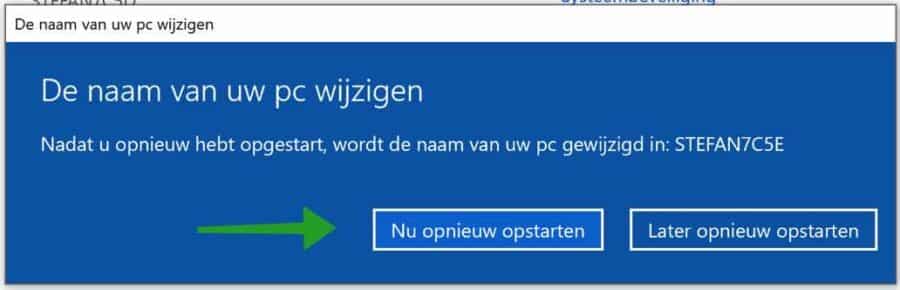
Om de computernaam definitief te wijzigen dient u de computer opnieuw op te starten. Klik op de nu opnieuw opstarten knop.
Naam van externe computer wijzigen
Soms wilt u als een domeinbeheerder of systeembeheerder een computernaam wijzigen via een externe verbinding, bijvoorbeeld over het netwerk. Om een computernaam te wijzigen in een netwerk dient u gebruik te maken van PowerShell.
Let op, u dient domeinbeheerder te zijn.
Open een PowerShell venster. Klik met de rechtermuisknop op de Windows startknop. Klik op Windows PowerShell (Admin).
In het PowerShell venster type het volgende en vul de dikgedrukte gegevens in. Een domeinbeheerder weet wat hier ingevuld dient te worden.
Rename-Computer -ComputerName "computernaam" -NewName "nieuwe-naam" -DomainCredential DOMEIN\BEHEERDERSACCOUNT -Restart
Ik hoop u met deze informatie te hebben geholpen. Bedankt voor het lezen!
