
In macOS kunnen mensen kiezen voor een donkere systeemweergave, de zogeheten Donkere modus.
In de donkere modus gebruikt het systeem een donkerder kleurenpalet voor alle schermen, weergaven, menu’s en regelaars, en wordt er meer levendigheid gebruikt om voorgrondinhoud te laten opvallen tegen de donkere achtergronden. De donkere modus “Dark mode” ondersteunt alle toegankelijkheidsfuncties.
Als u uw macOS in de donkere modus zet, wordt er witte tekst op een donkere achtergrond weergegeven. De donkere modus is bedoeld om de blootstelling aan blauw licht te verminderen en vermoeide ogen als gevolg van langdurig beeldschermwerk te helpen voorkomen.
In macOS kunt u via het bedieningspaneel wat zich rechtsbovenin naast de tijd en datum bevind simpel en snel donkere modus inschakelen.
Dark mode inschakelen in macOS
Om de donkere modus in macOS snel in te schakelen kunt u gebruik maken van het mac bedieningspaneel. Dit paneel is specifiek bedoeld om snel instellingen te kunnen wijzigen op uw Mac.
Klik in de rechterbovenhoek op de bedieningspaneel knop. Klik op het beeldscherm icoon rechts naast de helderheidsinstellingen van uw beeldscherm.
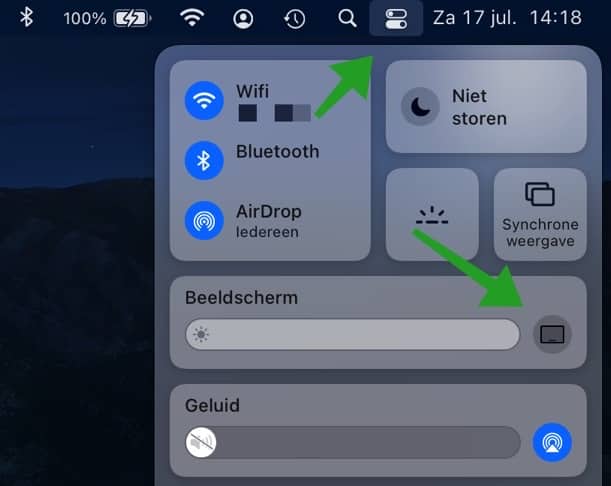
Er wordt nu een venster geopend waar u in 1 simpele klik de Dark mode in macOS kunt in- of uitschakelen. Het is dus niet nodig om elke keer naar de beeldscherminstellingen op uw Mac te gaan en daar instellingen te wijzigen.
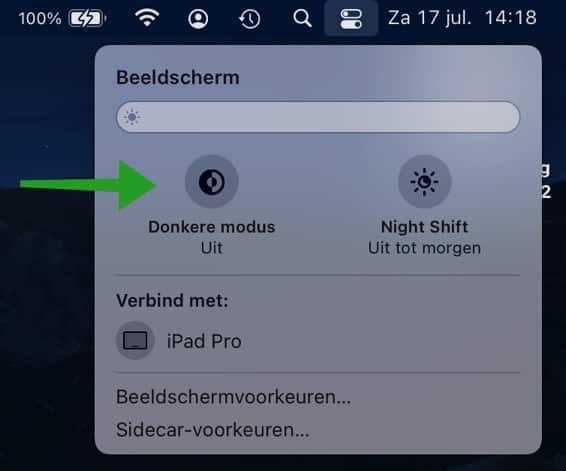
Dit is een handige productiviteits- tip die u aanzienlijk tijd kan besparen als u later op een avond mogelijk last krijgt van uw ogen en de donkere modus tijdelijk wilt inschakelen op uw Mac.
Ik hoop u hiermee geholpen te hebben. Bedankt voor het lezen!
