
In Windows is een gebruikersprofiel een map met instellingen en informatie met betrekking tot een gebruiker. De profielmap kan Bureaublad, Documenten en persoonlijke gegevens zoals venster- en app-voorkeuren bevatten.
Bestanden en instellingen in elk profiel zijn privé voor die specifieke gebruiker. Gebruikers kunnen het profiel van een andere gebruiker niet bekijken, maar niet als die gebruiker een beheerder is of lid van de beheerdersgroep.
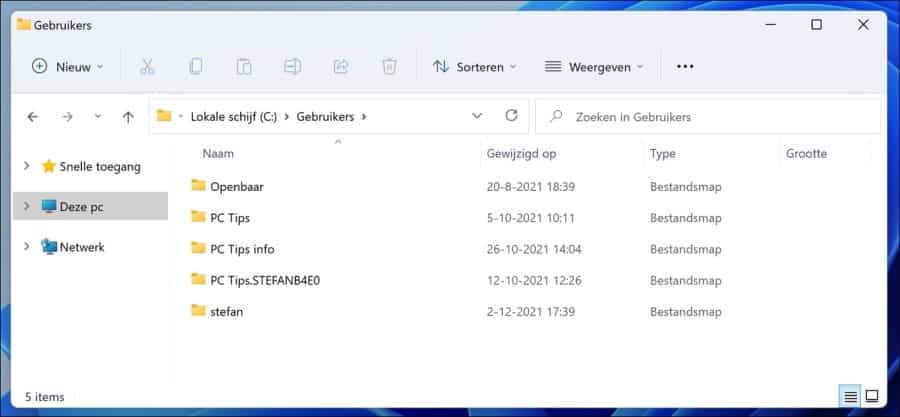
Elke gebruiker heeft een profielmap in de map Gebruikers op het Windows station de lokale schijf (C:). In de gebruikersmap heeft elke account een profielmap naam die dezelfde naam heeft als de accountnaam.
Bijvoorbeeld, een account met gebruikersnaam PCTips zal een profielmap hebben in de map C:\Gebruikers genaamd C:\Gebruikers\PCTips.
In Windows zijn omgevingsvariabelen woorden die de waarde van iets bevatten. Een gebruikersprofiel pad heeft een variabele %USERPROFILE% die een pad bevat naar een gebruikersprofiel map. Als u de naam van uw gebruikersprofiel niet weet, typ dan gewoon de profiel omgevingsvariabele in Windows Verkenner en Windows zal de profiel map openen.
Hoe vind ik de Windows gebruikers profielmap?
Zoals hierboven vermeld, bevat een map met gebruikersprofielen mappen, instellingen en instellingen die horen bij elke account in Windows. Een gebruikersprofiel dat op een computer is opgeslagen, is vaak uniek voor de computer waarop het is opgeslagen.
In sommige omgevingen wordt een gebruikersprofiel opgeslagen op een netwerkserver, waardoor de instellingen, mappen en voorkeuren van de gebruiker kunnen worden gebruikt op elke computer waarop de gebruiker zich aanmeldt, zodat er een consistent beeld en consistente instellingen zijn.
Om uw profiel op een computer te bekijken, opent u Windows verkenner en selecteert u Deze PC – Lokale Schijf (C:) en de Gebruikersmap. In de map Gebruikers bevindt zich de map met uw gebruikersprofiel.
Als u niet zeker weet wat uw gebruikersnaam is of wat uw profielmap is, kunt u altijd naar uw profielmap gaan met de omgevingsvariabele %USERPROFILE%.
Typ in Windows verkenner het pad van de profielmap omgevingsvariabele en druk op Enter.
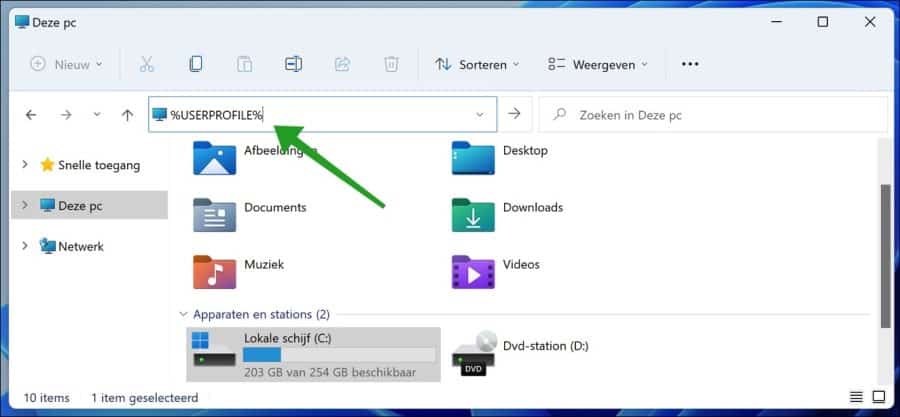
U gaat dan direct naar de gebruikersprofiel map in Windows 10 of Windows 11.
Lees meer:
- Windows verkenner uitvoeren als Administrator.
- Herstelpunt verwijderen in Windows 11.
- PDF bestand maken in Windows 11.
- Naam van Microsoft account wijzigen.
Ik hoop u hiermee geholpen te hebben. Bedankt voor het lezen!
