

De meeste Windows-gebruikers hebben meerdere netwerkverbindingen geconfigureerd op de computer. In de meeste gevallen gaat het om een ethernet (kabelverbinding) en Wi-Fi (draadloze verbinding).
Als er meerdere netwerkverbindingen zijn geconfigureerd en worden gebruikt in Windows, dan bepaald Windows zelf de prioriteit van deze verbindingen. In bovenstaand voorbeeld zal Windows altijd het ethernet – kabelverbinding – verkiezen boven de draadloze wifi verbinding. Dat komt omdat in de geavanceerde netwerkinstellingen van beide adapters er automatische prioriteit is ingeschakeld.
Door automatisch een prioriteit te gebruiken voor netwerkverbindingen voorkomt Windows dat er netwerkconflicten kunnen ontstaan. Deze instelling heet “Automatische metric” en is te vinden in de geavanceerde tcp/ip instellingen van iedere geïnstalleerde netwerkadapter.
Door de instelling “Automatische metric” uit te schakelen, kunt u zelf een prioriteit instellen voor de netwerkadapter. Op deze manier kunt u dus zelf bepalen welke netwerkverbinding er als eerste gebruikt moet worden.
Netwerkverbindingen prioriteit instellen in Windows 11 of Windows 10
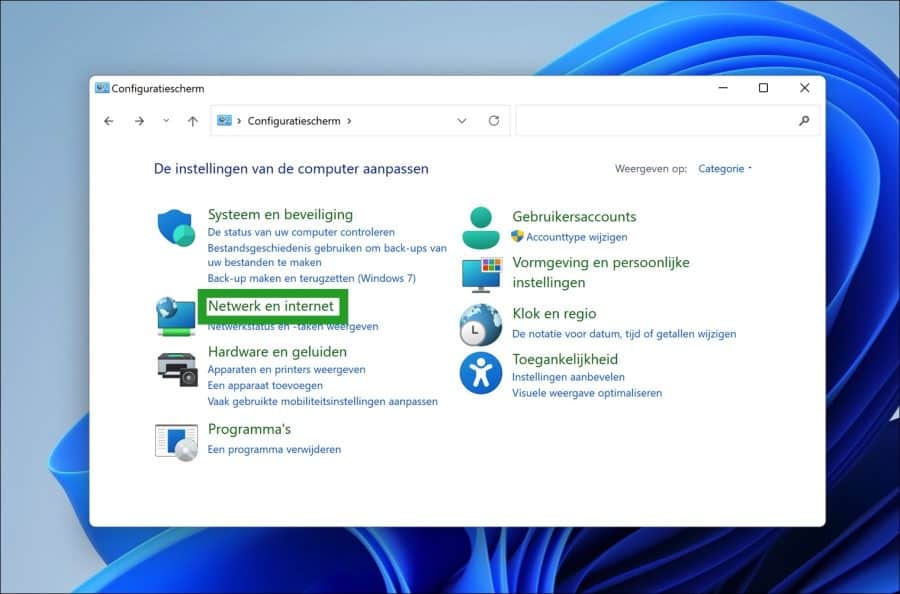
Om te beginnen opent u het Configuratiescherm. In het configuratiescherm, klik op “Netwerk en internet”.
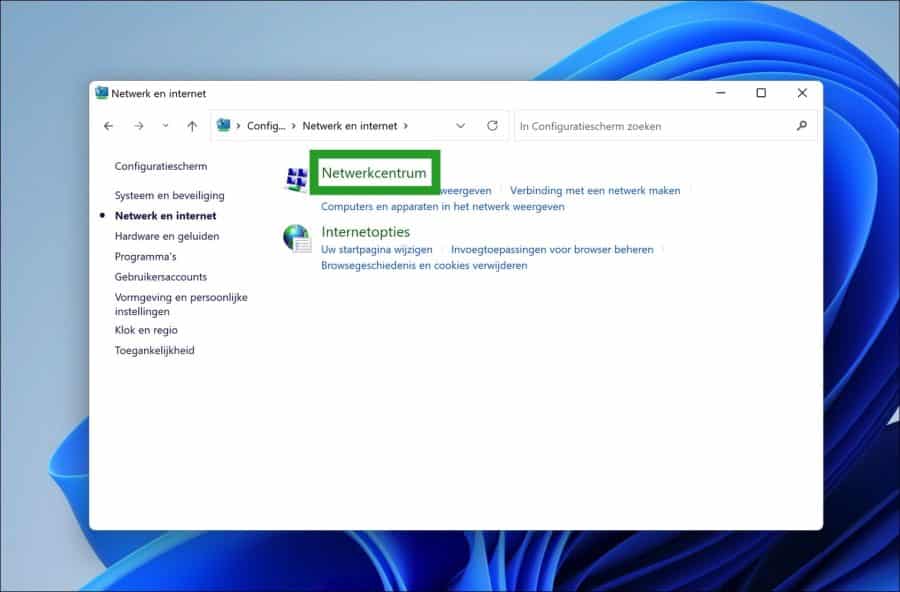
In de “Netwerk en internet” instellingen klik vervolgens op “Netwerkcentrum”.
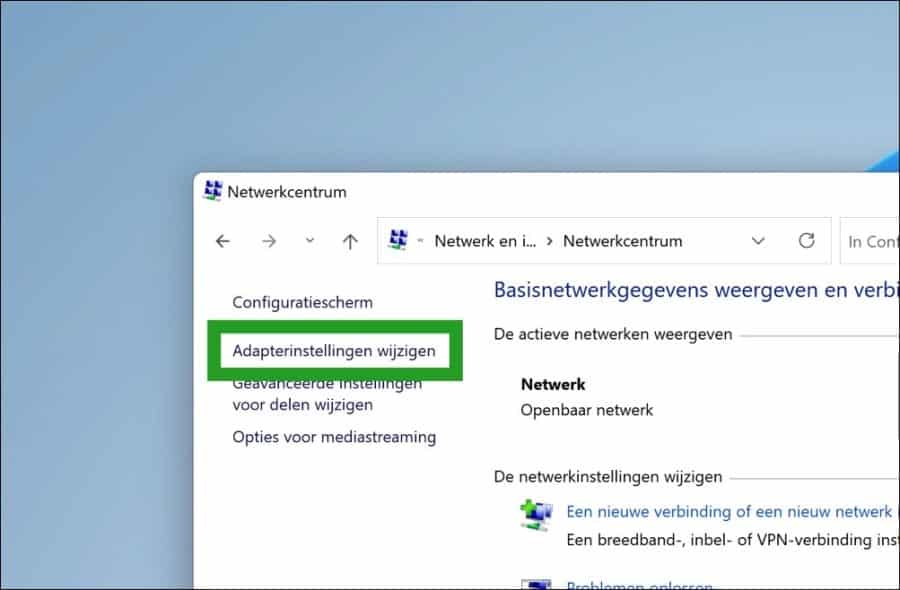
In het linkermenu klikt u op “Adapterinstellingen wijzigen”.
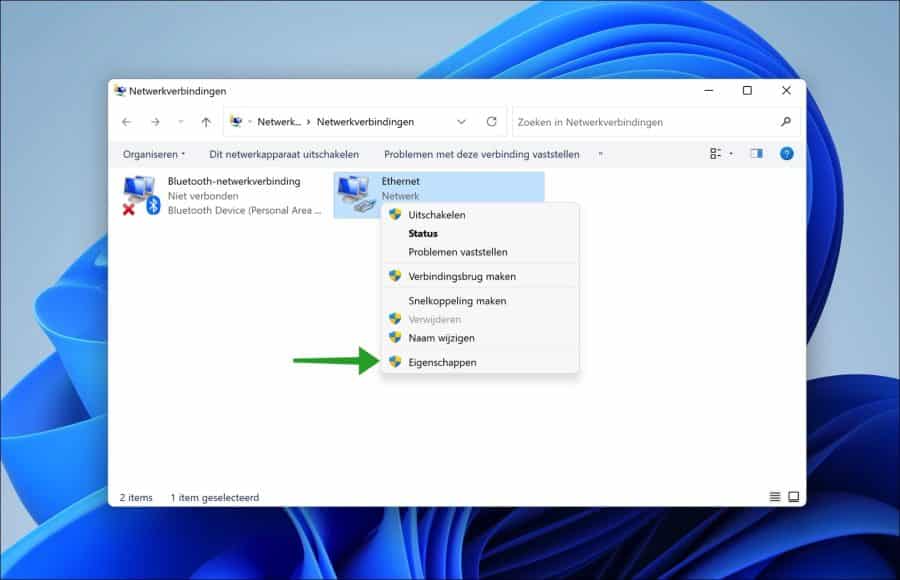
Klik met de rechtermuisknop op de netwerkadapter waarvan u de netwerkprioriteit wilt wijzigen. In het menu klik op “Eigenschappen”.
U hoeft alleen de prioriteit “Interfacemetric” te wijzigen voor de netwerkadapter die u wilt prioriteren. Deze netwerkadapter zal vervolgens worden verkozen boven de overige netwerkadapters.
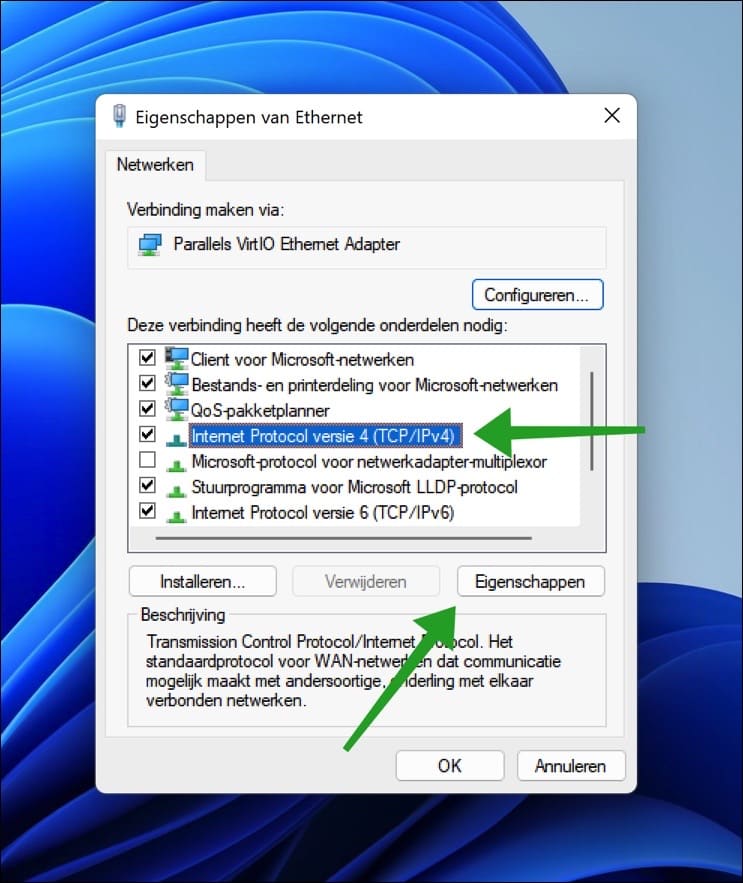
Selecteer “Internet Protocol versie 4 (TCP/IPv4) en klik op de “Eigenschappen” knop.
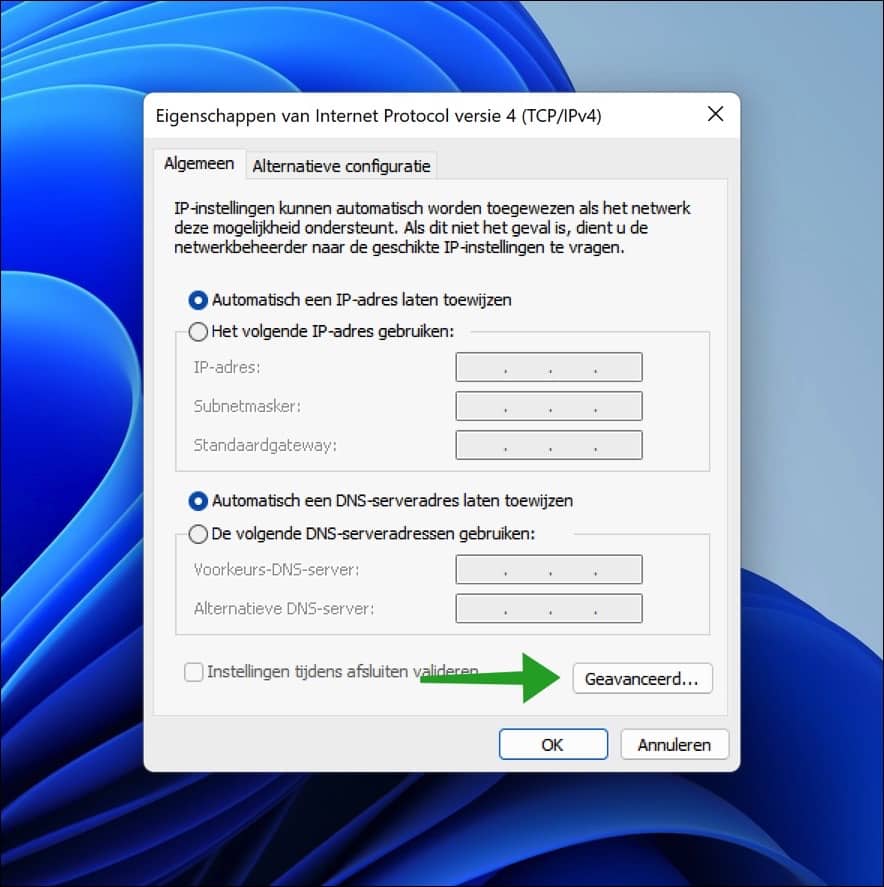
In tabblad “Algemeen” klik onderaan op de “Geavanceerd” knop.
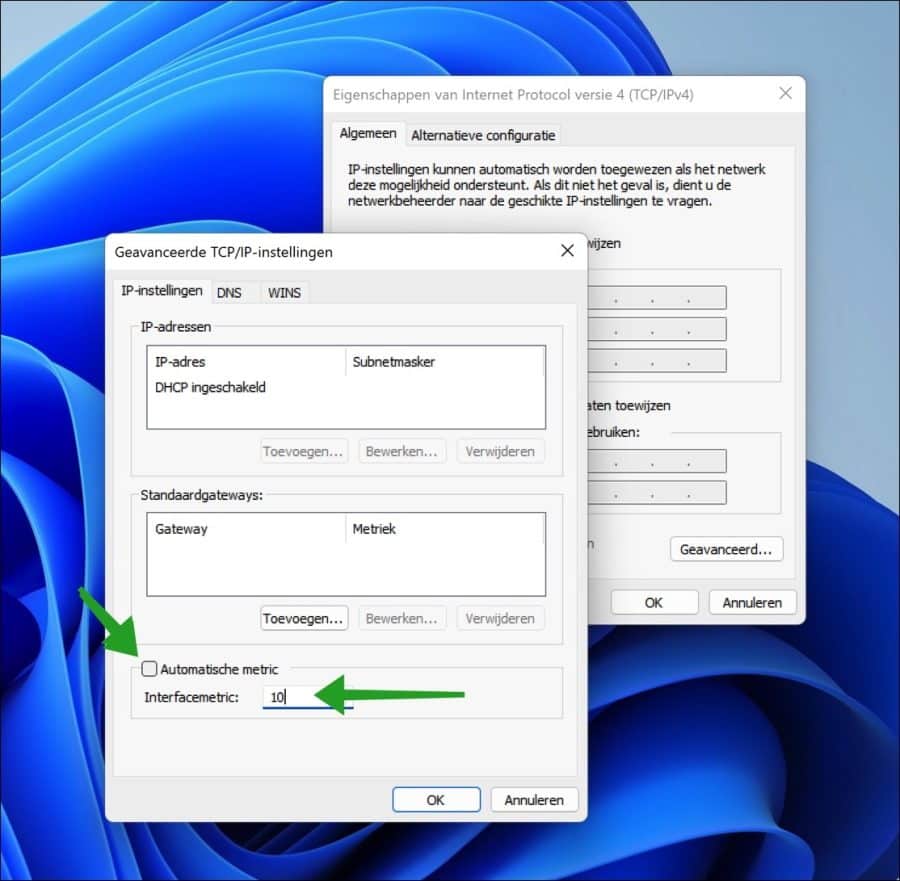
In tabblad “IP-instellingen” schakelt u de optie “Automatische metric” uit en geeft u een getal in van 0 tot 15 om de “Interfacemetric” toe te wijzigen. Het getal 10 is een goed uitgangspunt. Hoe hoger het getal, hoe lager de netwerk prioriteit.
Door het getal 10 in te geven krijgt deze netwerkadapter prioriteit boven alle andere geïnstalleerde netwerkadapters.
Herstart uw computer om de netwerkprioriteit voor deze netwerkadapter te bevestigen. Er is ook nog een andere manier om de “Interfacemetric” toe te wijzigen aan een netwerkadapter en dat is via PowerShell. Dit is geschikt voor netwerkbeheerders of voor mensen die technisch onderlegt zijn.
Lees hier hoe u de netwerkprioriteit kunt toewijzen aan een netwerkadapter via PowerShell. Ik hoop u hiermee geholpen te hebben. Bedankt voor het lezen!
Lees ook: wifi automatisch verbinden uitschakelen.
