

Het is simpel om randapparatuur zoals een koptelefoon (hoofdtelefoon) e.d. aan te sluiten in Windows 11. Over het algemeen werkt een koptelefoon direct als u deze aansluit aan uw PC.
In het geval dat de koptelefoon niet direct werkt in Windows 11, dan is er iets aan de hand. Hoe u dit probleem kunt identificeren en kunt oplossen leest u in dit artikel.
Het is belangrijk dat voor dat u begint met wijzigingen in Windows, dat u een aantal dingen controleert. Zo raad ik aan om eerst de koptelefoon aan te sluiten op een ander apparaat, werkt de koptelefoon dan wel dan kunt u verder gaan. Werkt de koptelefoon ook niet op een ander apparaat dan controleert u het volgende. In sommige koptelefoons zit een knopje waarmee het volume kan worden geregeld. Controleer of het volume niet is gedempt, schakel alle functies dus in op de koptelefoon en controleer of het apparaat niet is gedempt.
Verder raad ik aan om ook de verbindingen te controleren. Gebruikt u originele kabels, zijn de aansluitingen niet beschadigd? Haal ook eventuele tussenstukje eruit, bijvoorbeeld een verloopstukje. Dit soort kabels kunnen problemen veroorzaken waardoor de koptelefoon niet meer werkt.
Als u zeker weet dat de koptelefoon werkt, maar niet op uw Windows 11 computer, dan kunt u de volgende wijzigingen toepassen.
Koptelefoon werkt niet in Windows 11
Het eerste wat u in Windows 11 zou moeten controleren is of het goede uitvoerapparaat is geselecteerd. Een uitvoerapparaat is het apparaat dat door Windows gebruikt wordt om geluid via af te spelen. Als hier het verkeerde uitvoerapparaat is geselecteerd dan komt er dus geen geluid uit uw koptelefoon.
Druk op de Windows toets + A. Het actiecentrum wordt nu geopend. In het actiecentrum klikt u rechts naast het volume op het pijltje om naar rechts.
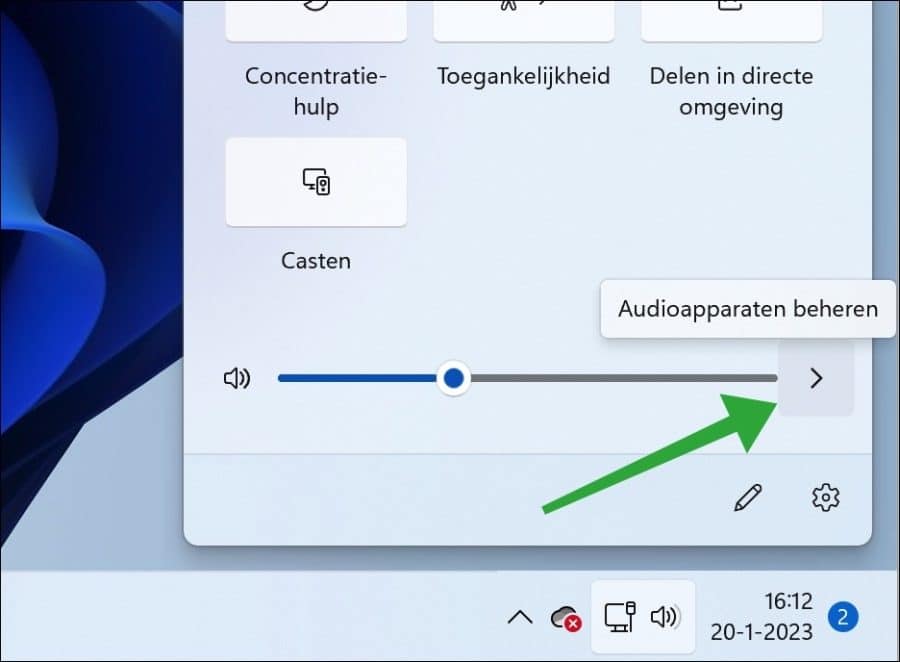
Selecteer de koptelefoon als uitvoerapparaat. Als de koptelefoon er niet tussen staat is deze niet verbonden of wordt niet gedetecteerd.
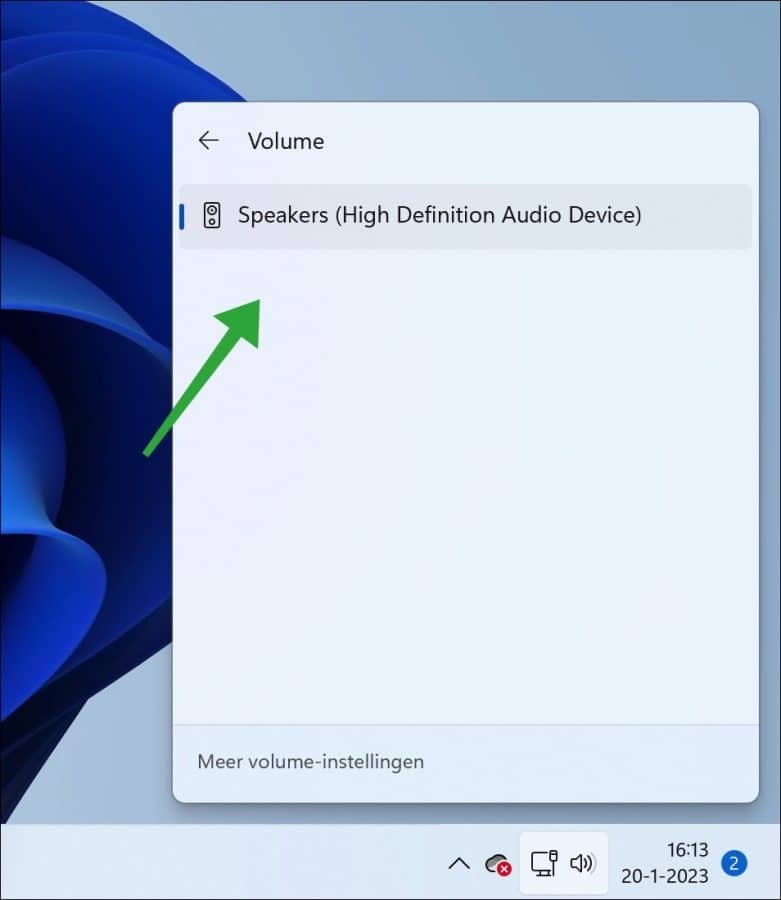
Als de koptelefoon is geselecteerd en u hoort nog steeds niet, of de koptelefoon werkt niet dan opent u de instellingen.
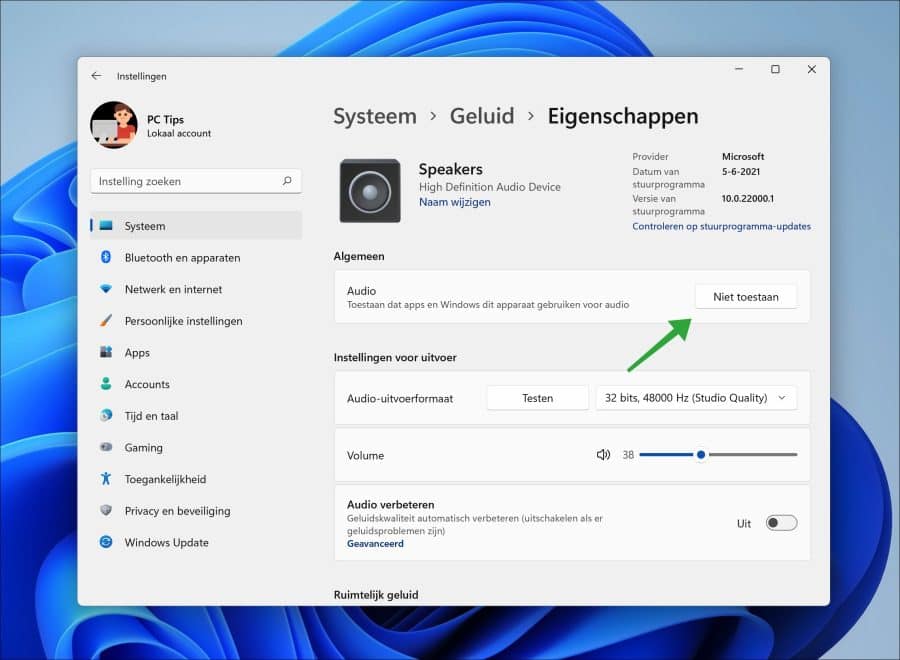
In de instellingen klikt u eerste op “Systeem” daarna op “Geluid” en vervolgens op de naam van de koptelefoon, dit is een apparaatnaam en verschilt per merk en model. Klik erop om de instellingen te openen.
Zorg dat de instelling “toestaan dat apps en Windows dit apparaat gebruiken voor audio” zichtbaar is als “Niet toestaan”. Als u “Niet toestaan” ziet betekent dit dat het wel toegestaan is, het label van deze knop geeft aan dat als u erop klikt dat het niet wordt toegestaan, “niet toestaan” is dus correct.
Het laatste wat u nog kunt proberen is door het apparaat, de koptelefoon te herstellen naar standaardwaarden.
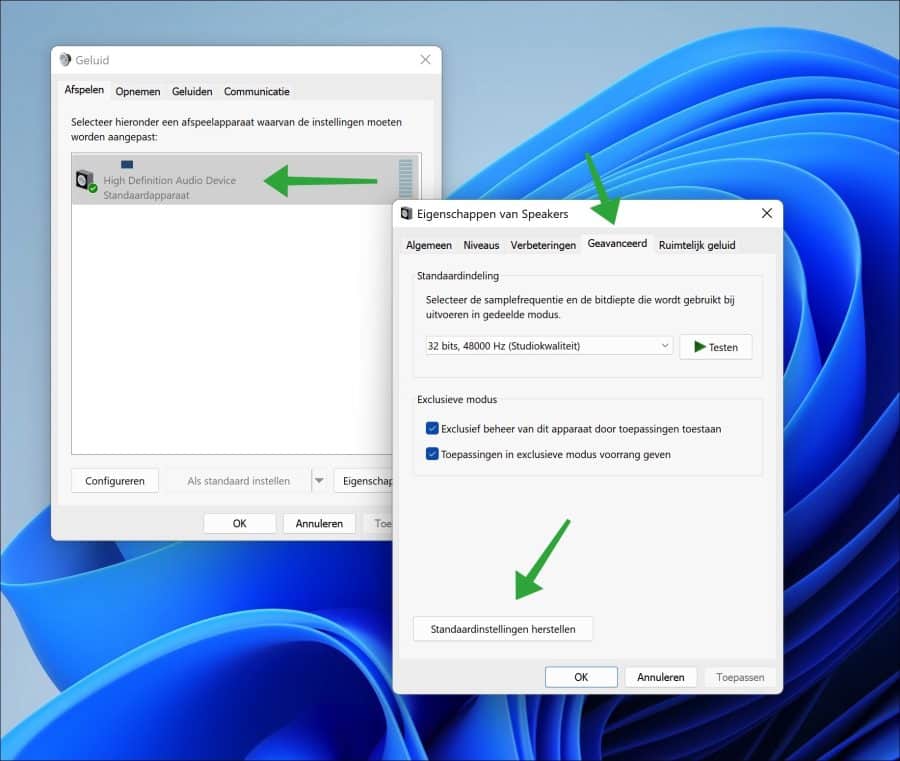
In de instellingen klikt u op “Systeem” vervolgens op “Geluid” en hierna onderin op “meer geluidsinstellingen”.
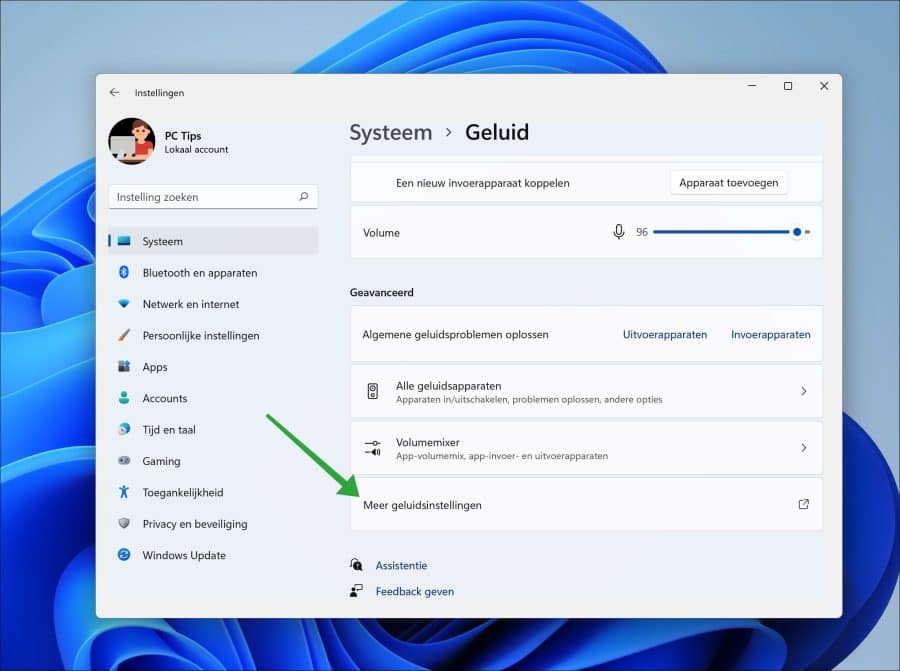
Klik met de rechtermuisknop op de koptelefoon in de lijst van audioapparaten. In het menu klik op “eigenschappen”.
In de eigenschappen klikt u op tabblad “Geavanceerd”. Klik vervolgens onderin op “Standaardinstellingen herstellen” om de koptelefoon standaardinstellingen toe te passen.
Ik hoop dat het hiermee is gelukt om de koptelefoon weer werkend te krijgen in Windows 11. Bedankt voor het lezen!
Lees ook hoe u de audio probleem oplosser kunt starten in artikel: Geluid werkt niet in Windows 11.
