

Als u met de rechtermuisknop klikt in Windows 11 dan ziet u het menu “meer opties weergeven”. Dit menu biedt aanvullende opties in het contextmenu.
“meer opties weergeven” is een menu optie die verschijnt in verschillende instellingen en bedieningspanelen in Windows 11. Als u op deze optie klikt, worden extra instellingen of opties weergegeven die niet direct zichtbaar zijn op het scherm.

In de Windows 11 instellingen kunt u bijvoorbeeld “Meer opties weergeven” zien onderaan bepaalde pagina’s, zoals de instellingen voor Beeldscherm of Geluid. Als u op deze optie klikt, wordt de pagina uitgebreid om extra instellingen te tonen die u kunt aanpassen.
In het algemeen is “meer opties weergeven” een manier in Windows 11 om de gebruikersinterface overzichtelijk en minimalistisch te houden, terwijl het toch toegang biedt tot geavanceerde of minder vaak gebruikte instellingen.
Het is een duidelijke wijziging tegenover bijvoorbeeld het rechtermuisknop menu in Windows 10, waar vele van de opties die nu verborgen zitten onder “meer opties weergeven” wel direct zichtbaar waren. In dit artikel leest u hoe “meer opties weergeven” kunt uitschakelen in Windows 11.
Meer opties weergeven uitschakelen in Windows 11
Het simpelste is om een hulpmiddel te gebruiken om “meer opties weergeven” uit te schakelen. Hiermee kunt u ook op een makkelijke manier weer terug. Het is een kwestie van een vinkje aan- of uitzetten om dit contextmenu weer in- of uit te schakelen.
Meer opties weergeven uitschakelen via app
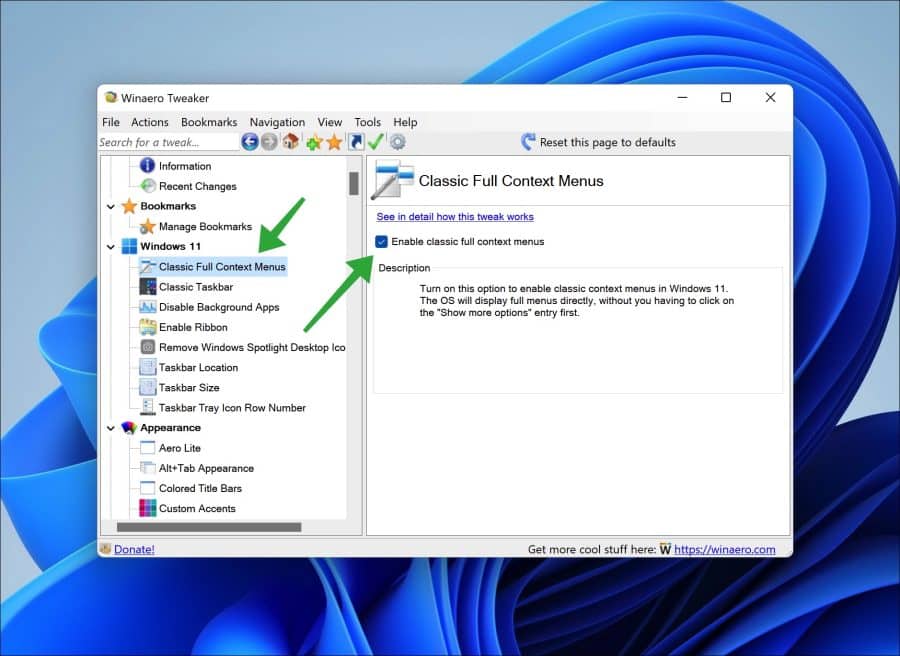
Installeer WinAero Tweaker op uw Windows 11 computer. Klik vervolgens links in het menu op “Classic Full Context menus”.
Schakel de optie “Enable classic full context menus” in. Klik onder op “Restart Explorer”.
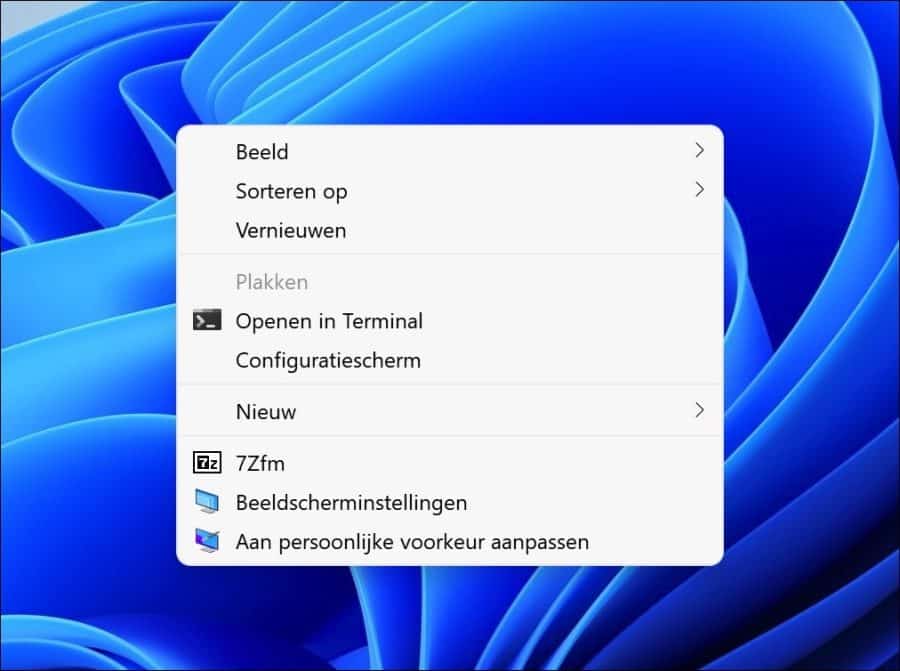
U ziet nu direct dat “meer opties weergeven” is uitgeschakeld en dat het oude rechtermuisknop menu, beter bekend uit eerdere Windows versies weer zichtbaar is met alle menu opties.
meer opties weergeven uitschakelen via register
Eventueel, als u liever geen app gebruikt. Dan kunt u “meer opties weergeven” ook uitschakelen via een Windows-register aanpassing.
Open een Opdrachtprompt als administrator. Kopieer en plak vervolgens onderstaande regel in het Opdrachtprompt.
reg add "HKCU\Software\Classes\CLSID\{86ca1aa0-34aa-4e8b-a509-50c905bae2a2}\InprocServer32" /f /ve
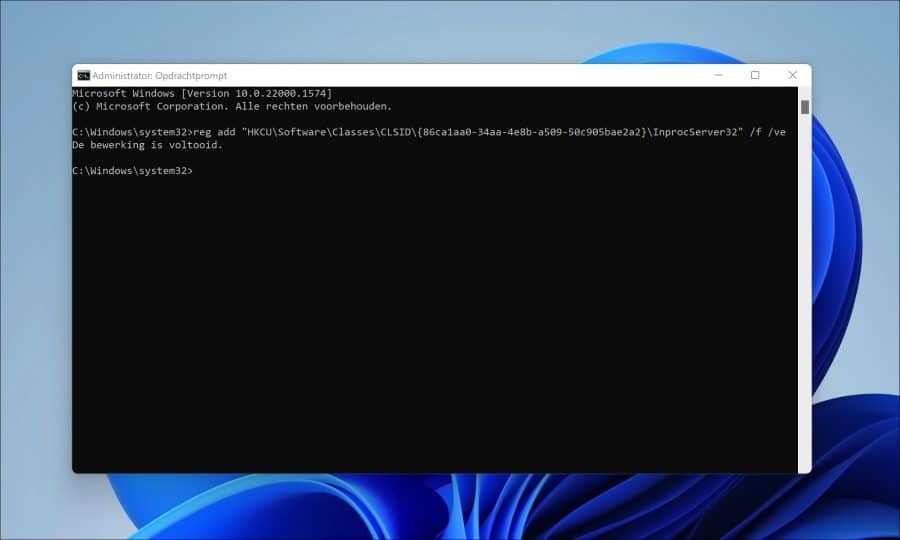
De Windows-register aanpassing is direct actief. U ziet nu dat “meer opties weergeven” is uitgeschakeld.
Ik hoop u hiermee geholpen te hebben. Bedankt voor het lezen!
