

In Windows 11 kunt u standaard-apps aanpassen om bestanden, koppelingen of specifieke taken te openen met de app van uw voorkeur. Dit biedt de mogelijkheid om uw gebruikservaring te personaliseren en uw favoriete apps te gebruiken voor de juiste taken.
Voordelen van het wijzigen van standaard-apps
Misschien heeft u een voorkeur voor een app van derden boven de standaard-apps die met Windows 11 worden meegeleverd.
Een voorbeeld hiervan is het gebruik van een alternatieve browser zoals Chrome of Firefox in plaats van Microsoft Edge. Daarnaast kunnen sommige apps beter geschikt zijn voor specifieke taken of bestandsformaten, zoals een bepaalde fotoviewer voor het bewerken en organiseren van afbeeldingen.
Het aanpassen van standaard-apps biedt bovendien meer functionaliteit en past uw computer volledig aan uw persoonlijke behoeften aan.
Standaard-apps wijzigen in Windows 11
Om te beginnen opent u instellingen.
Klik vervolgens in het linkermenu op Apps en hierna op Standaard-apps.
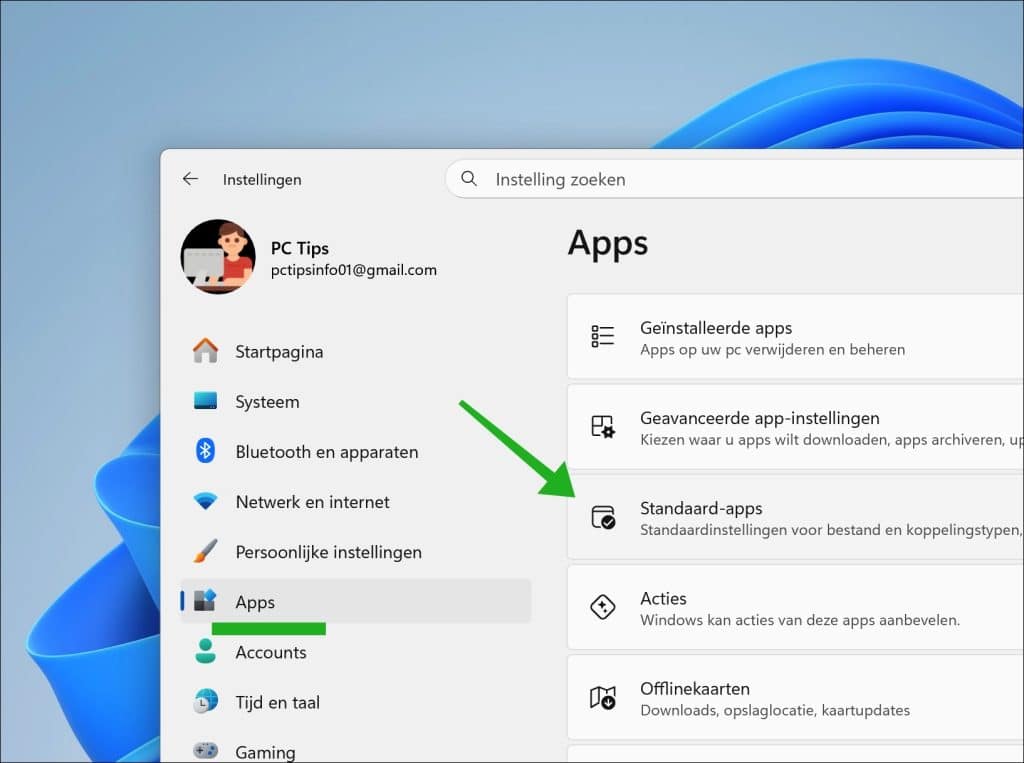
U kunt vervolgens bovenin zoeken naar de app waarvan u de standaard-app wilt wijzigen, of u zoekt de naam van de app in de lijst.
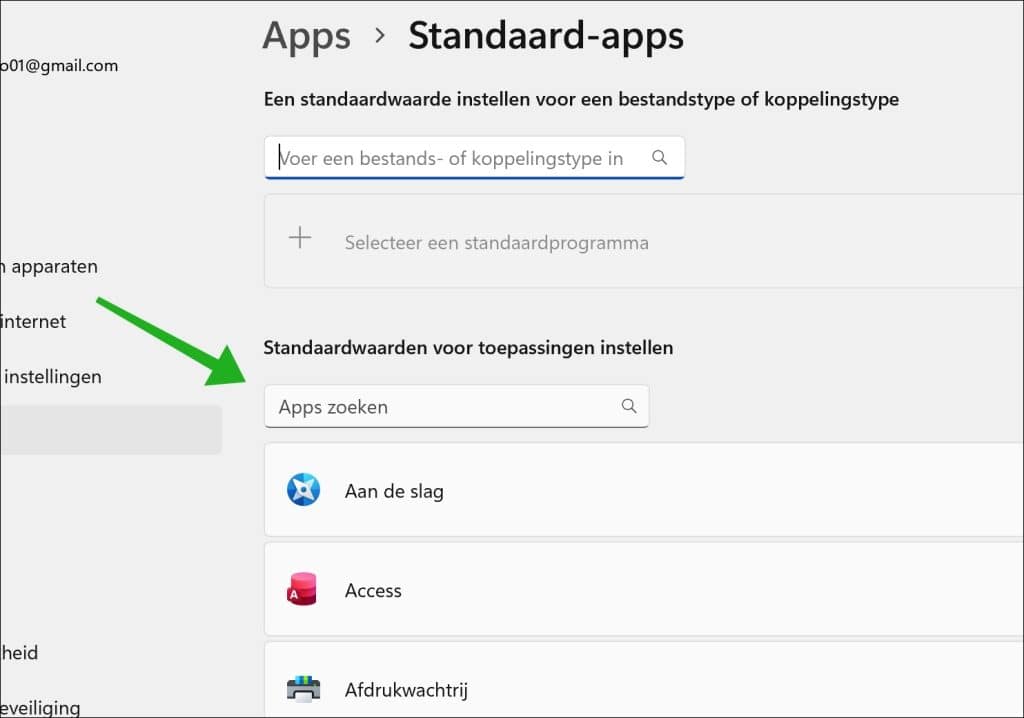
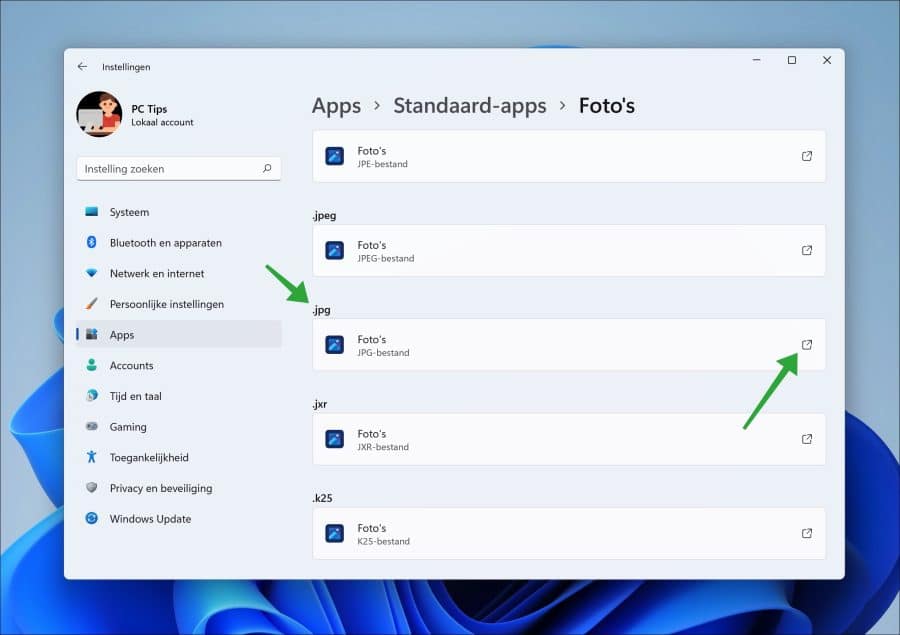
Als u op een specifieke app klikt, dan ziet u alle bestandsextensies die aan deze app zijn toegewezen.
In dit voorbeeld gebruik ik de app Foto’s, omdat het meerdere bestandsextensies betreft en dit een duidelijk voorbeeld is.
Stel dat u een andere fotoviewer wilt toewijzen aan het bestandstype .jpg dan zoekt u .jpg in de lijst. U zoekt .jpg, omdat jpg-bestanden standaard met de foto’s app worden geopend. Dit bestandtype gaan we in dit voorbeeld wijzigen naar een andere app.
Klik rechts naast het bestandstype op het koppelingteken.
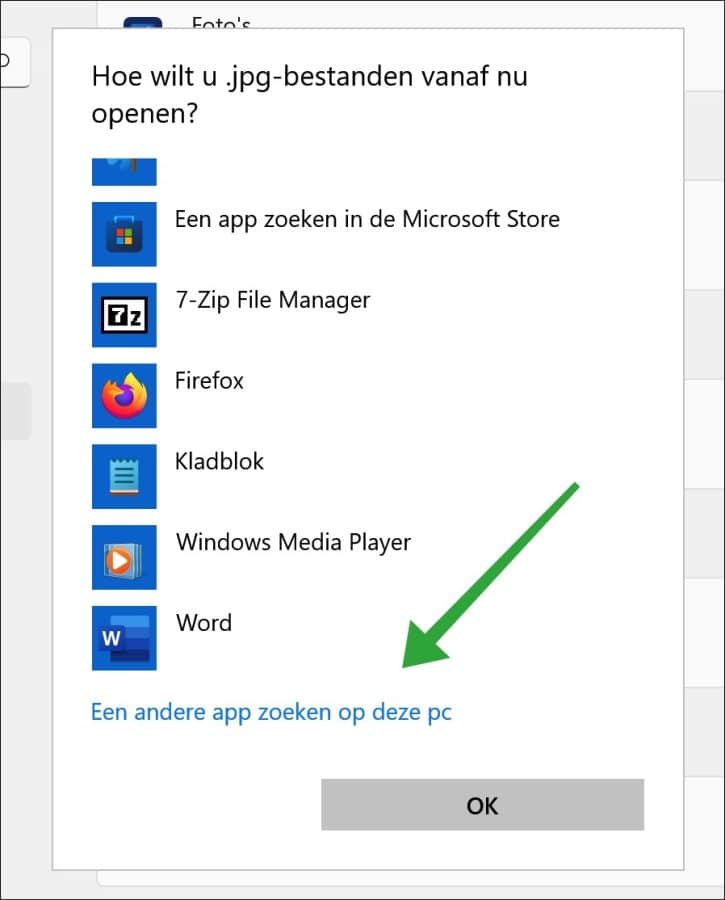
U krijgt nu de vraag hoe u de koppeling vanaf nu wilt openen.
U kunt uiteraard de standaardapp blijven gebruiken, maar door onderin op Meer app’s te klikken, kunt u een andere app uit de lijst selecteren.
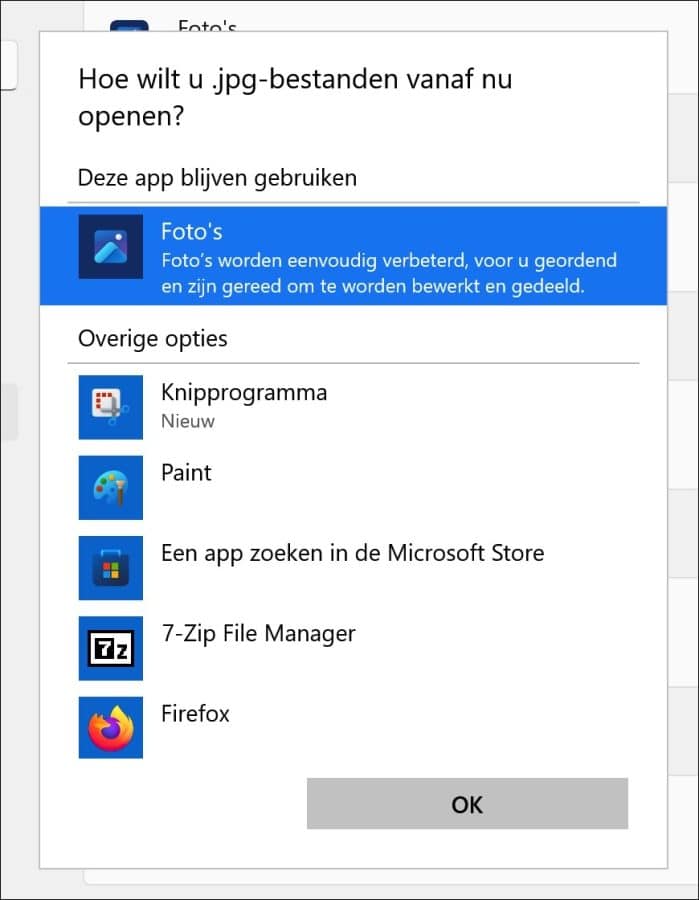
Als de app niet in de lijst voorkomt, dan navigeert u helemaal naar beneden tot de link Een andere app zoeken op deze pc.
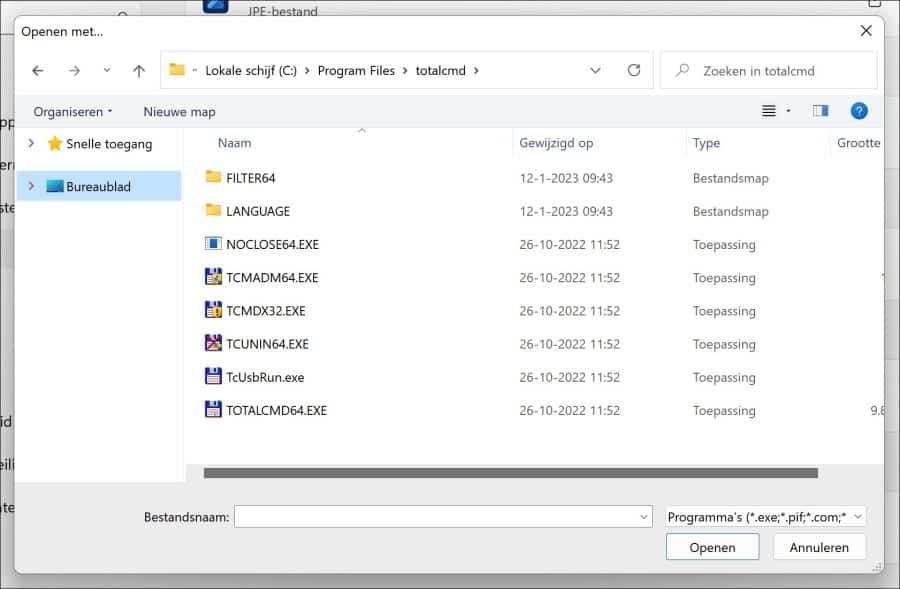
Er verschijnt nu een open venster waar u het uitvoerbare bestand (“.exe”) kunt selecteren om dit bestandstype mee te openen.
Het bestandstype is vanaf nu gekoppeld aan een nieuwe standaardapp.
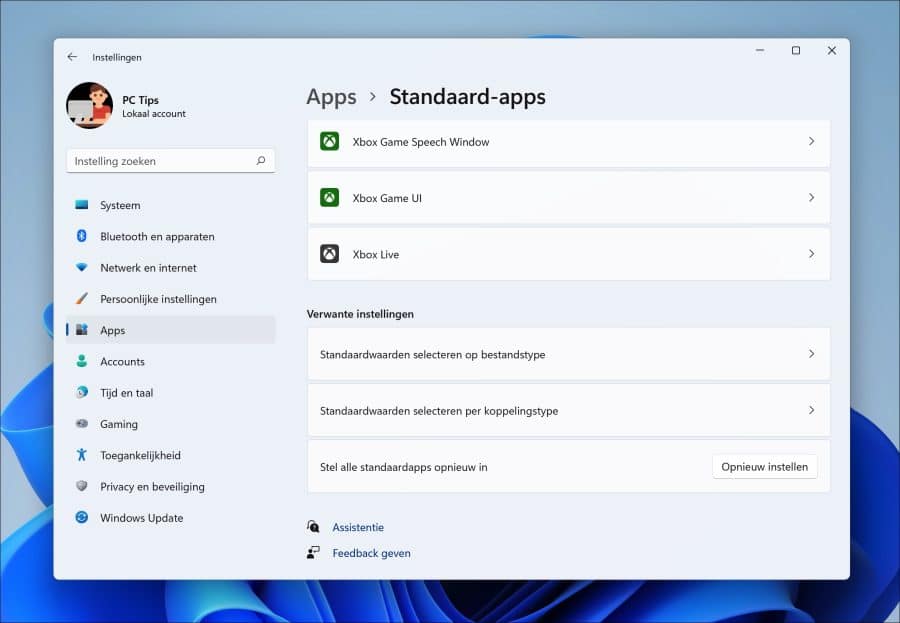
Als u teruggaat naar de standaard-apps, dan ziet u onderin bij de verwante instellingen nog aanvullende instellingen.
Zo kunt u een bepaald bestandstype koppelen aan een app. Ook kunt u een koppelingstype wijzigen naar een standaardapp en kunt u de standaardapps opnieuw instellen. Hiermee herstelt u alle standaardkoppelingen aan een app zoals Microsoft deze heeft ingesteld.
Een voorbeeld: de webbrowser wordt weer teruggezet naar de standaardbrowser Microsoft Edge.
Lees verder over dit onderwerp: Bestandstype en acties aanpassen met FileTypesMan.
Ik hoop u hiermee geïnformeerd te hebben. Bedankt voor het lezen!

Ik gebruik al vele jaren het programma Microsoft Office Picture Manager. Het is een programma uit 2010 en functioneert nog prima. Je kunt er veel mee doen, vooral het bijsnijden en naam wijzigen gaat zeer eenvoudig en vlot.
Toch denk ik dat ik mij moet verdiepen in een nieuwer programma, alleen weet ik niet welke en vooral niet welke de lijn van MOPM volgt. Ik werk nu met Windows 11.
Graag ontvang ik dus enige tips.
Hallo, ik denk dat XnView een goed alternatief is. Het is het meest gebruikte programma als alternatief voor Microsoft Office Picture Manager.
Succes!
ik wil in windows 11 het jpg bestand wijzigen. in “standaard apps fotos” komt geen jpg bestand voor. wat te doen?
Hallo, dan heeft u JPG waarschijnlijk al aan een andere app gekoppeld. Zoek deze app in de lijst en wijzig vervolgens “.jpg” aan een nieuwe app.
Eventueel kunt u de bestandsextensie terug herstellen en het opnieuw uitvoeren: https://www.pc-tips.info/tips/windows-tips/bestandstype-associaties-herstellen-in-windows-11/
Een andere manier is door met de rechtermuisknop op een jpg bestand te klikken en vervolgens “Openen met” te kiezen. Selecteer de nieuwe app om het bestand te openen. Succes!
Een vraag heb ik niet. Leer wél graag bij wat Pc aangaat. Ik ben van de generatie die nog leren schrijven heeft met inkt (echt waar) En daar is uw site enorm handig voor
Waarvoor DANK
Vele groetjes,
Erin
Bedankt, dit was precies wat ik zocht. Geweldig!!