

Als u het systeemvak opent, dan ziet u standaard het Windows beveiligingspictogram. Wanneer u dit pictogram niet ziet, dan leest u in deze gids hoe u dit beveiligingspictogram weer terug kunt zetten in het systeemvak of de taakbalk.
Het Windows beveiligingspictogram in het systeemvak biedt u direct inzicht in verschillende onderdelen van Windows beveiliging. Zo kunt u direct zien of alle onderdelen ingeschakeld zijn als het Windows beveiligingspictogram een groen vinkje heeft. Wanneer niet alle onderdelen zijn ingeschakeld ziet u een geel vinkje. Deze status informatie mist u als het beveiligingspictogram niet zichtbaar is in het systeemvak.

Door met de rechtermuisknop op het beveiligingspictogram in het systeemvak te klikken kunt u vervolgens verschillende type opties, instellingen en scans uitvoeren met onder andere Windows Defender.
In deze gids doorlopen we verschillende stappen waarin we het Windows beveiligingspictogram gaan terugzetten in het systeemvak of de taakbalk.
Windows beveiliging pictogram mist in het systeemvak
Er is een specifiek proces verantwoordelijk voor dit beveiligingspictogram in het systeemvak. Dit is het “SecurityHealthSystray.exe” proces in de systeemmap van Windows. Wanneer dit proces niet gestart wordt tijdens het starten van de computer, dan mist het beveiligingspictogram in het systeemvak.
Klik met de rechtermuisknop op de Startknop. In het menu klik op “uitvoeren”. In het uitvoeren venster type: taskmgr.exe
U heeft nu taakbeheer geopend. Klik nu op tabblad “Opstart-apps”. Klik met de rechtermuisknop op “SecurityHealthSystray” en klik op “Inschakelen”.
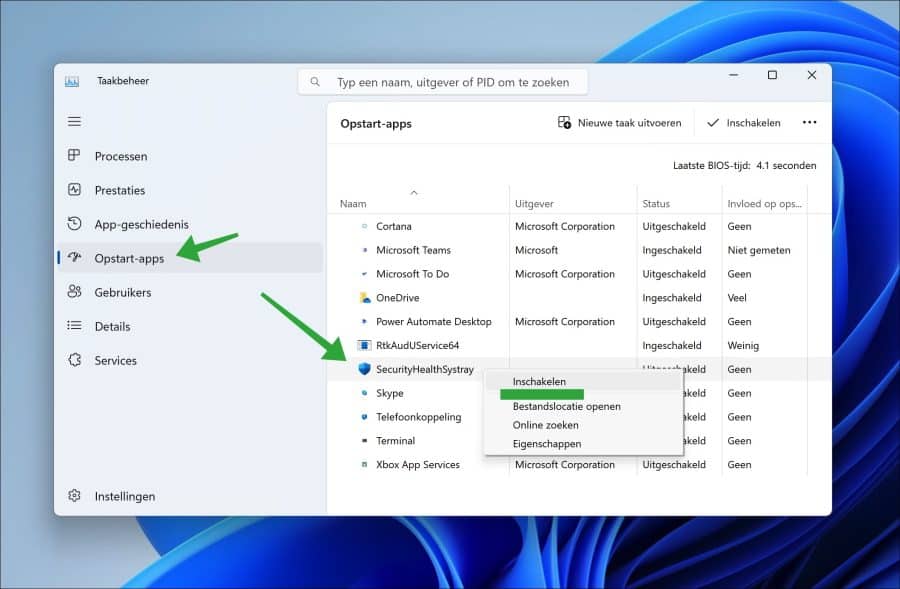
Herstart de computer om het Windows beveiligingspictogram weer zichtbaar te maken in het systeemvak.
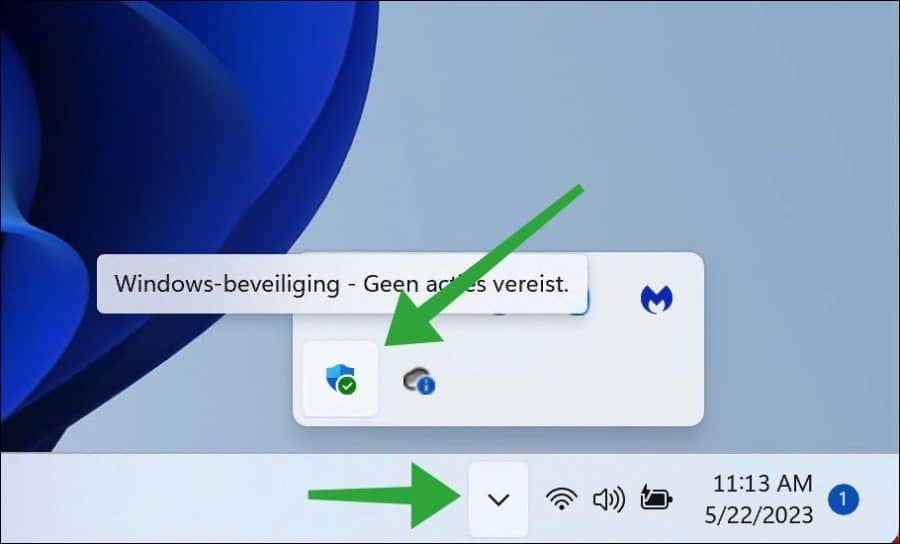
Wanneer u dit pictogram direct wilt zien, dan kunt u het proces ook openen door er dubbel op te klikken. Het “SecurityHealthSystray.exe” proces bevind zicht in de map “c:\windows\system32\”.
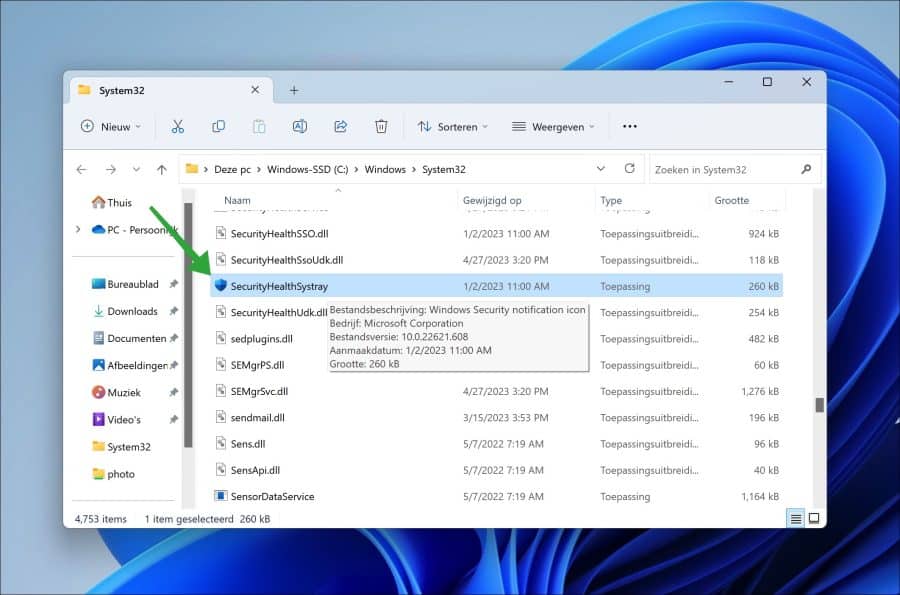
Dubbelklik op “SecurityHealthSystray.exe” om te openen. U ziet direct het Windows beveiligingspictogram verschijnen in het systeemvak of de taakbalk.
Ik hoop u hiermee geholpen te hebben. Bedankt voor het lezen!
