

Als u zich zorgen maakt over een bepaald type domein extensie, ook wel een TLD genoemd, dan kunt u de toegang tot deze extensie(s) blokkeren in Windows 11 of 10.
Het blokkeren van een specifiek type domein helpt om uw online bescherming te verbeteren. Zo heeft Google recent de domeinextensies “.zip” en “.mov” goedgekeurd als domeinen. Deze domein tld’s kunnen een behoorlijk risico vormen vanwege phishing en andere type aanvallen. U zou kunnen overwegen om deze type domeinen te blokkeren.
Het blokkeren van een type domein kan ook helpen de productiviteit te verhogen omdat dit type domein dan niet meer bereikt kan worden via de browser. Dit kan bijvoorbeeld het geval zijn in een werkomgeving, maar ook in een thuisomgeving m.b.t. ouderlijk toezicht.
Het gaat alleen om bepaalde extensies, niet om specifieke websites. Zo kunt u bijvoorbeeld de toegang tot alle “.com” domeinen blokkeren of “.xyz”. Ik noem maar wat voorbeelden. Dit is hoe het werkt.
Domein extensie blokkeren in Windows 11 of 10
Om te beginnen opent u de Groepsbeleid bewerker. Klik met de rechtermuisknop op de Startknop. In het menu klik op “uitvoeren”. In het uitvoeren venster type: gpedit.msc.
Optioneel: Wordt gpedit.msc niet gevonden? Dan gebruikt u een Windows Home licentie. Lees hier hoe u gpedit.msc toevoegt in Windows Home.
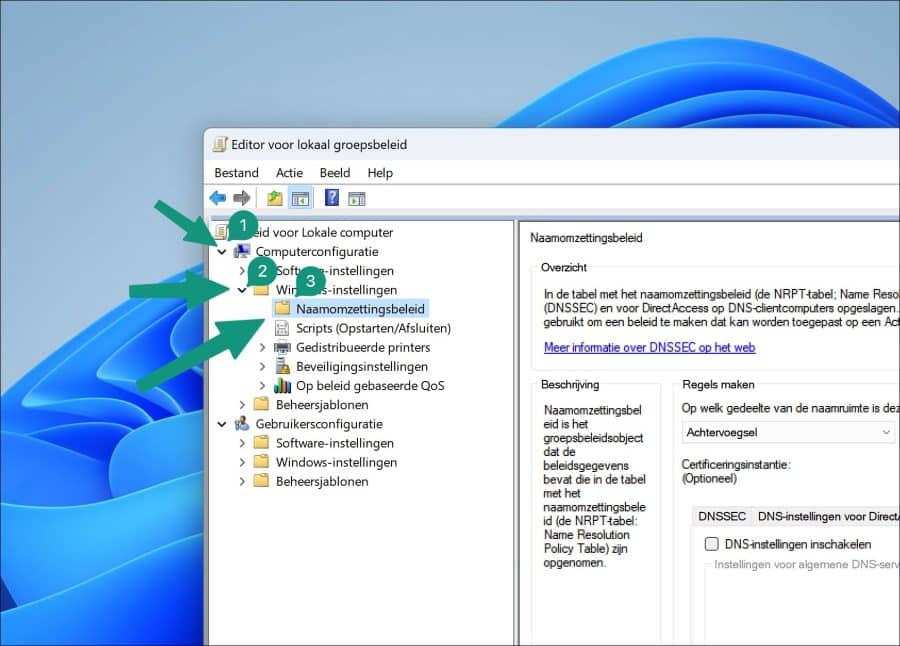
Klik eerst op “Computerconfiguratie” en vervolgens op “Windows-instellingen”. In de Windows-instellingen klikt u op “Naamomzettingsbeleid”.
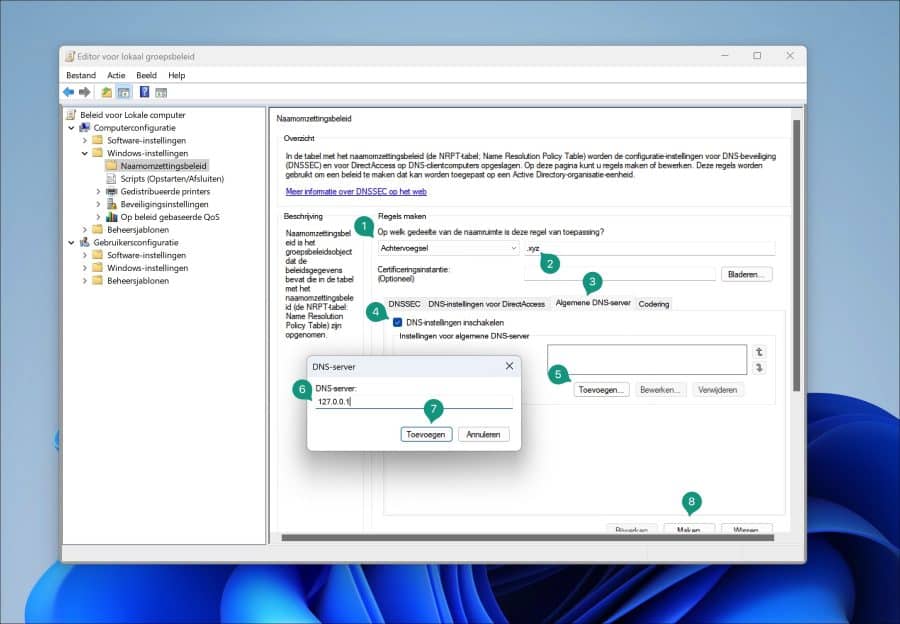
Selecteer eerst “Achtervoegsel” in de regel “Op welk gedeelte van de naamruimte is deze regel van toepassing” (1).
Type vervolgens het type domein dat u wilt blokkeren (2). Klik vervolgens op tabblad “Algemene DNS-server” (3) en schakel de optie “DNS-instellingen inschakelen” in (4).
Klik nu op de knop “toevoegen” (5) en geef als DNS-server het adres “127.0.0.1” in (6). Klik op toevoegen (7) en klik als laatste onderin op de knop “maken” (8).
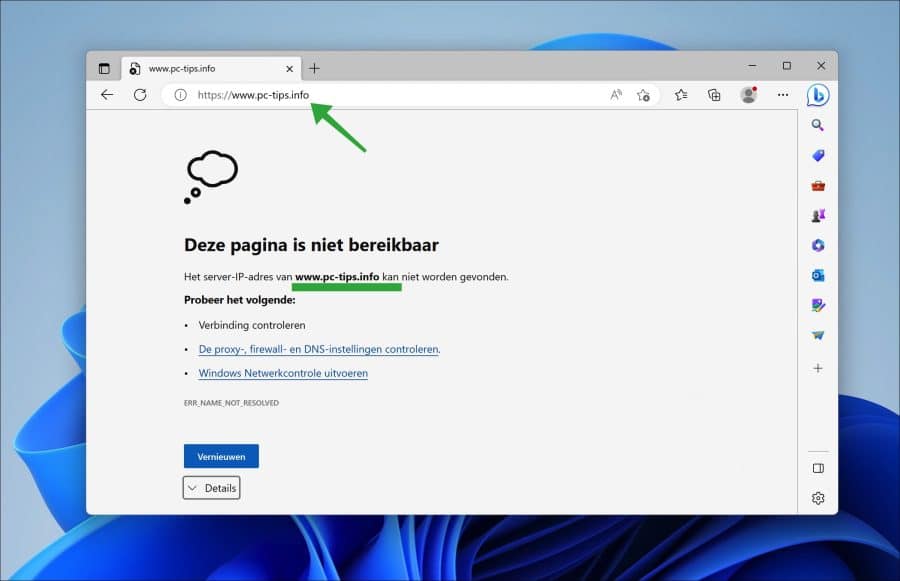
U heeft nu met succes de toegang tot dit type domein geblokkeerd.
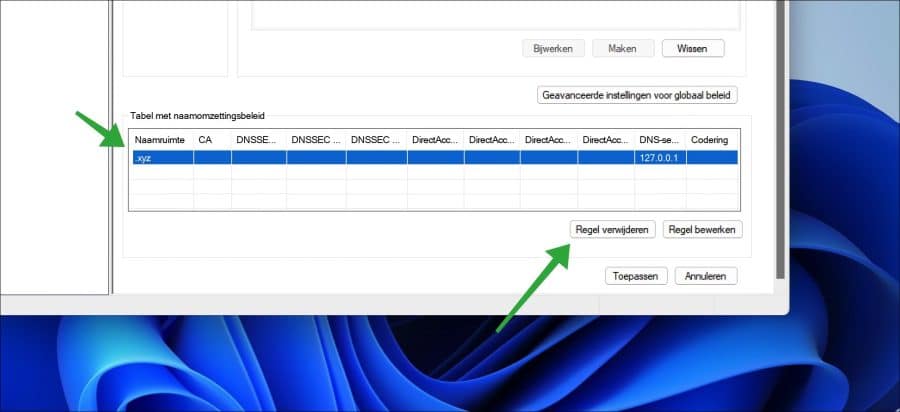
Als u zich nu bedenkt of dit later weer wilt verwijderen dan opent u de Groepbeleids bewerker nogmaals, gaat terug naar de instellingen en klikt u rechtsonderin op de knop “regel verwijderen”. U heeft nu weer toegang tot dit type domein.
Ik hoop u hiermee geholpen te hebben. Bedank voor het lezen!
Lees ook: Toegang tot internet blokkeren voor een applicatie? Dit is hoe!
