
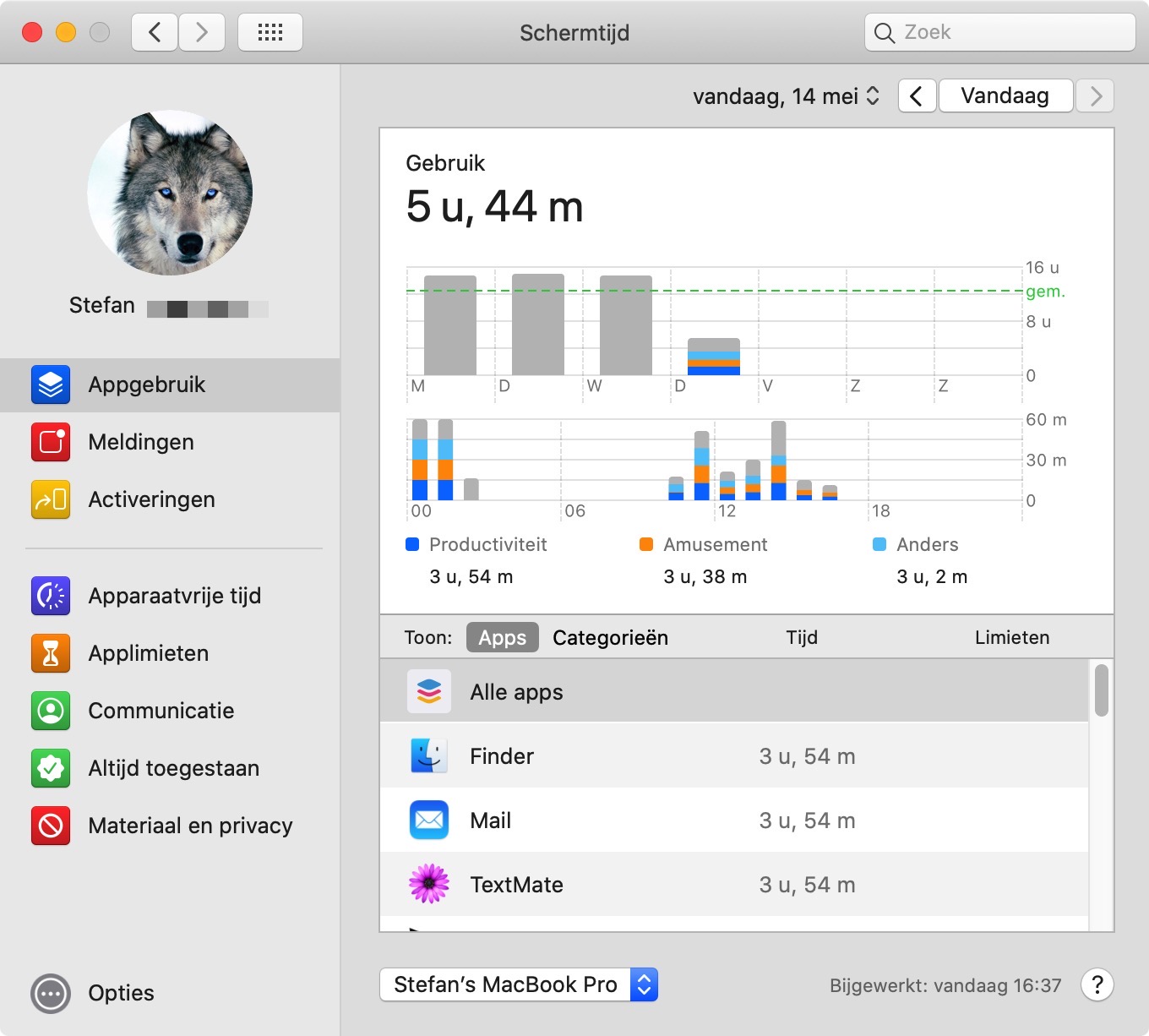
Schermtijd is een handige functie die vorig jaar werd geïntroduceerd op de iPad en de iPhone maar ook voor de Mac met macOS 10.15 (Catalina) en later.
U kunt schermtijd gebruiken om te controleren wat u op uw Apple apparaten doet, hoe lang en om de computertijd van uw kinderen te beperken. Laten we eens kijken hoe schermtijd werkt.
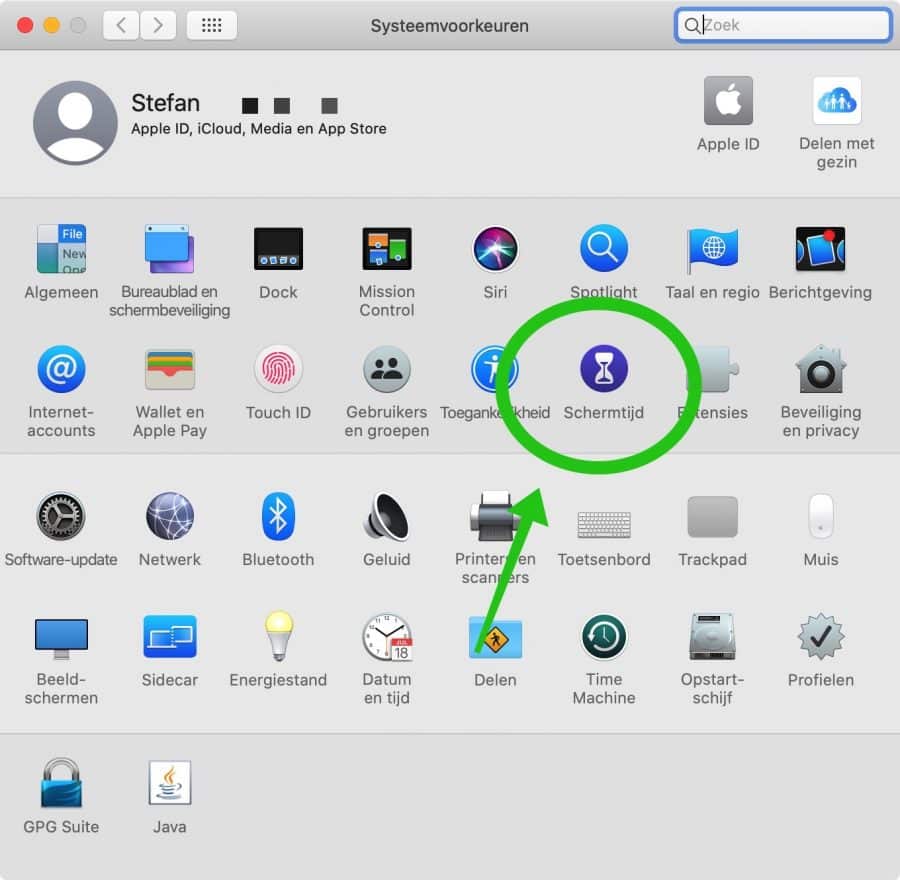
Open eerst de Systeemvoorkeuren in het Apple-menu, of het Dock, en open de Schermtijd applicatie.
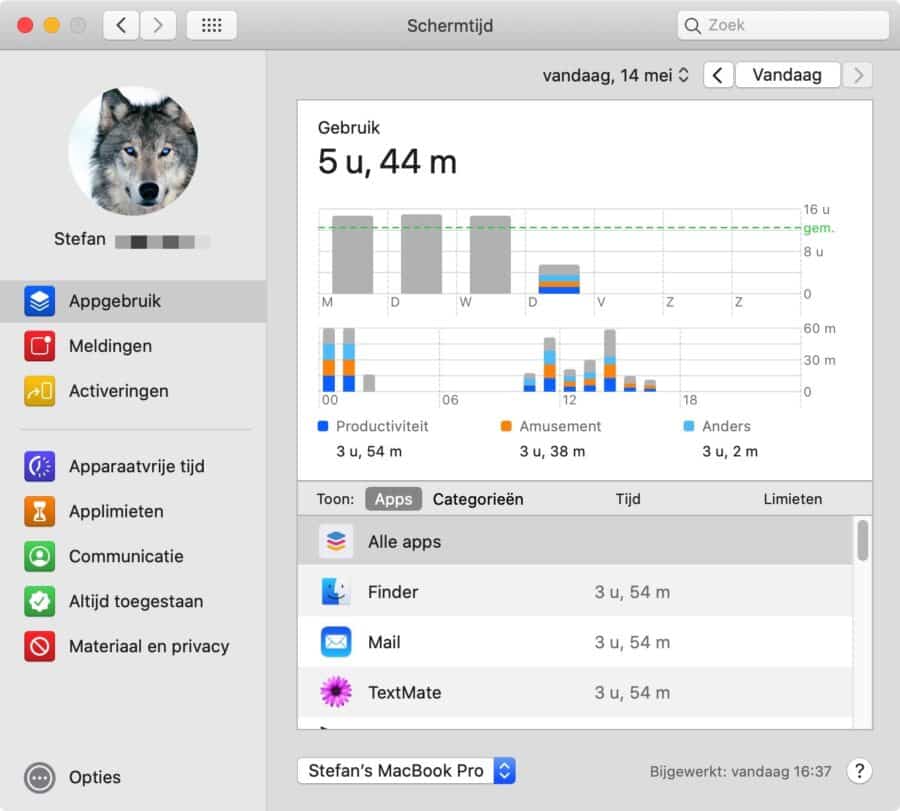
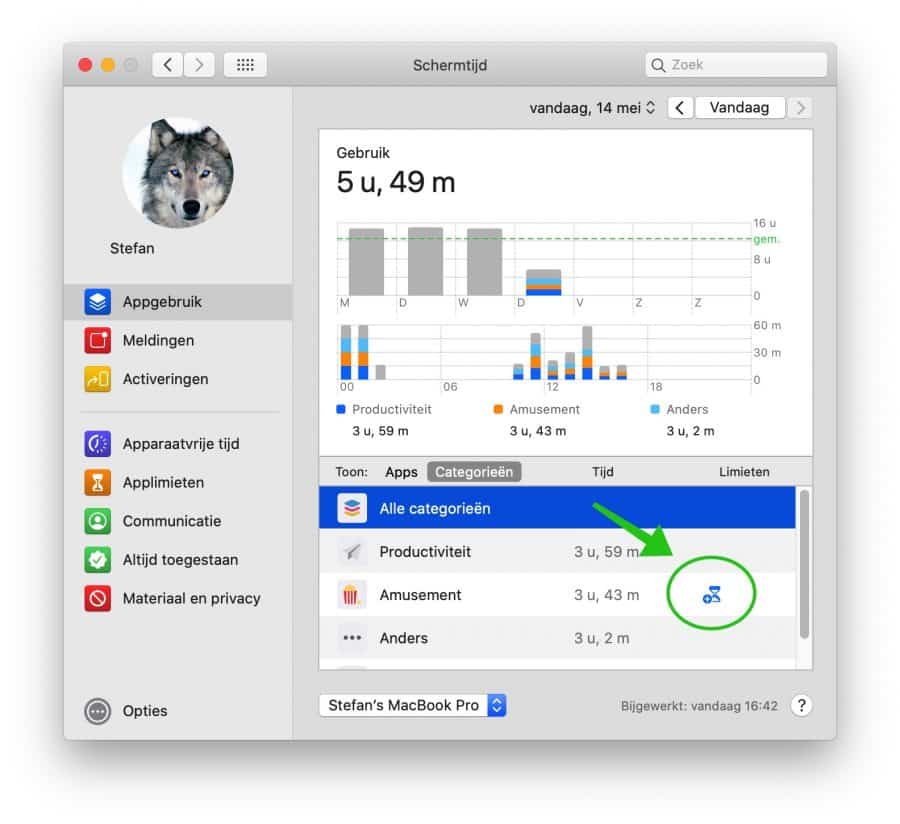
In de linker zijbalk, klik op App Gebruik. In dit overzicht ziet u hoeveel tijd u per applicatie heeft gespendeerd per dag. Ook ziet u het gemiddelde per week.
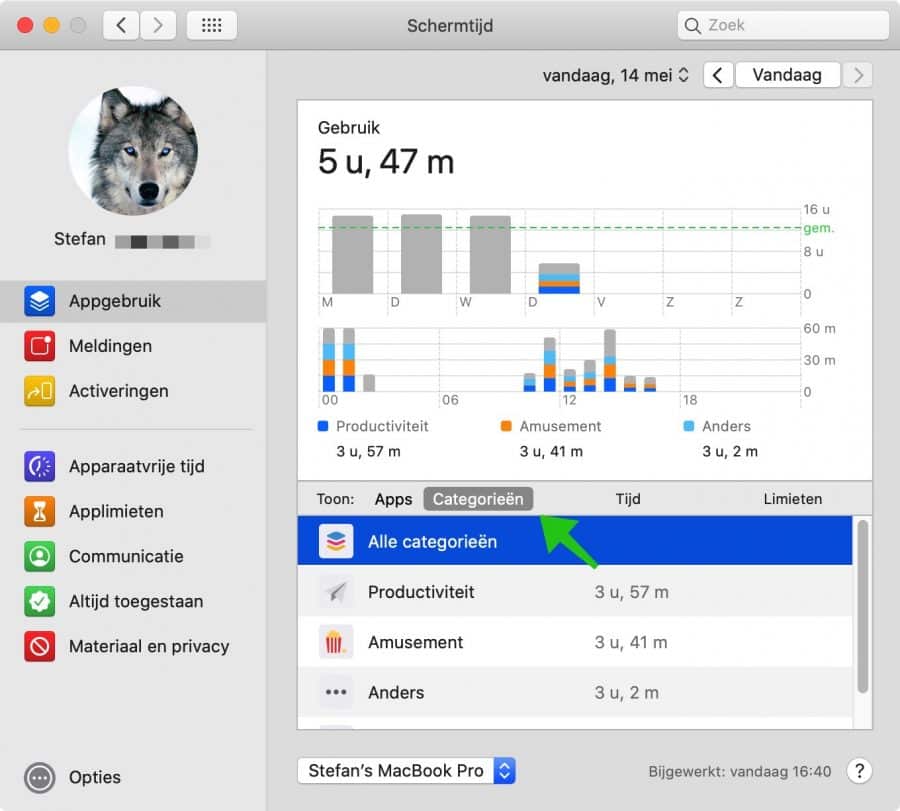
Klik op Categorieën in het onderste paneel. Dit laat zien waarvoor u uw Mac overwegend hebt gebruikt, zoals entertainment of sociale netwerken in plaats van apps.
Beweeg over een categorie of een applicatie en u ziet een zandloper. Beweeg over het vrij gedeelte onder limieten. Het is nogal moeilijk zichtbaar vind ik persoonlijk.
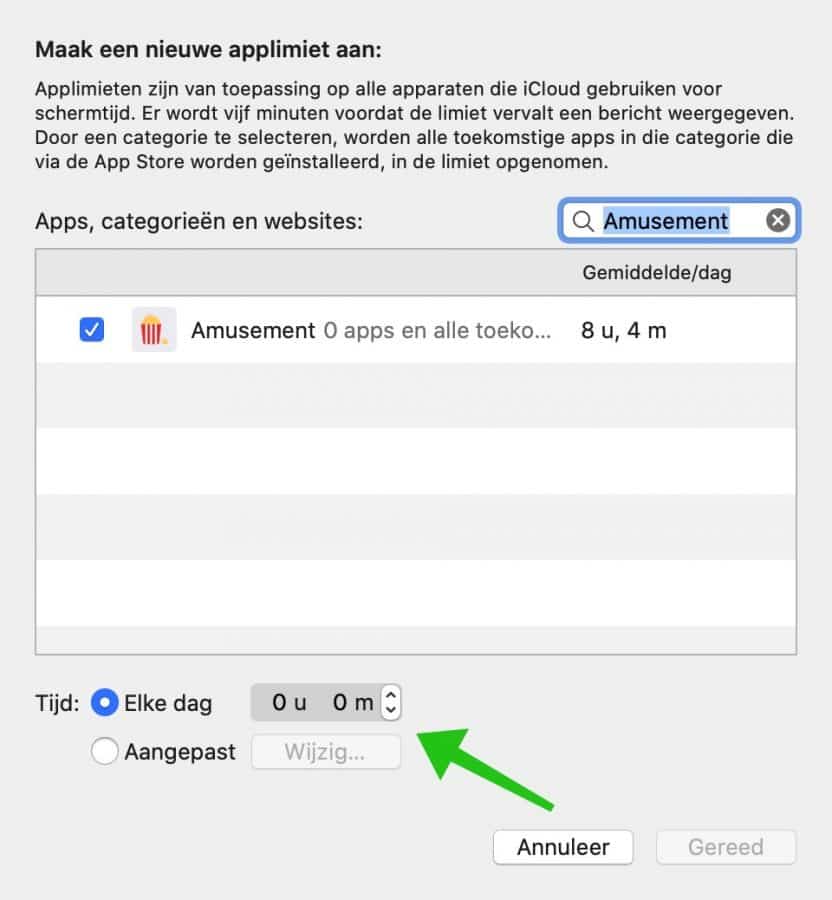
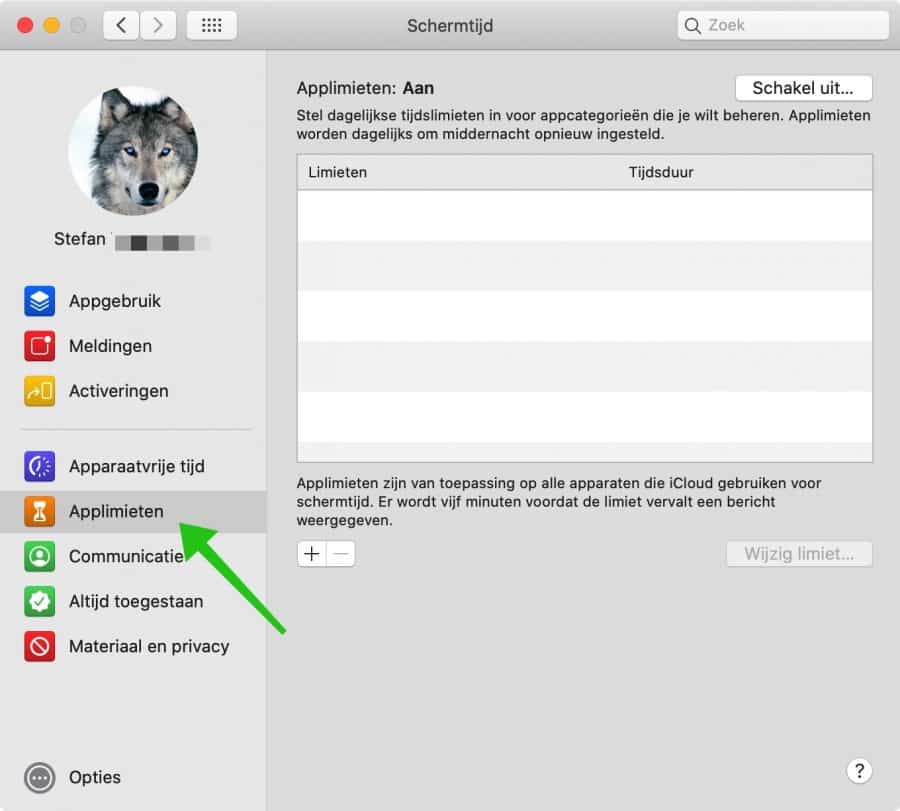
Klik op deze zandloper en u kunt de tijd die u aan die app of categorie besteedt beperken. U kunt een enkele uren per dag tijdslimiet, of een aangepast schema, zodat u (bijvoorbeeld) meer tijd in een weekend kunt toestaan dan op een doordeweekse dag.
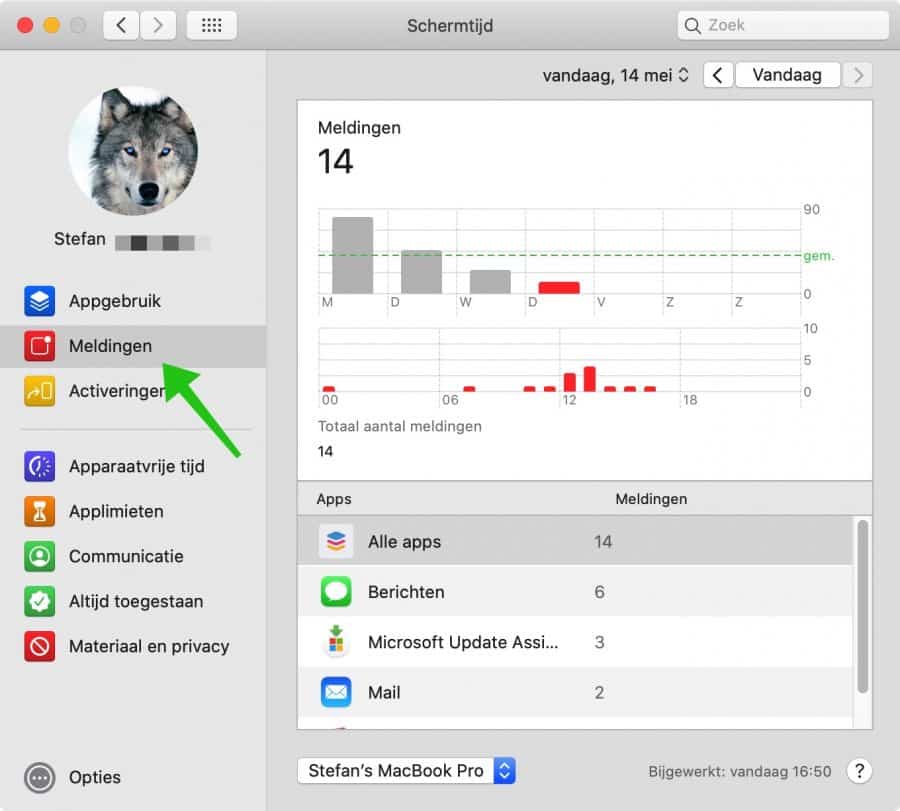
Klik op Meldingen op de linker zijbalk en ziet meteen hoeveel meldingen je die dag hebt ontvangen en van welke applicaties. Klik op de datum in de rechterbovenhoek en u kunt de week in plaats van de dag bekijken.
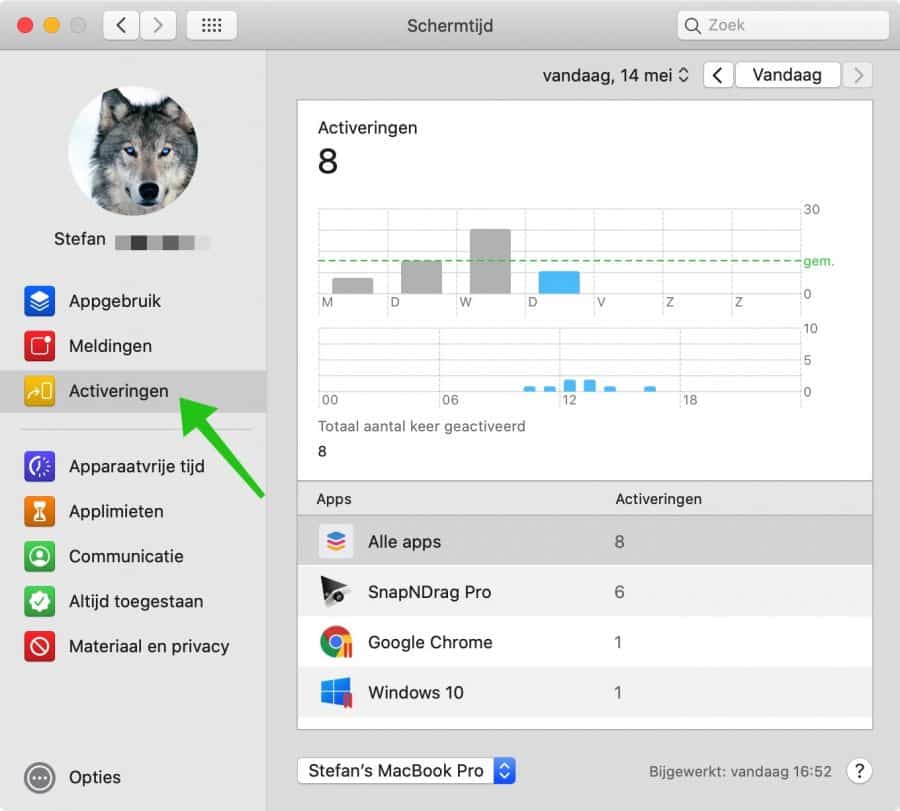
Activeringen is het aantal keren dat interactie hebt gehad met specifieke applicaties op uw Mac, d.w.z. dat u ze daadwerkelijk gebruikt in plaats van ze alleen maar te openen.
Nogmaals, u kunt kijken naar vandaag of de hele week. Klik op een app om het gemiddelde per dag te zien.
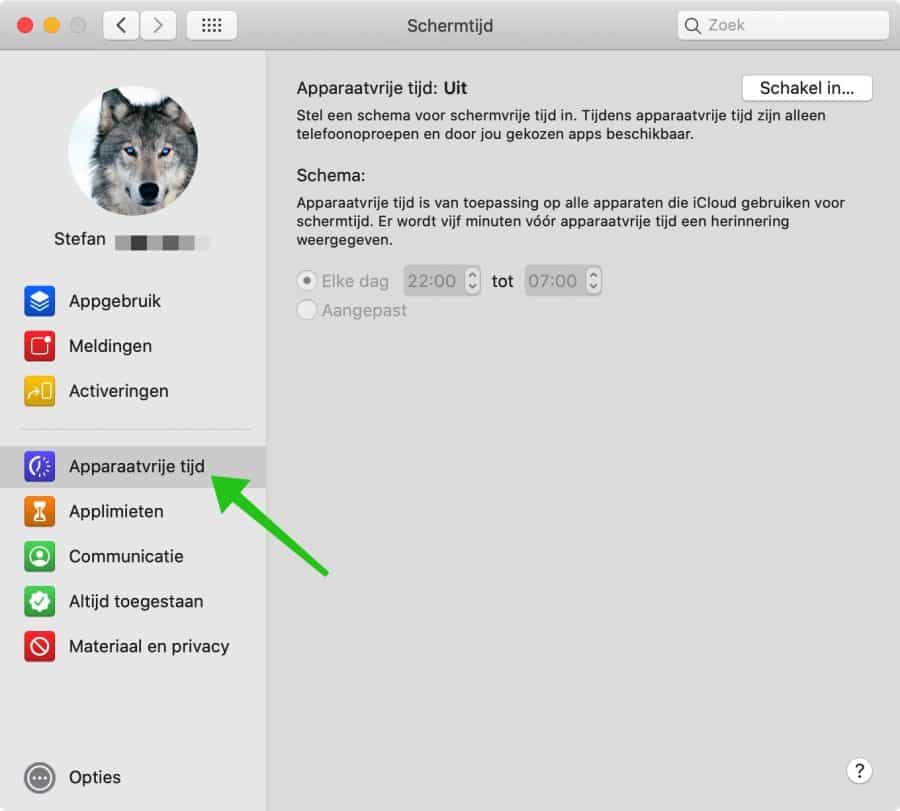
Met de sectie Apparaatvrije tijd kunt u plannen voor tijd weg van het scherm. Tijdens de stilstandtijd zijn er alleen apps die u toestaat toegankelijk.
U kunt de apparaatvrije tijd instellen op een dagelijkse basis of aanpassen aan de dagen van de week.
App limieten stellen de apparaatvrije tijd in per applicatie of per categorie en kunnen dagelijks of op maat worden toegepast volgens de dag van de week.
Vijf minuten voor de vrije tijd verschijnt er een melding dat u bijna geen tijd meer heeft.
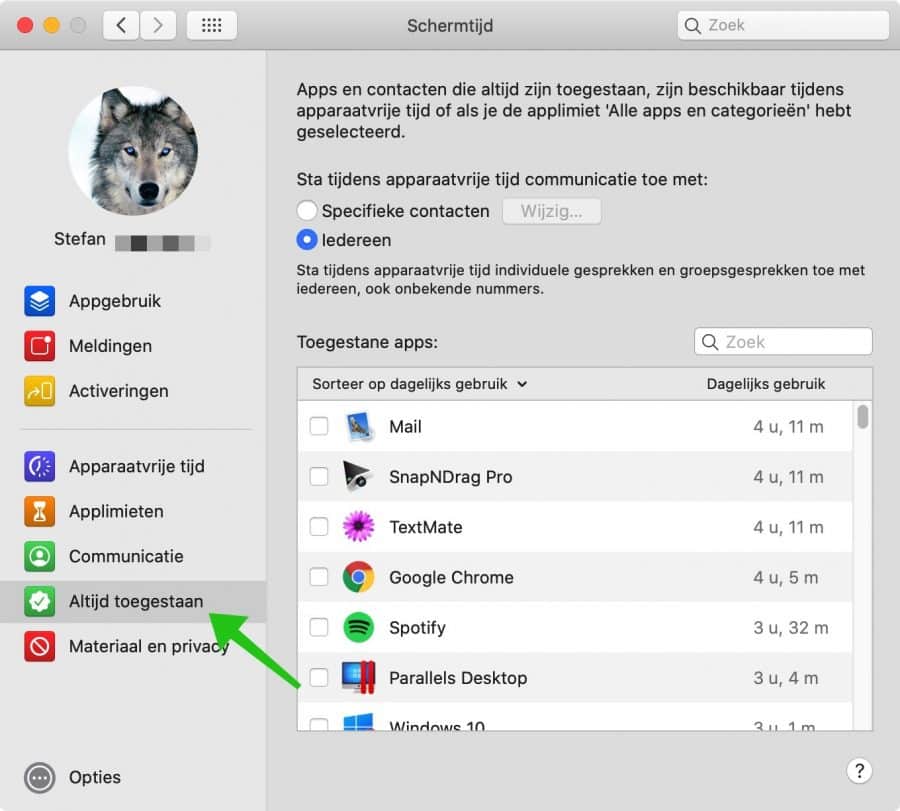
Altijd toegestane apps die zelfs tijdens apparaatvrije tijd kunnen worden gebruikt. Bijvoorbeeld de mail applicatie of specifieke contacten kunt u hier toewijzen.
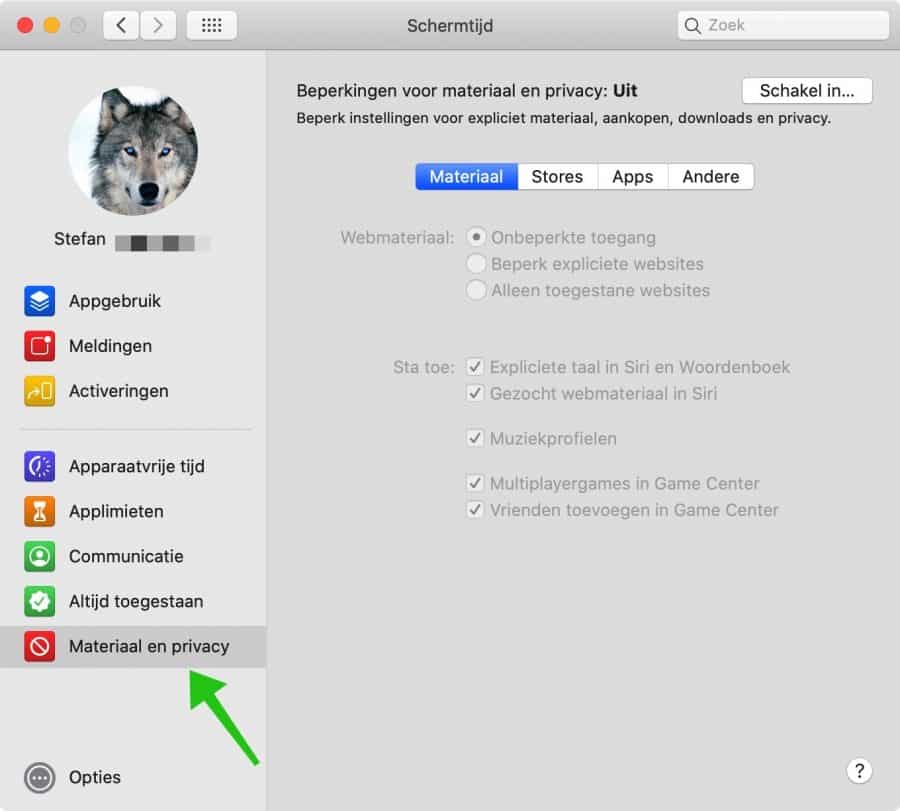
Content en Privacy beperkt expliciete inhoud zoals websites, expliciete taal, aankopen, downloads en andere media. Het is even uitzoeken wat u precies wilt beperken tijdens schermtijd.
Klik op Opties (linksonder) en vink ‘Delen op alle apparaten’ aan om uw instellingen op al uw Apple apparaten toe te passen.
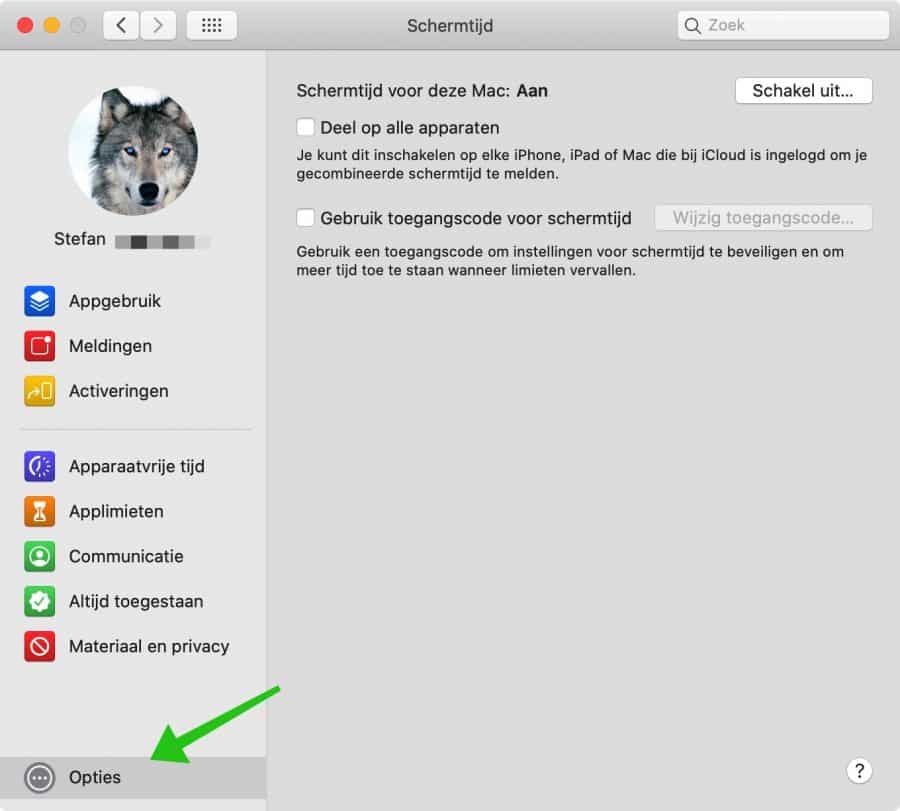
Klik op gebruik toegangscode voor schermtijd en stel een wachtwoord in om te voorkomen dat uw kinderen of partner de instellingen die u op hun Mac hebt toegepast kunnen wijzigen.
Ik hoop u hiermee geholpen te hebben! Succes met schermtijd.
