

In dit artikel leest u hoe u een nieuwe verzameling toevoegt aan de Galerie in Windows Verkenner op een Windows 11 computer.
Galerie in de Verkenner is een weergave die u foto’s toont uit de afbeeldingen map in uw documenten. Zodra u de Galerij opent, ziet u een raster met miniaturen van afbeeldingen gesorteerd op de datum waarop ze zijn genomen. U kunt eenvoudig door uw afbeeldingen bladeren, ze bekijken, bewerken, delen of verwijderen met de Foto’s app door te dubbelklikken op een afbeelding. Daarnaast is het mogelijk om meerdere afbeeldingen te selecteren voor groepsacties zoals knippen, kopiëren, plakken, delen of verwijderen.
De afbeeldingen die worden weergegeven zijn alleen afbeeldingen die zich in de afbeeldingen map in uw persoonlijke documenten bevinden. Heeft u afbeeldingen op een andere locatie op uw computer, dan kunt u deze locatie ook toevoegen. Zo’n locatie heet in de Galerie instellingen een verzameling. Dit is hoe het werkt.
Nieuwe verzameling toevoegen aan Galerie in Windows Verkenner
Open de Windows Verkenner. Klik aan de linkerzijde in Snelle toegang op Galerie.

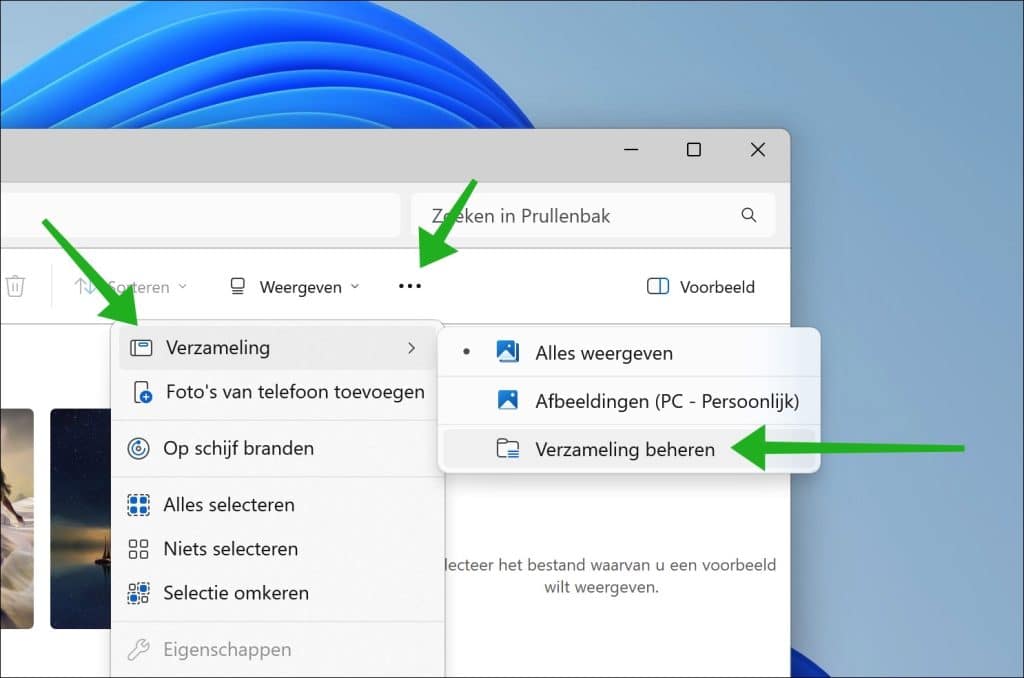
Om een verzameling toe te voegen klikt u in het menu op de drie horizontale puntjes. Klik vervolgens op Verzamelingen > Verzamelingen beheren.
U kunt nu de locatie (of map) met afbeeldingen selecteren door op de knop “toevoegen” te klikken. Selecteer vervolgens de map en klik op “Openen”.
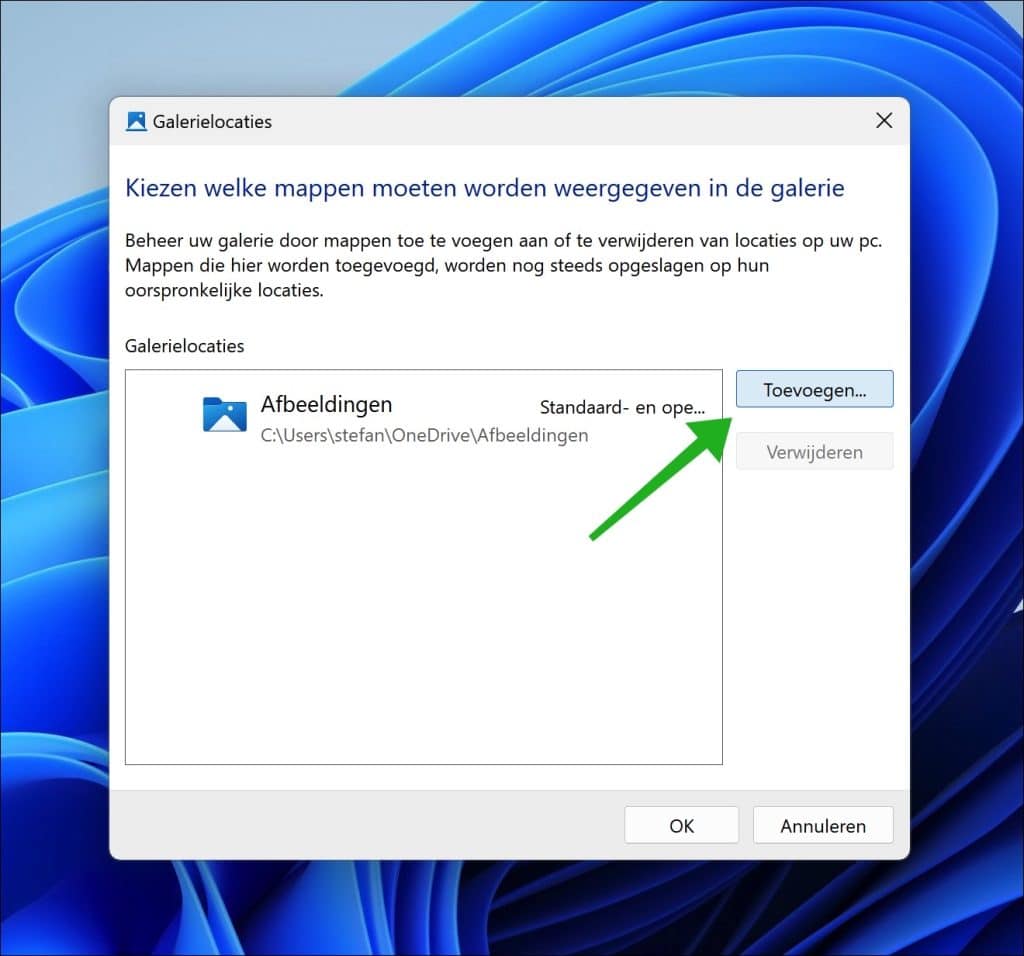
Alle afbeeldingen in de zojuist toegevoegde map worden nu toevoegt aan Galerie en worden in een raster getoond.
Lees nog meer Windows Verkenner tips in het artikel 16 tips voor Windows Verkenner.
Ik hoop u hiermee geholpen te hebben. Bedankt voor het lezen!
