

In Windows 11 bevindt de taakbalk zich standaard onderaan het beeldscherm. Wilt u liever een verticale taakbalk aan de linker– of eventueel bovenkant, dan kunt u dit tegenwoordig rechtstreeks via de Windows-instellingen aanpassen.
Hiervoor is geen aanvullende software zoals Windhawk meer nodig.
Windows 11 biedt nu de mogelijkheid om de positie van de taakbalk te wijzigen naar onderaan, bovenaan, links of rechts.
In dit artikel leest u hoe u de taakbalk verticaal aan de linker- of rechterzijde van het beeldscherm plaatst.
Taakbalk verticaal in Windows 11
Om te beginnen opent u de Windows-instellingen.
Klik vervolgens op Persoonlijke instellingen.
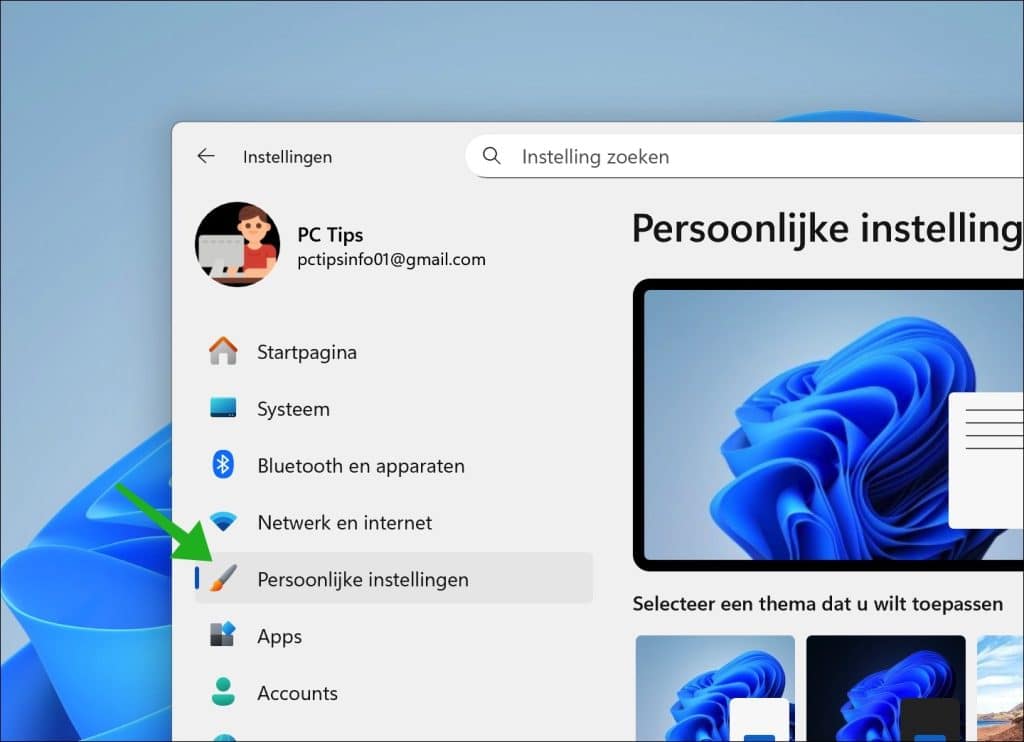
Klik daarna op Taakbalk om de taakbalkinstellingen te openen.

Klik op Gedrag van taakbalk om de beschikbare instellingen uit te klappen.
Bij Positie van de taakbalk ziet u vier mogelijke posities.
Om de taakbalk verticaal aan de linkerzijde van het beeldscherm te plaatsen, klikt u op Links. Liever verticaal op rechts? Selecteer dan Rechts.

De taakbalk wordt direct aan de linker- of rechterzijde van het beeldscherm weergegeven.
U hoeft Windows Verkenner of uw computer hiervoor niet opnieuw op te starten. De wijziging wordt direct toegepast.
Via dezelfde instelling kunt u de taakbalk later ook weer terugplaatsen naar Onderaan of naar Bovenaan.
Onder Uitlijning van taakbalkpictogrammen kunt u daarnaast bepalen hoe de pictogrammen binnen de taakbalk worden uitgelijnd.

Een verticale taakbalk kan vooral handig zijn op een breedbeeldscherm, omdat u hiermee meer verticale ruimte overhoudt voor vensters en andere inhoud.
Lees verder: 14 tips voor de taakbalk in Windows 11.
Ik hoop u hiermee geholpen te hebben. Bedankt voor het lezen!
