

Als u een document gaat printen, dan kunt u dit document laten bewaren via de printerwachtrij.
Standaard wordt in Windows de printerwachtrij gewist na een succesvolle afdruk. Dit maakt het niet mogelijk om eerdere afgedrukte taken snel opnieuw af te drukken of om te zien wat er precies is afgedrukt.
Door de optie ‘Afgedrukte documenten bewaren’ in te schakelen in de printereigenschappen worden succesvol afgedrukte documenten wel bewaard, dit heeft een aantal voordelen.
- U kunt makkelijk documenten opnieuw afdrukken.
- Het is makkelijker om problemen met een printer op te lossen.
- Afgedrukte documenten of taken worden bewaard en kunnen later makkelijker worden herzien.
- Er wordt een log bijgehouden van afgedrukte documenten of taken.
Deze optie is vooral nuttig voor mensen die regelmatig met grote hoeveelheden documenten werken, zoals in kantoren of administratieve functies. Het kan ook van pas komen als u documenten vertrouwelijk wilt beheren, omdat ze niet onmiddellijk uit de wachtrij verdwijnen.
Afgedrukte documenten bewaren in printerwachtrij
- Open de instellingen.
- Klik op ‘bluetooth en apparaten’.
- Klik op ‘Printers en scanners’.
- Klik op de geïnstalleerde printer.
- Klik op ‘Printereigenschappen’.
- Klik op tabblad ‘Geavanceerd’.
- Schakel de optie ‘Afgedrukte documenten bewaren’ in.
Hierbij dezelfde stappen, maar nu met afbeeldingen:
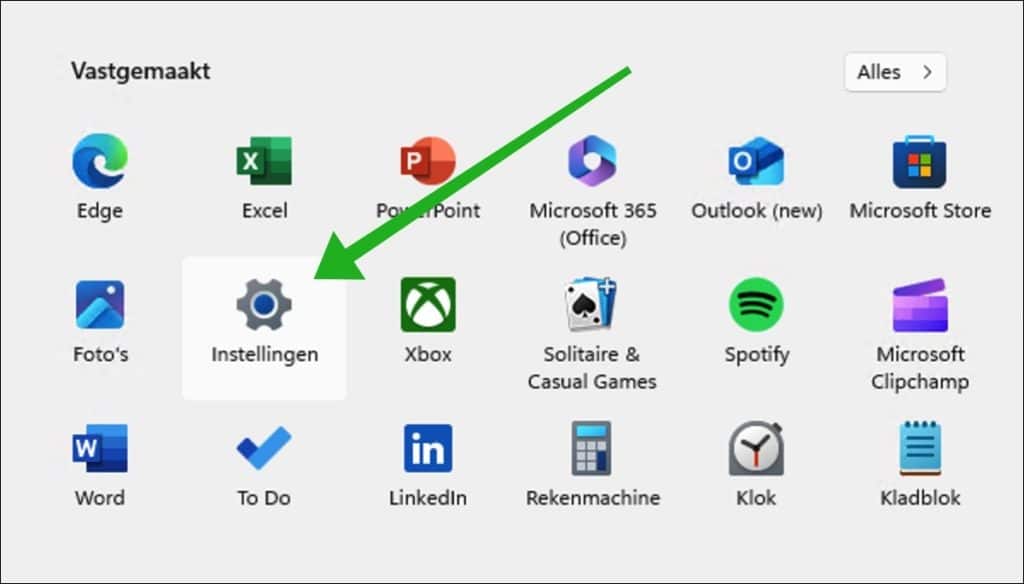
Om te beginnen opent de instellingen. Klik hiervoor op de Startknop en klik op ‘Instellingen’ in het menu.
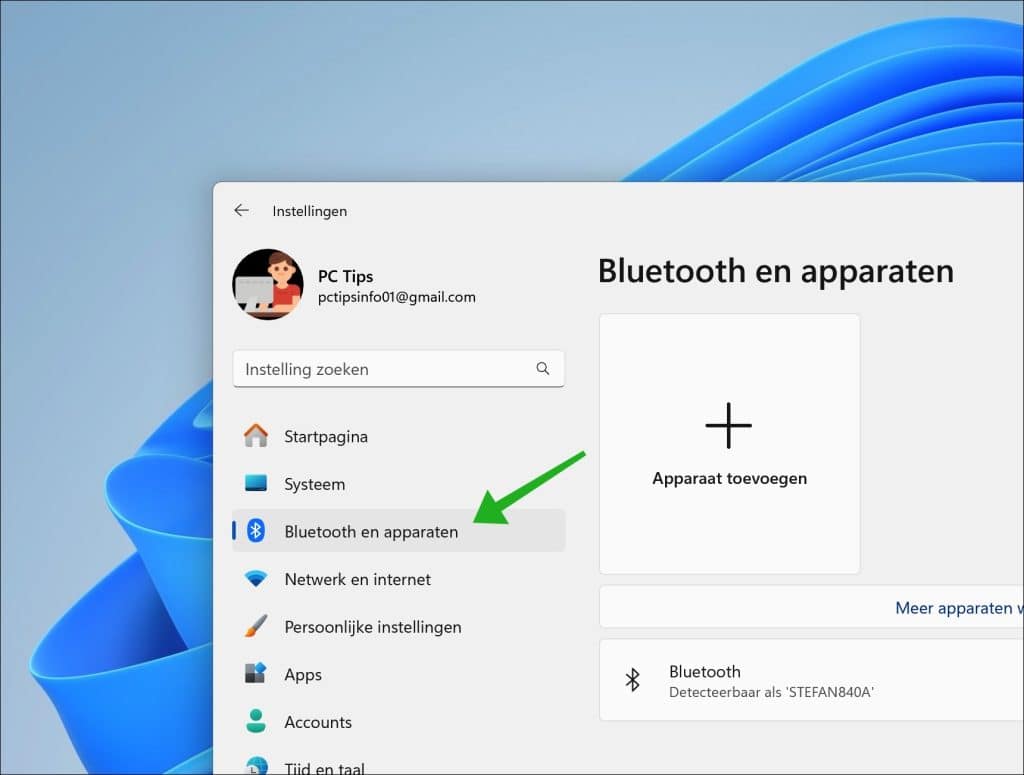
Klik in de instellingen op ‘Bluetooth en apparaten’.
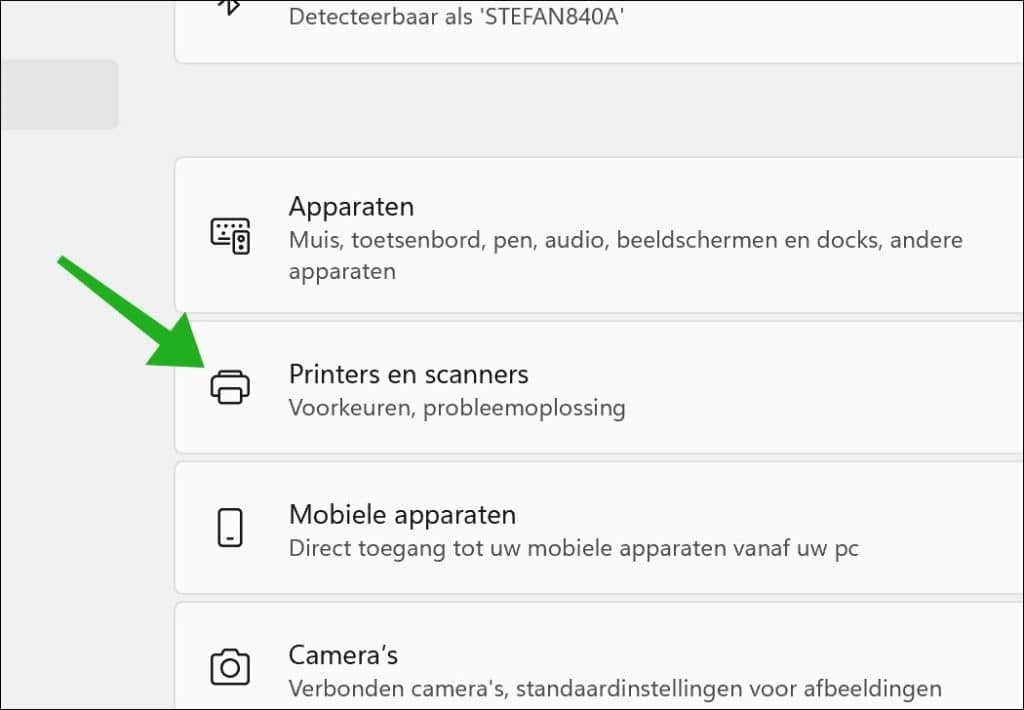
Klik vervolgens op ‘Printers en scanners’ om de geïnstalleerde printers weer te geven.
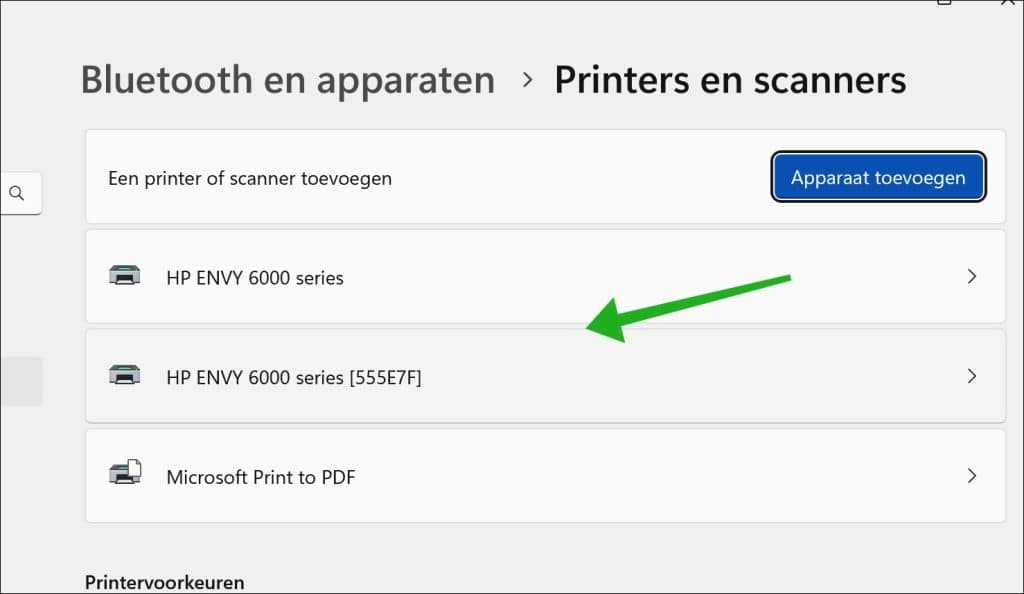
Klik op de geïnstalleerde printer die u gebruikt in de lijst.
Ziet u de printer niet, zorg dan dat de printer is geïnstalleerd. Sluit hiervoor de printer aan, zorg dat deze aanstaat en klik op ‘Apparaat toevoegen’ om de printer te installeren.
Gerelateerd: Lokale printer installeren.
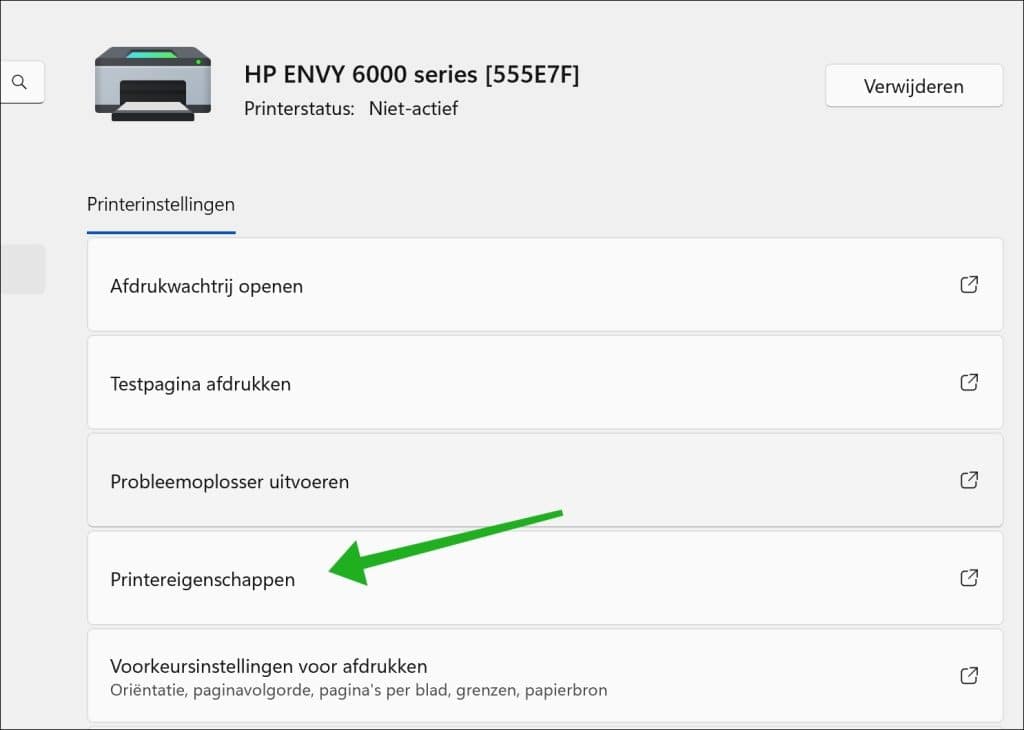
In de printerinstellingen klikt u op ‘Printereigenschappen’.
In de printereigenschappen van deze printer, klikt u op tabblad ‘Geavanceerd’ en schakelt u de optie ‘Afgedrukte documenten bewaren’ in.
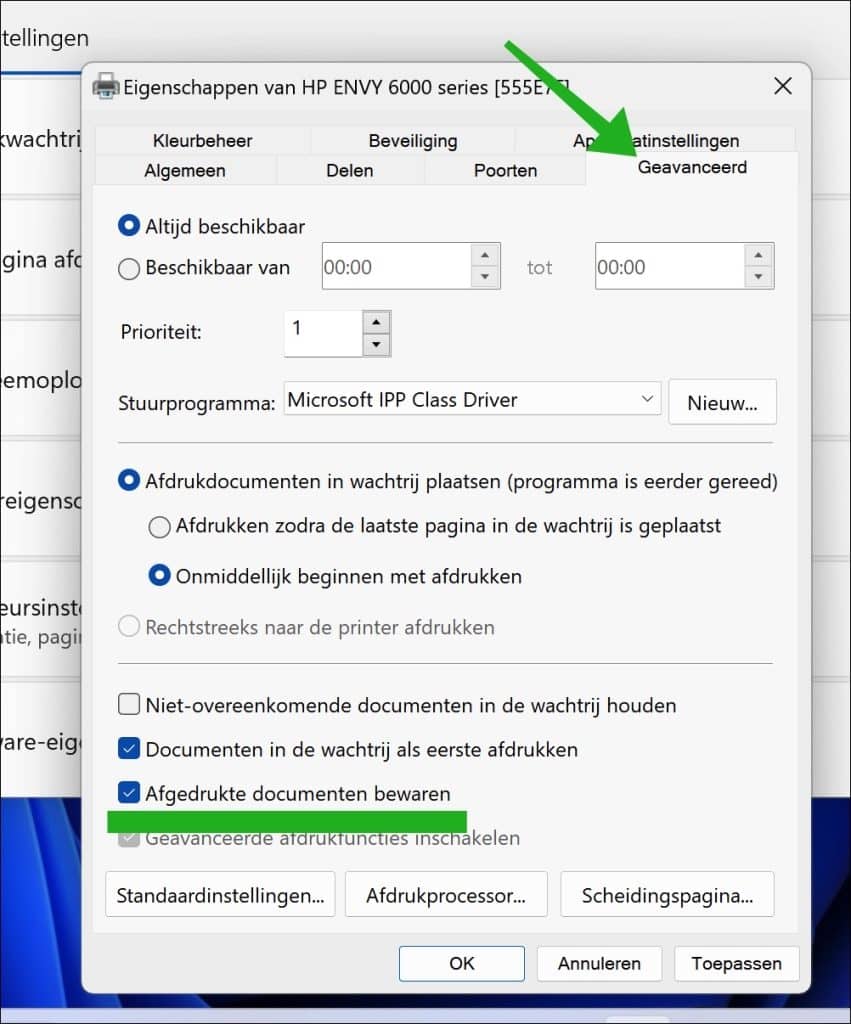
Bevestig met ‘Toepassen’ en klik op ‘OK’.
Alle succesvol afgedrukte documenten of taken blijven nu bewaard in de printerwachtrij. U kunt op deze manier altijd zien wat er eerder via deze printer is afgedrukt.
Lees verder: Printer delen in Windows 11.
Ik hoop u hiermee geholpen te hebben. Bedankt voor het lezen!
