

Soms heeft u meer ruimte nodig in de taakbalk. In dat geval kunt u deze uitbreiden met meerdere rijen.
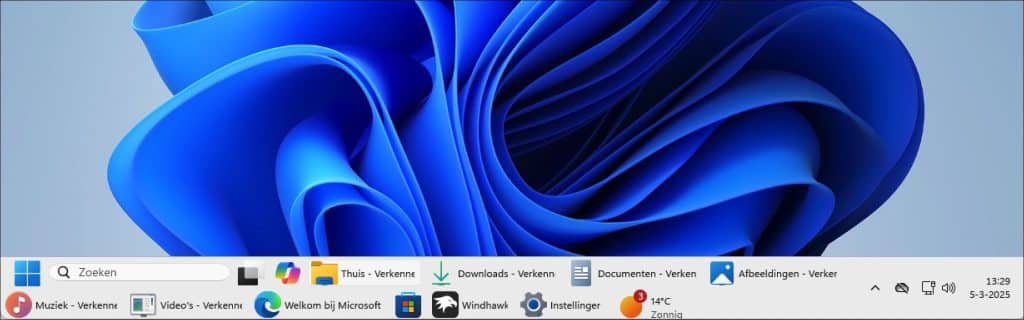
Hierbij wordt de taakbalk opgesplitst in twee horizontale rijen, waarbij elke rij afzonderlijk geopende apps, documenten en andere bestanden weergeeft.
Om dit in Windows 11 mogelijk te maken, is een aanpassing nodig met de WindHawk app. Dit is geen standaardfunctionaliteit binnen Windows 11.
Taakbalk met meerdere rijen onder elkaar in Windows 11
In Windows 11 is het standaard niet mogelijk om de taakbalk over meerdere rijen uit te breiden. Met behulp van de gratis applicatie Windhawk kunt u echter deze functionaliteit toevoegen. Windhawk werkt met ‘mods’ die extra functies aan Windows toevoegen.
Hier leest u hoe u meerdere rijen aan de Windows 11 taakbalk kunt toevoegen:
Windhawk downloaden en installeren
Download WindHawk en volg de installatie-instructies om Windhawk op uw computer te installeren.
Benodigde mods installeren
Open Windhawk en ga naar het tabblad ‘Verkennen’.
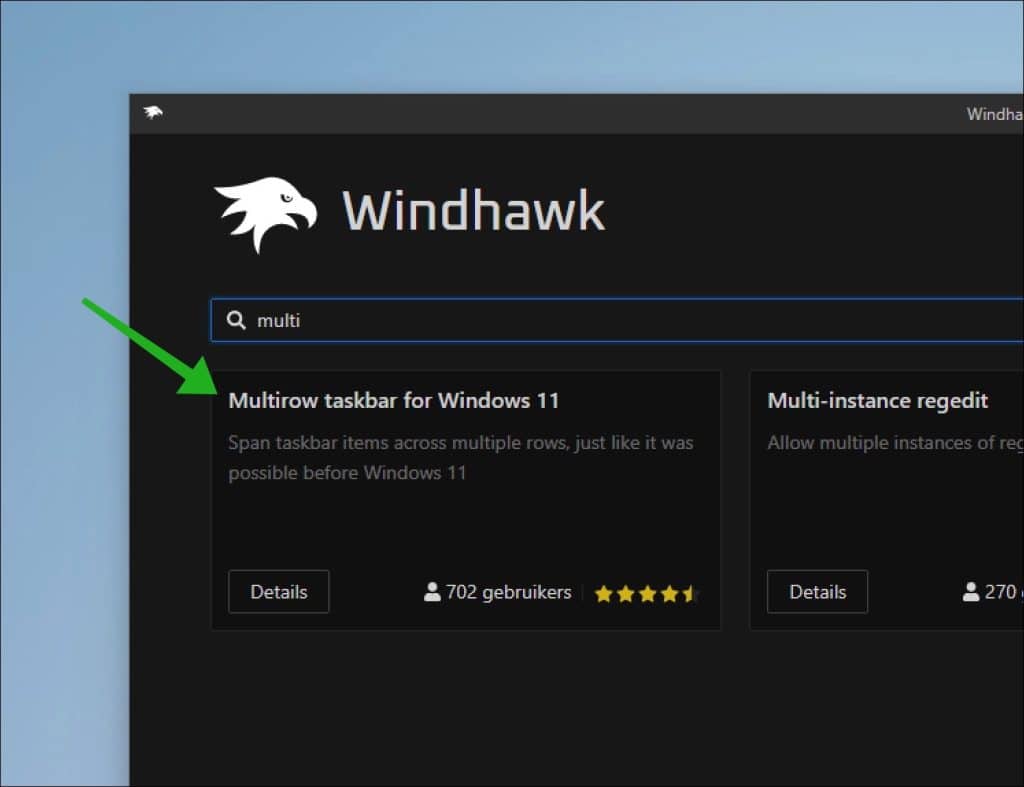
Zoek naar de mod ‘Multirow taskbar for Windows 11’. Klik erop en klik op ‘Installeren’.
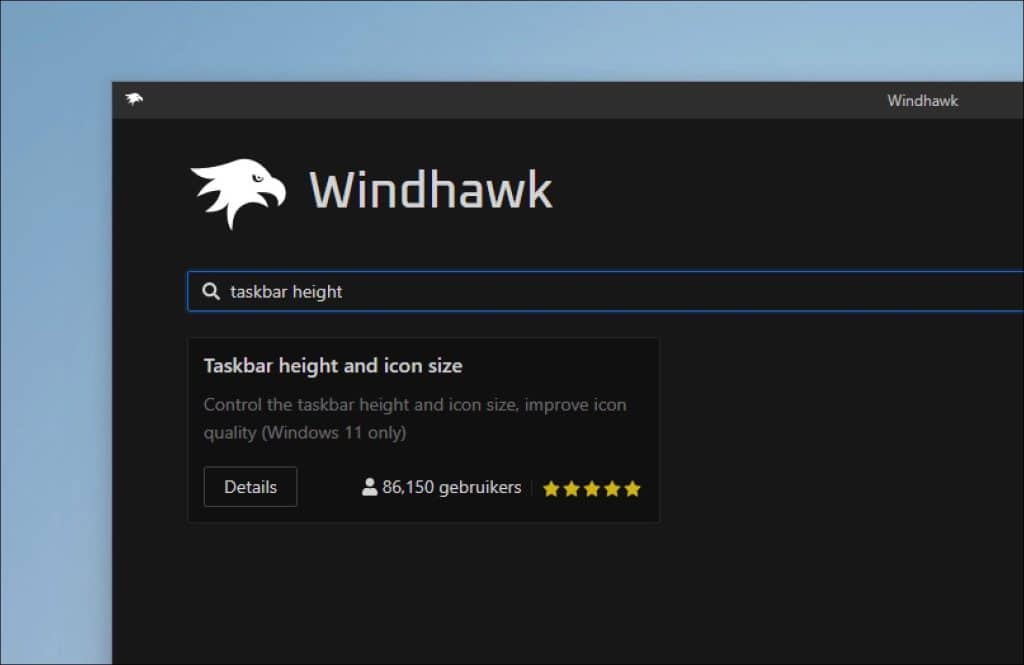
Zoek naar de mod ‘Taskbar heigth and icon size’. Klik erop en klik op ‘Installeren’.
Bevestig de installatie door op ‘Risico accepteren en installeren’ te klikken.
Mods configureren
Ga in Windhawk naar het tabblad ‘Home’ om de geïnstalleerde mods te beheren.
Pas de instellingen van de mod ‘Taskbar height and icon size’ aan door de taakbalk hoogte in te stellen op een waarde die past bij het gewenste aantal rijen (bijvoorbeeld 75 pixels voor twee rijen).
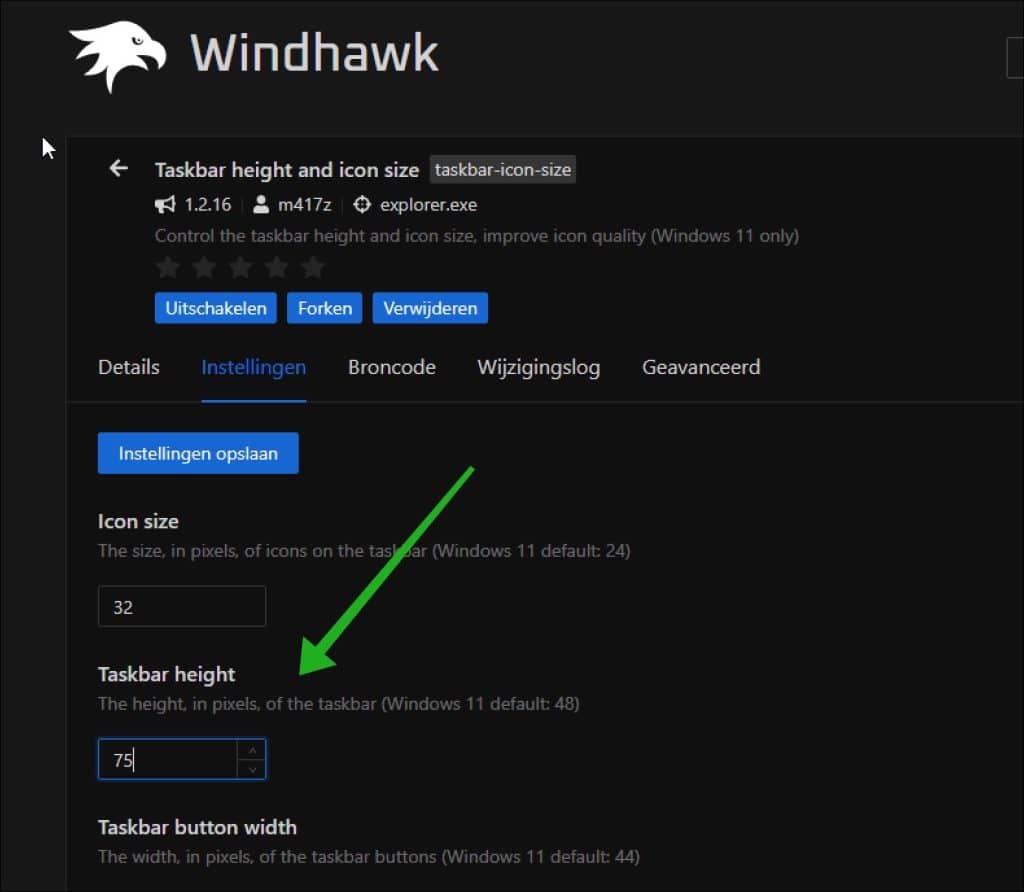
Klik op ‘Instellingen opslaan’ na het aanbrengen van wijzigingen.
Taakbalkinstellingen aanpassen
Klik met de rechtermuisknop op de taakbalk en selecteer ‘Taakbalkinstellingen’.
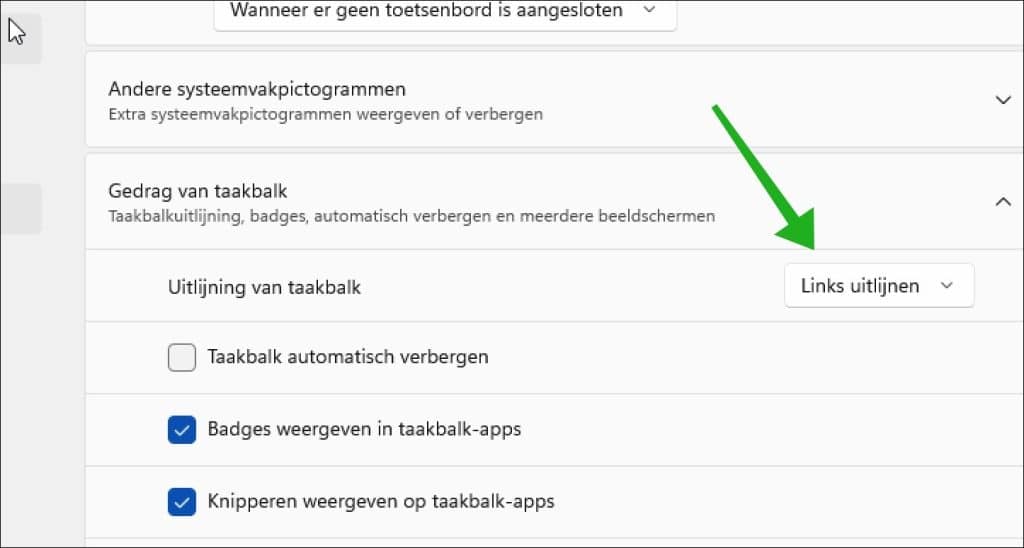
Stel ‘Uitlijning van taakbalk’ in op ‘Links uitlijnen’ voor een betere weergave.
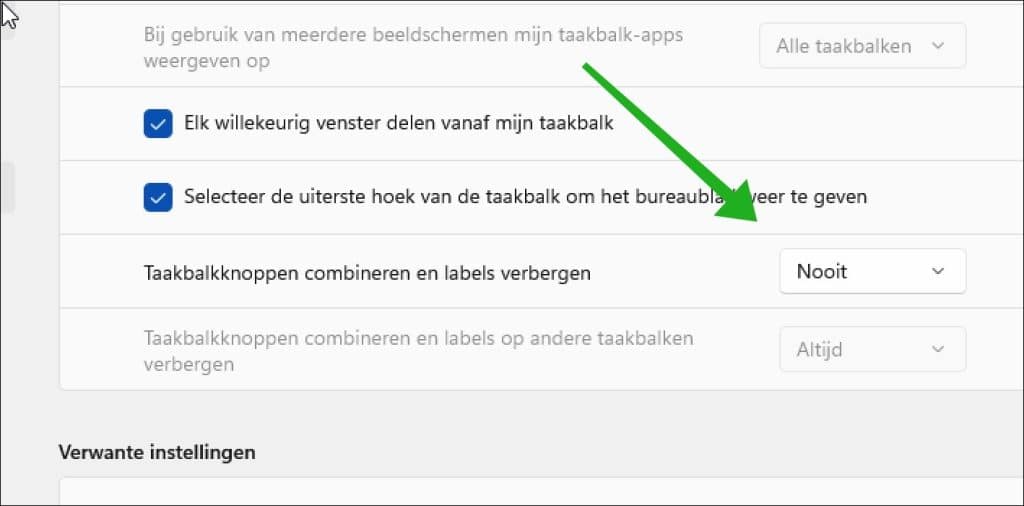
Wijzig de optie ‘Taakbalkknoppen combineren en labels verbergen’ naar ‘Nooit’ om alle geopende apps afzonderlijk weer te geven.
Houd er rekening mee dat het aanpassen van de taakbalk met behulp van externe applicaties zoals Windhawk bepaalde risico’s met zich mee kan brengen. Zorg ervoor dat u de software downloadt van betrouwbare bronnen en maak, indien mogelijk, een back-up van uw systeem voordat u wijzigingen aanbrengt.
Hier ziet u het resultaat van een taakbalk met meerdere rijen:
Lees verder: 14 tips om de taakbalk aan te passen in Windows 11
Ik hoop u hiermee geholpen te hebben. Bedankt voor het lezen!
