

Soms als u een bestand probeert te downloaden, dan blokkeert Google Chrome de download.
Hierbij kan de volgende melding worden getoond:
- Dit bestand kan gevaarlijk zijn.
- Gevaarlijke download geblokkeerd.
Dit bericht betekent dat de ingebouwde beveiliging in Chrome het bestand als gevaarlijk heeft gemarkeerd en voorkomt hierna dat het kan worden gedownload.

Echter, in sommige gevallen bent u zeker dat het bestand niet gevaarlijk of ongewenst is.
In dat geval kunt u de downloadbeveiliging uitschakelen om te voorkomen dat het bestand in de toekomst wordt geblokkeerd.
Downloadbeveiliging in Google Chrome uitschakelen
Om te beginnen opent u de registereditor door in het zoekvak van Windows ‘regedit’ te typen en op Enter te drukken.
Navigeer vervolgens naar de volgende sleutel:
HKEY_LOCAL_MACHINE\SOFTWARE\Policies\Google\Chrome
Bestaan de mappen ‘Google’ of ‘Chrome’ nog niet, dan kunt u deze handmatig aanmaken.
Klik met de rechtermuisknop op ‘Policies’, kies ‘Nieuw’ en vervolgens ‘Sleutel’. Geef de nieuwe map de naam ‘Google’.
Herhaal dit binnen de map ‘Google’ en maak daarbinnen de sleutel ‘Chrome’ aan.
Klik vervolgens met de rechtermuisknop op de map ‘Chrome’, kies ‘Nieuw’ en daarna ‘DWORD-waarde (32-bits)’.
Geef deze nieuwe waarde de naam ‘DownloadRestrictions’.
Dubbelklik op ‘DownloadRestrictions’ en geef deze een van de volgende waarden, afhankelijk van hoe streng u de downloadbeperkingen wilt instellen:
- 0: Geen beperkingen (standaardinstelling)
- 1: Blokkeer gevaarlijke bestanden en bekende malware
- 2: Blokkeer gevaarlijke, ongebruikelijke of ongewenste bestanden
- 3: Blokkeer alle downloads
- 4: Blokkeer alleen bekende malware (aanbevolen)
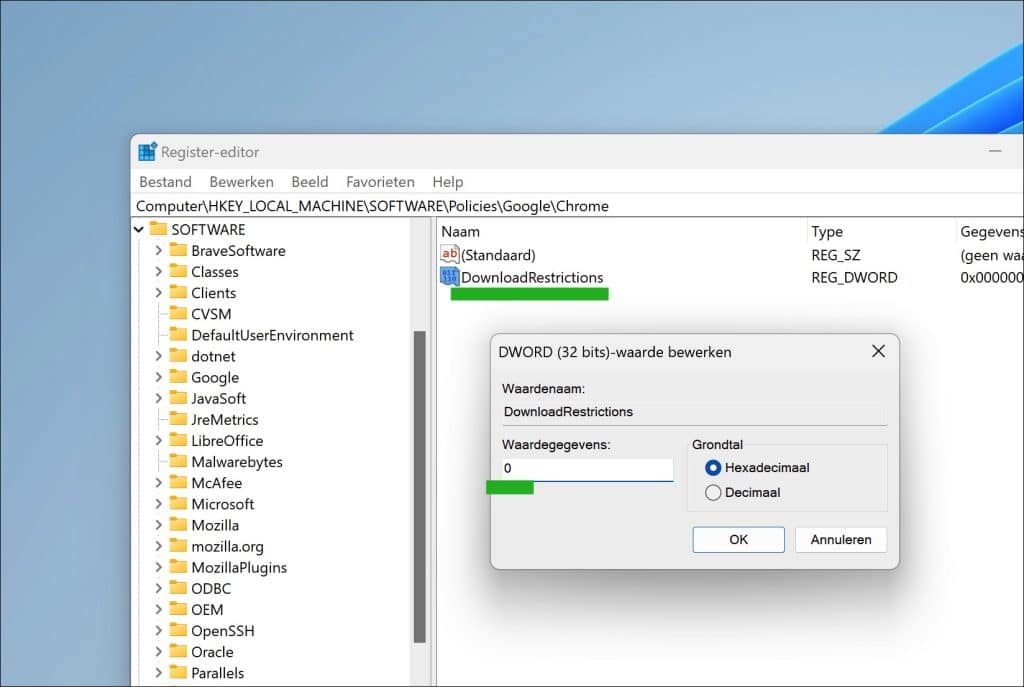
Sluit de registereditor en herstart uw computer zodat de wijzigingen van kracht worden.
Door deze instelling te gebruiken, kunt u voorkomen dat gebruikers beveiligingswaarschuwingen omzeilen bij het downloaden van bestanden in Google Chrome.
Ik hoop u hiermee geholpen te hebben. Bedankt voor het lezen!
