

Als u wilt weten hoeveel en welke document er worden afgedrukt, dan kunt u de printerwachtrij openen.
De printerwachtrij toont de huidige afdruktaken zoals documenten, afbeeldingen, pdf-bestanden en meer.
Wanneer er problemen ontstaan tijdens het afdrukken dan kunt u via de printerwachtrij de printtaak afronden of annuleren.
In dit artikel leest u stap voor stap hoe u de printerwachtrij opent in Windows 11 en welke mogelijkheden u daar vindt.
Printerwachtrij openen in Windows 11
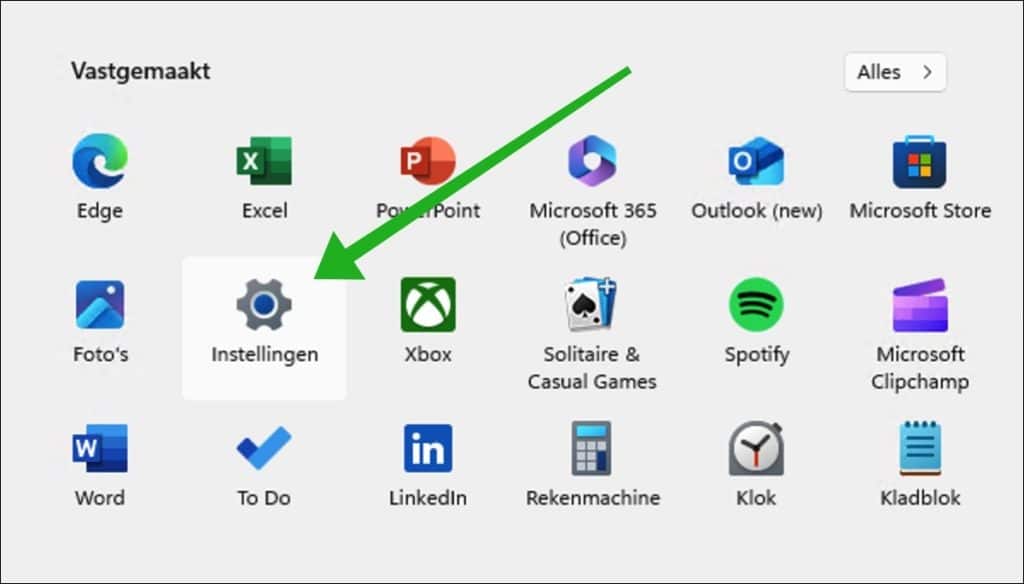
Om te beginnen opent u de instellingen.
Klik hiervoor op de Startknop en klik op Instellingen in het menu.
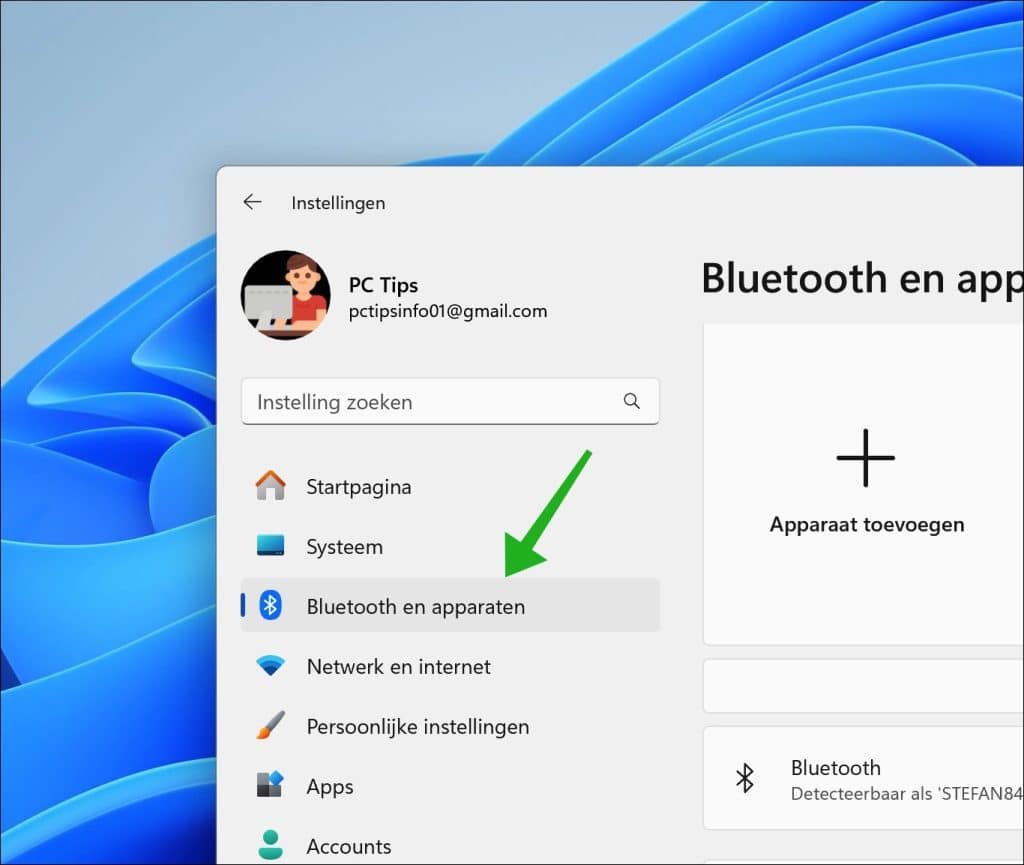
In de instellingen klikt u vervolgens aan de linkerzijde op Bluetooth en apparaten.
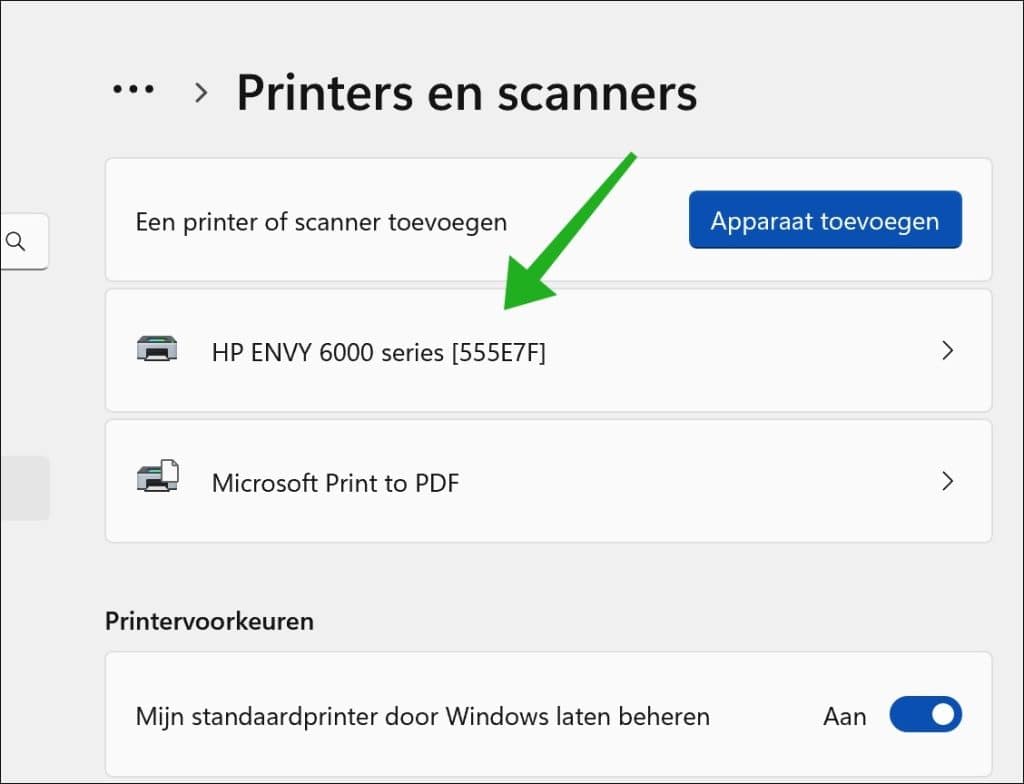
Klik aan de rechterzijde op Printers en Scanners.

In de lijst van geïnstalleerde printers, klikt u op de printer waarvan u de printerwachtrij wilt openen.
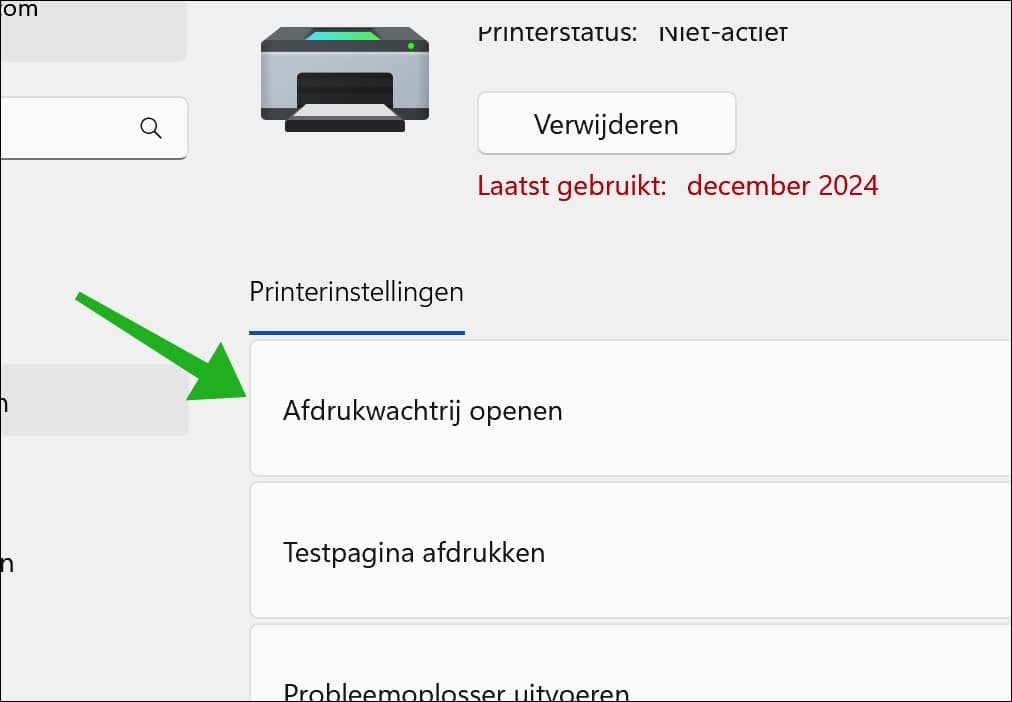
Klik vervolgens in de printerinstellingen op Afdrukwachtrij openen.
Om afdruktaken van andere printers weer te geven, selecteert u linksbovenin de gewenste printer door op Printers te klikken en de juiste te selecteren.
Gerelateerd: Printer delen.
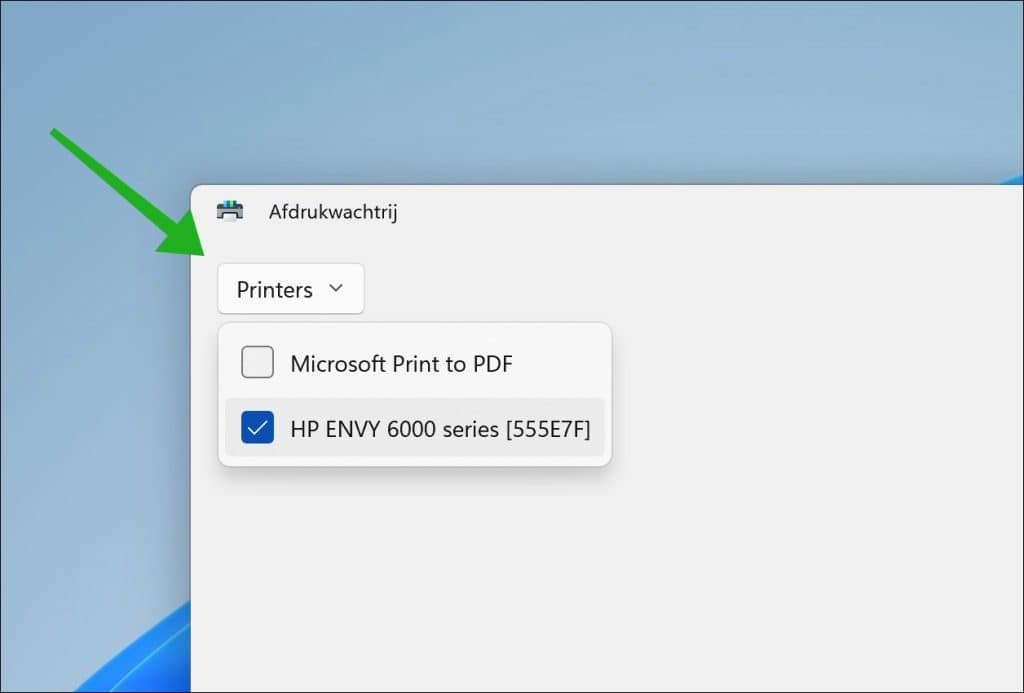
Optioneel: Ziet u de printer niet? Printer toevoegen.
U ziet vervolgens actieve afdruktaken in de app Afdrukwachtrij.
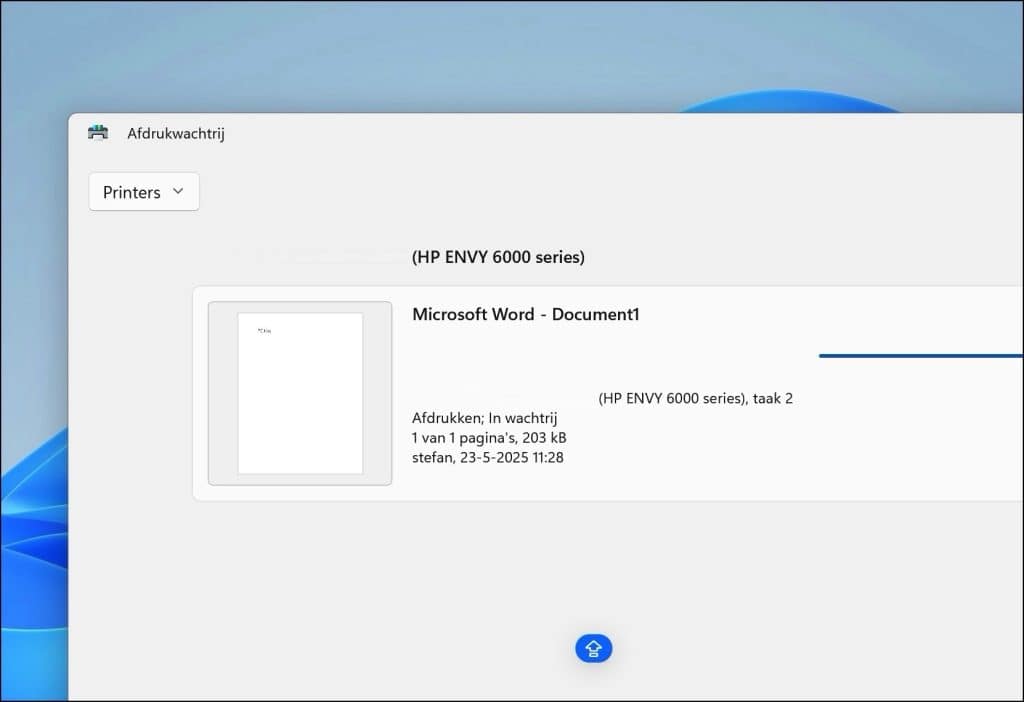
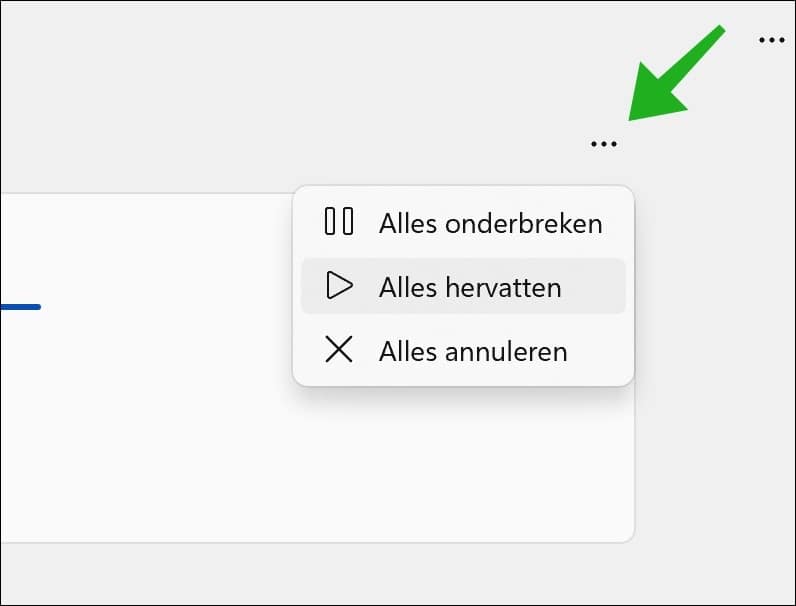
Als u problemen ondervindt met een printtaak, of als u de printtaak wilt onderbreken, hervatten of annuleren, klikt u rechtsboven in de taak op de drie puntjes.
U heeft nu de opties:
- Alles onderbreken.
- Alles hervatten.
- Alles annuleren.
Lees verder: Afgedrukte documenten bewaren in printerwachtrij.
Ik hoop u hiermee geholpen te hebben. Bedankt voor het lezen!
