

Wanneer kleuren op uw beeldscherm of printer niet overeenkomen met wat u verwacht, kan het toevoegen van een ICC-profiel (International Color Consortium) via Kleurbeheer in Windows 11 u helpen.
Een ICC-profiel zorgt voor een nauwkeurige kleurweergave door afstemming tussen hardware en software, zodat bijvoorbeeld foto’s er op het scherm hetzelfde uitzien als op papier.
De beste ICC-profielen zijn vaak al vooraf geïnstalleerd. Overweegt u toch een ander ICC-profiel te gebruiken, download dit dan uitsluitend via de officiële website van de fabrikant van uw beeldscherm.
In dit artikel leest u hoe u een ICC-profiel toevoegt via de instellingen van Kleurbeheer in Windows 11.
ICC profiel toevoegen via Kleurbeheer in Windows 11
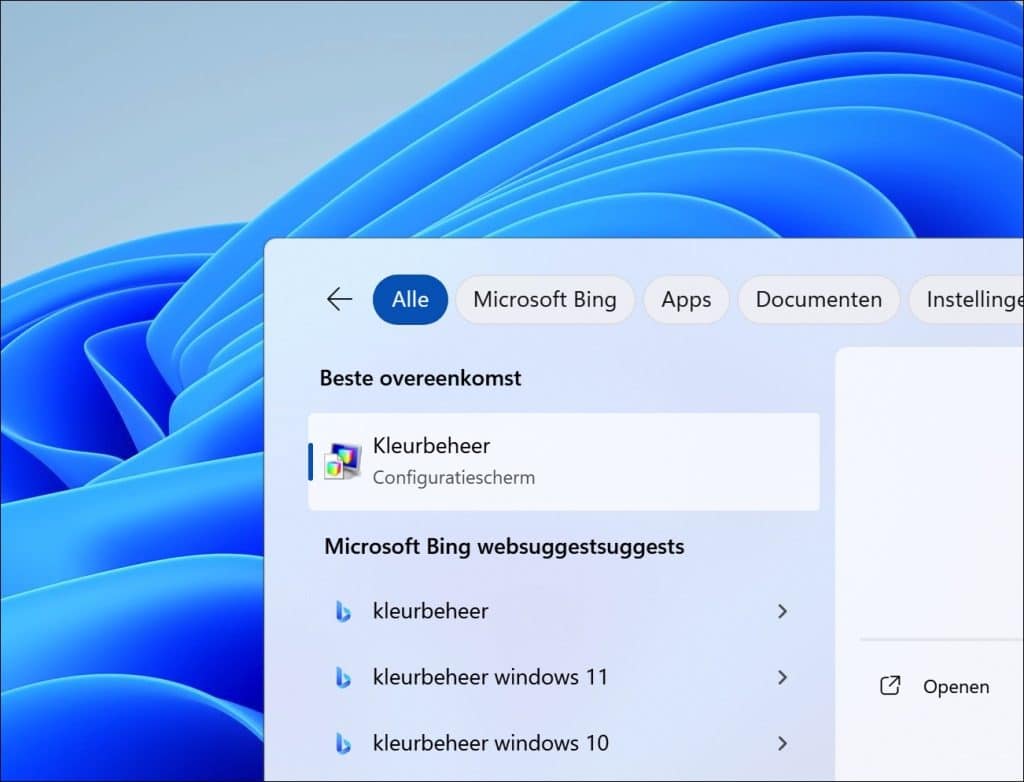
Om te beginnen klikt u op Zoeken in de taakbalk, zoek vervolgens op: Kleurbeheer.
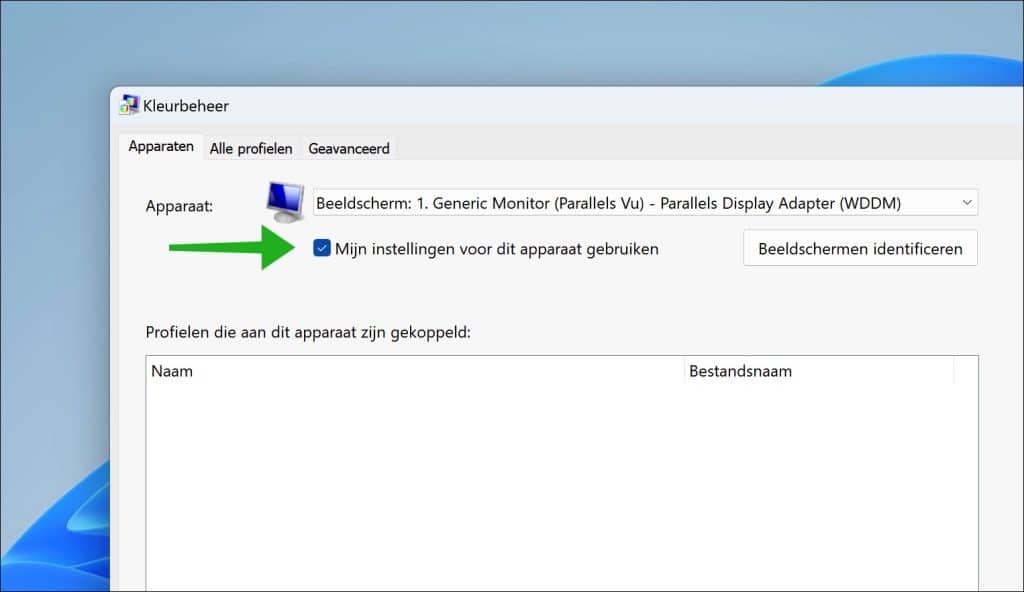
In kleurbeheer zorgt u dat u het correcte beeldscherm heeft geselecteerd door bij Apparaat het juiste beeldscherm te kiezen.
Optioneel: Beeldscherm niet gevonden.
Selecteer vervolgens de optie: Mijn instellingen voor dit apparaat gebruiken.
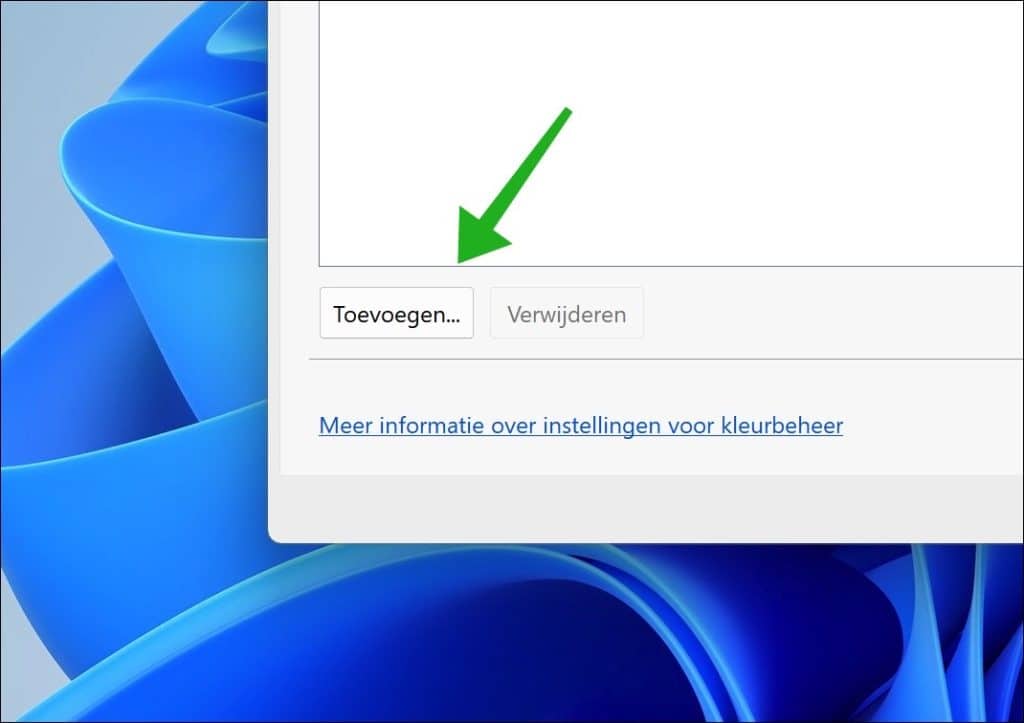
Helemaal onderin klikt u vervolgens op Toevoegen.
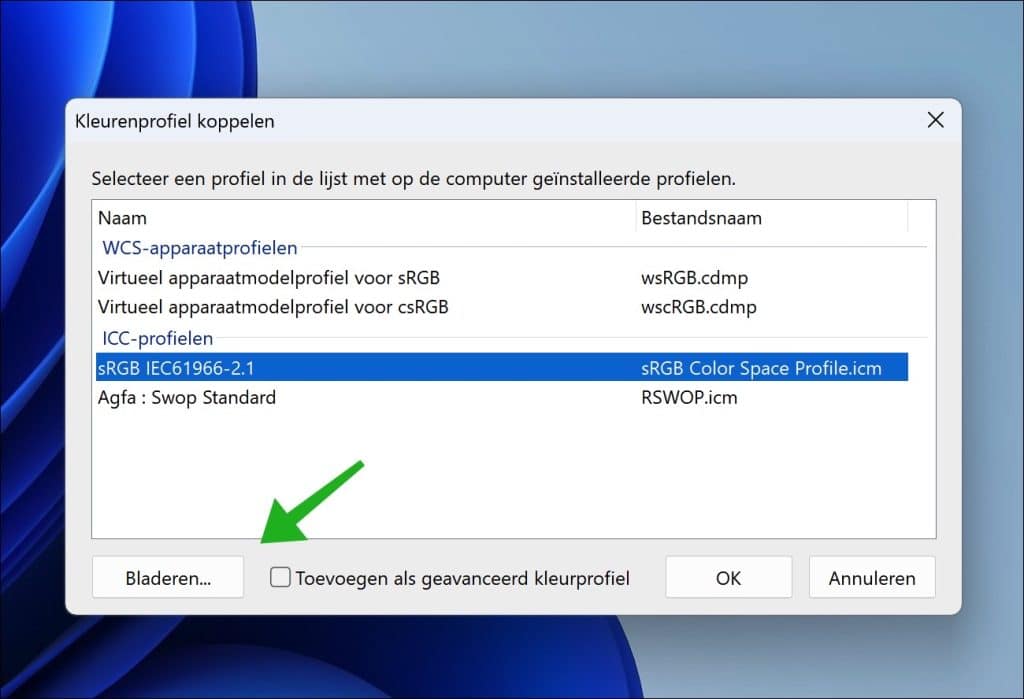
Selecteer het gewenste ICC-profiel in de lijst van voorgeïnstalleerde profielen.
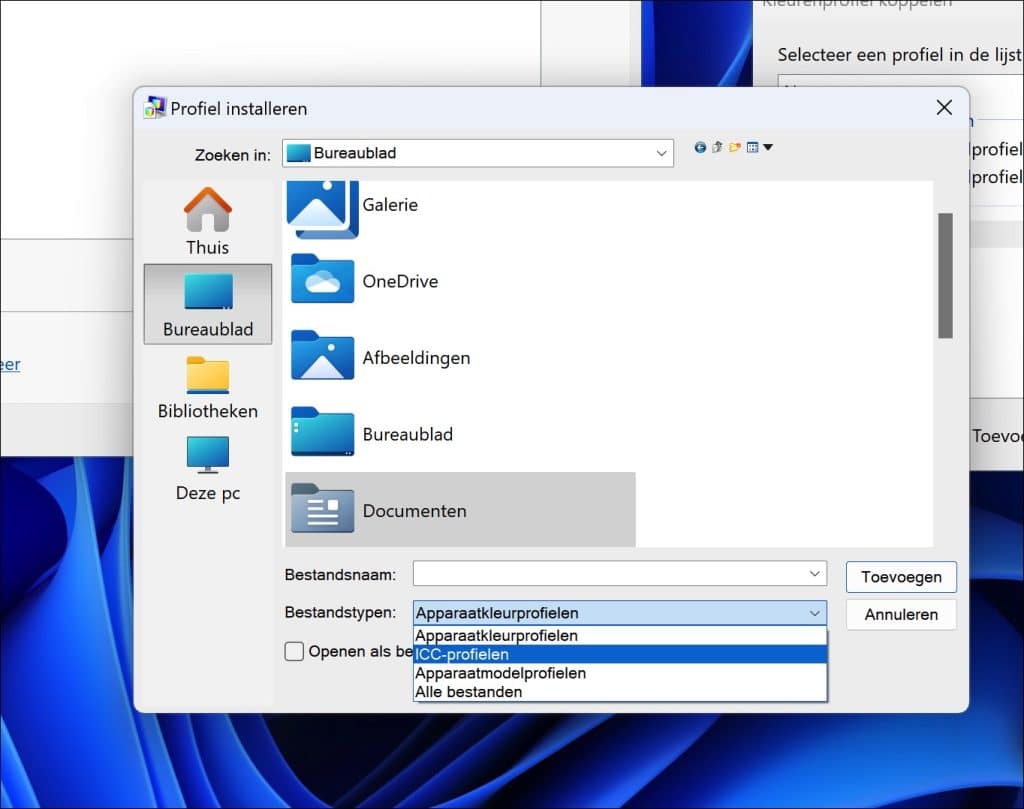
Wenst u een ander profiel te installeren, bijvoorbeeld eentje die u heeft gedownload, dan klikt u op de knop Bladeren.
Selecteer ICC-profielen en kies het profielbestand.
- .icc staat voor International Color Consortium profile
- .icm staat voor Image Color Management profile (Microsoft-variant)
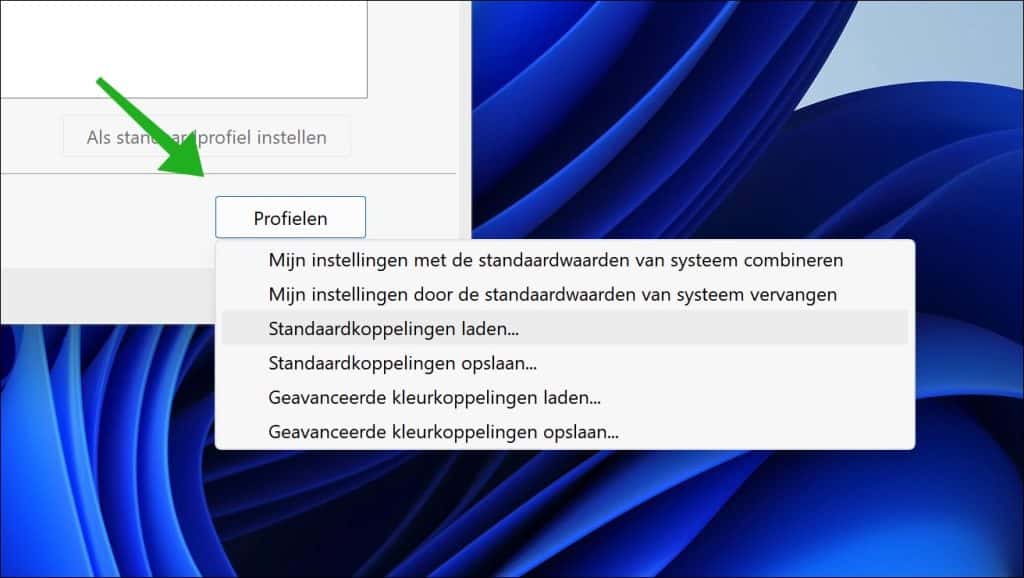
Klik u rechtsonderin op Profielen, dan heeft u de volgende opties:
- Mijn instellingen met de standaardwaarden van systeem combineren.
- Mijn instellingen door de standaardwaarden van systeem vervangen.
- Standaardkoppelingen laden.
- Standaardkoppelingen opslaan.
- Geavanceerde kleurkoppelingen laden.
- Geavanceerde kleurkoppelingen opslaan.
Lees verder: Beeldschermkleuren kalibreren.
Ik hoop u hiermee geholpen te hebben. Bedankt voor het lezen!
