

Microsoft Edge is de standaardbrowser in Windows 11 en Windows 10. Vaak opent u Edge automatisch via een snelkoppeling of een link, maar wist u dat er veel meer manieren zijn om deze browser te starten?
Of u nu snelheid zoekt, een sneltoets wilt gebruiken of Edge via een opdracht wilt openen, er zijn meerdere opties beschikbaar.
In dit artikel leest u tien verschillende manieren om Microsoft Edge te openen.
Lees ook:
10 manieren om Microsoft Edge te openen
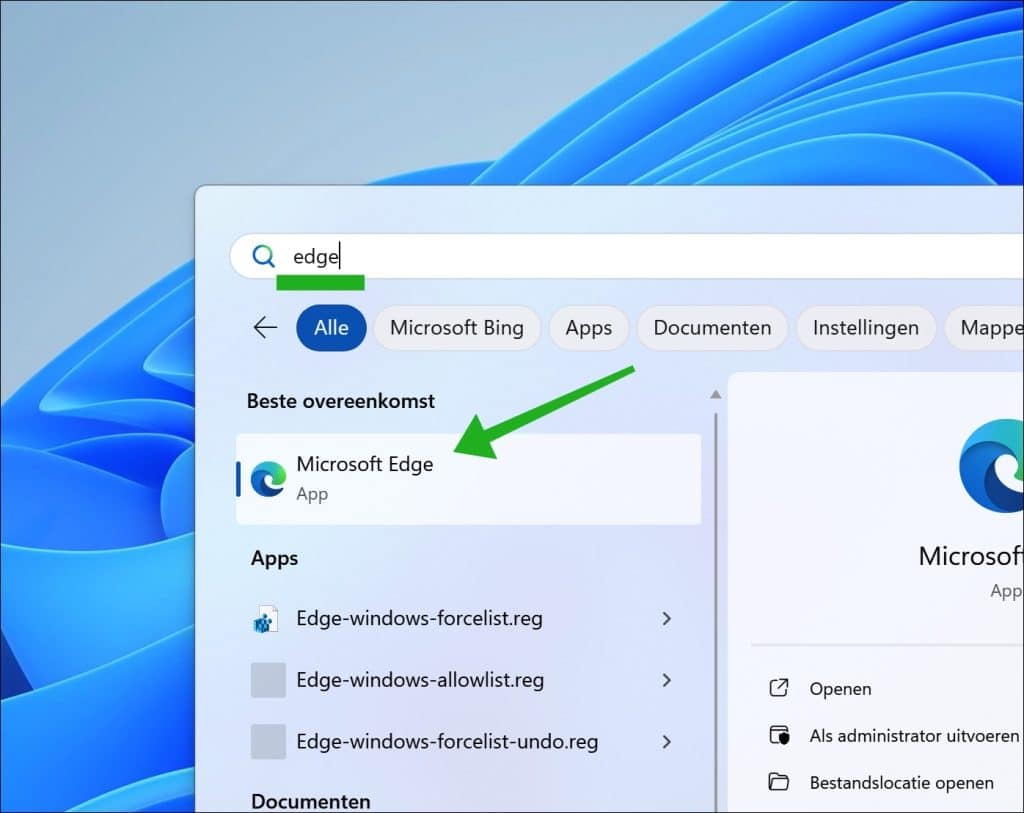
Via Startmenu
Klik op de Startknop en typ: Edge.
U ziet Microsoft Edge bovenaan de resultaten. Klik erop om de browser te starten.
Via Taakbalk
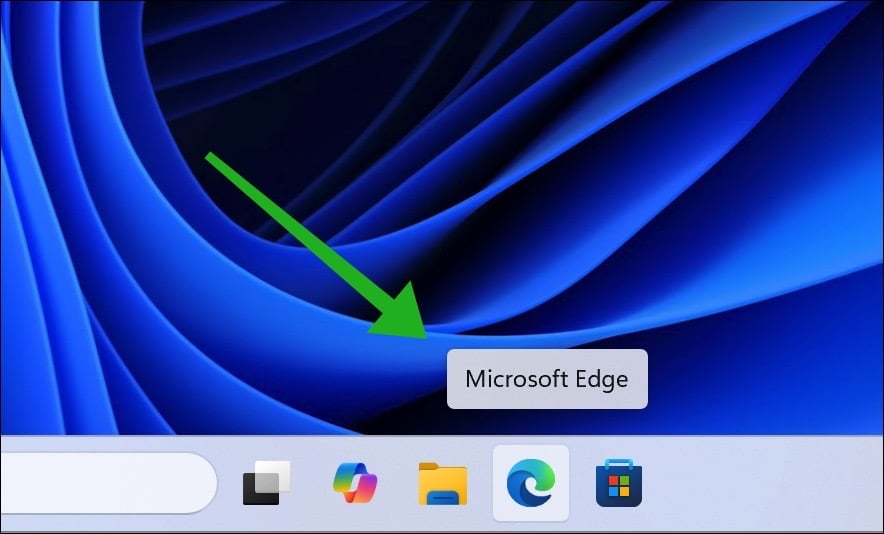
Over het algemeen staat er een Edge snelkoppeling standaard vastgemaakt aan de taakbalk.
Klik op het blauwe e-icoon en de browser opent direct.
Via Bureaubladsnelkoppeling
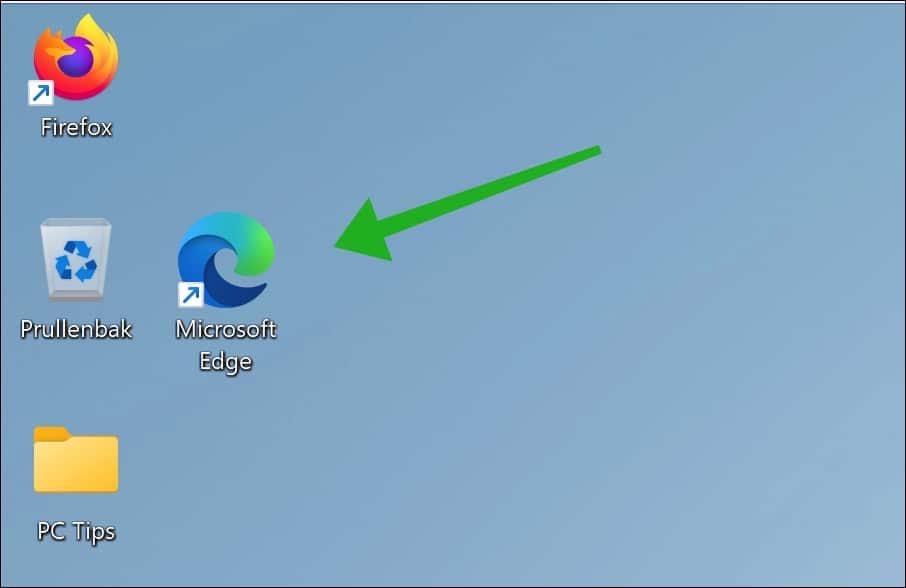
Als er een snelkoppeling van Edge op uw bureaublad staat, dubbelklik dan op het pictogram.
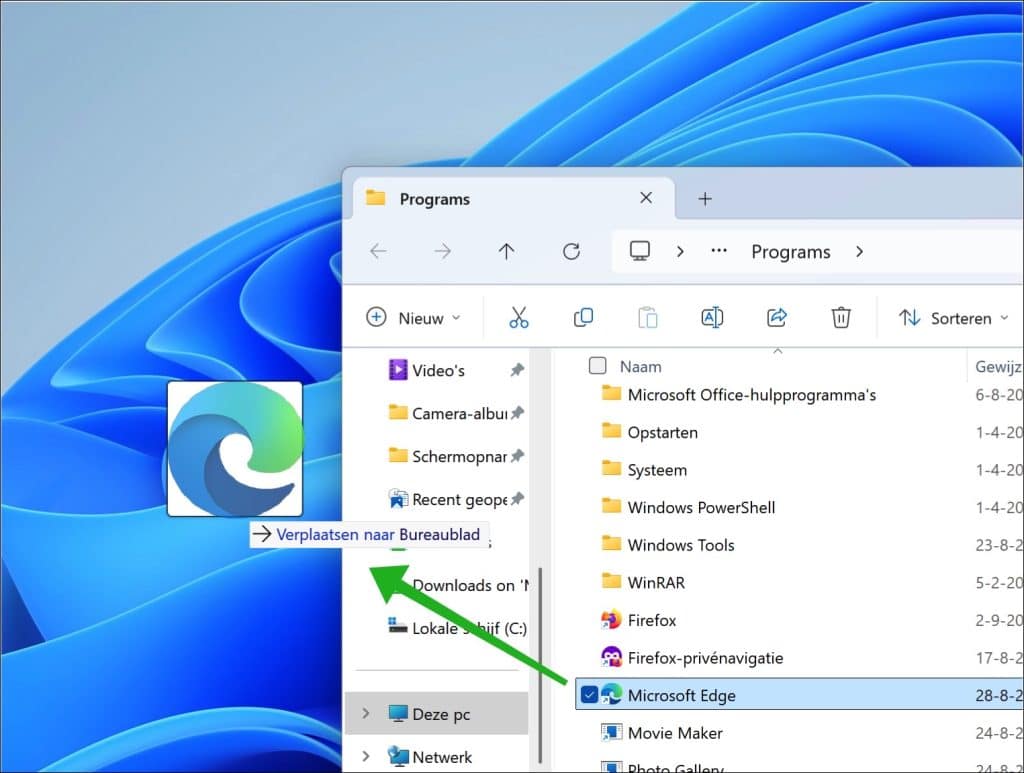
Mocht dit ontbreken, kunt u zelf een snelkoppeling maken via Start > Edge > rechtsklikken >Bestandslocatie openen > snelkoppeling naar bureaublad slepen.
Via Windows-toets + S (Zoeken)
Druk op Windows-toets + S, typ: Edge en druk op Enter.
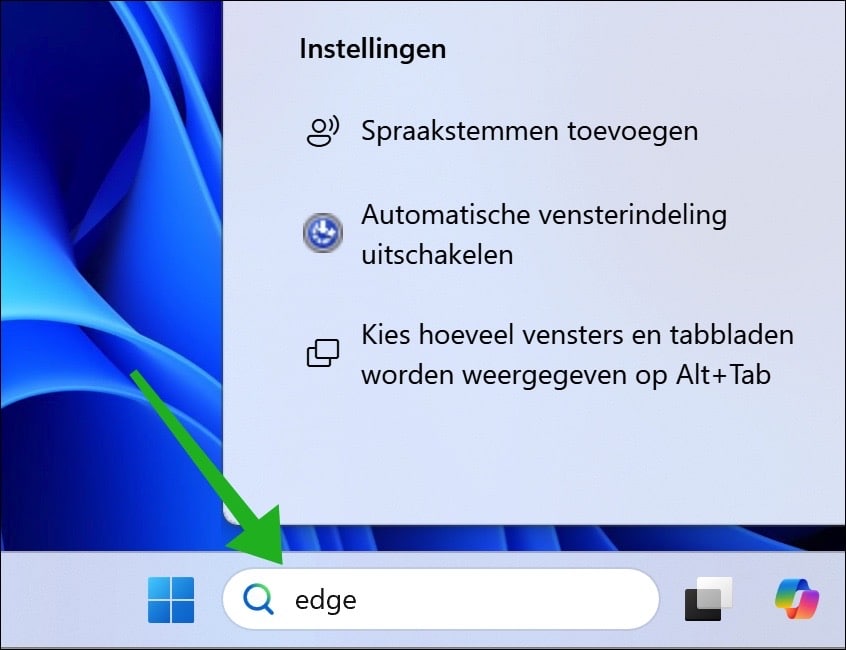
Dit is vaak sneller dan via het startmenu.
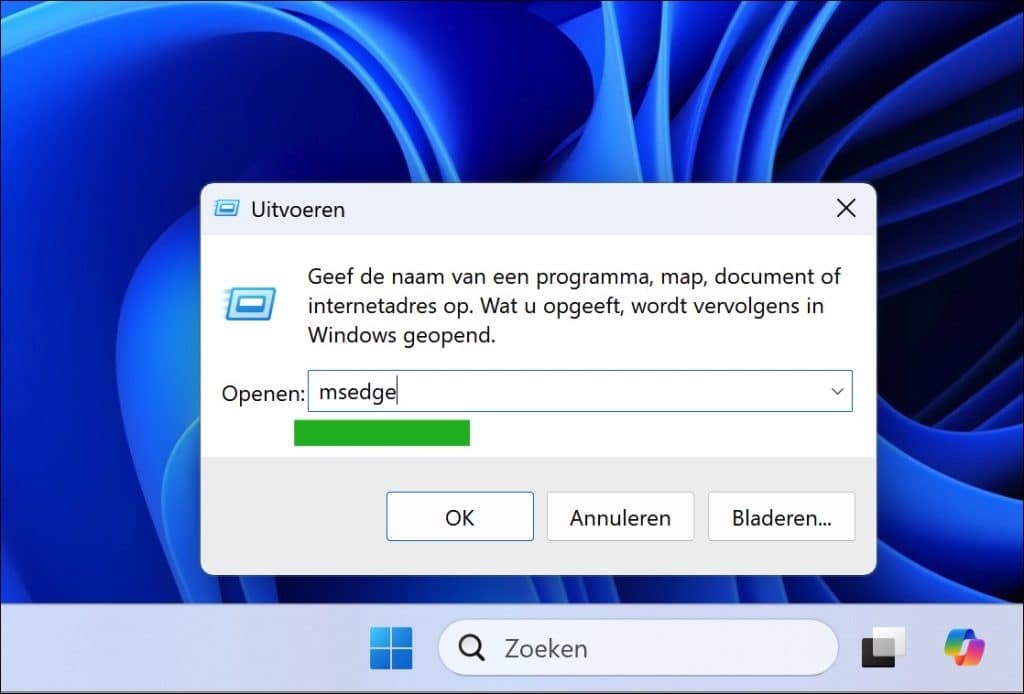
Via Uitvoeren
Klik met de rechtermuisknop op de Startknop.
Klik op Uitvoeren, en typ: msedge
Via een snelkoppeling in de Verkenner
Open Verkenner en typ in de adresbalk: edge
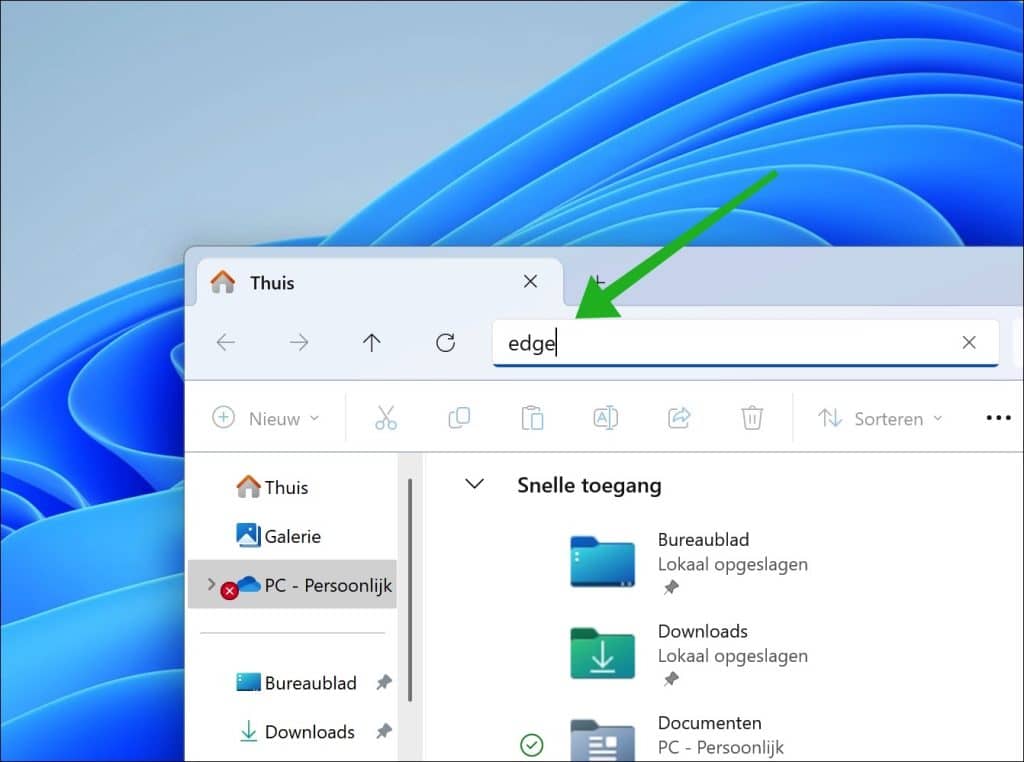
Druk op Enter. Edge wordt gestart vanuit de bestandsverkenner.
Via een hyperlink in een document of e-mail
Wanneer Edge de standaardbrowser is ingesteld, opent elke link in Word, Outlook of een andere app automatisch in Edge.
Lees ook: Microsoft Edge instellen als standaardbrowser.
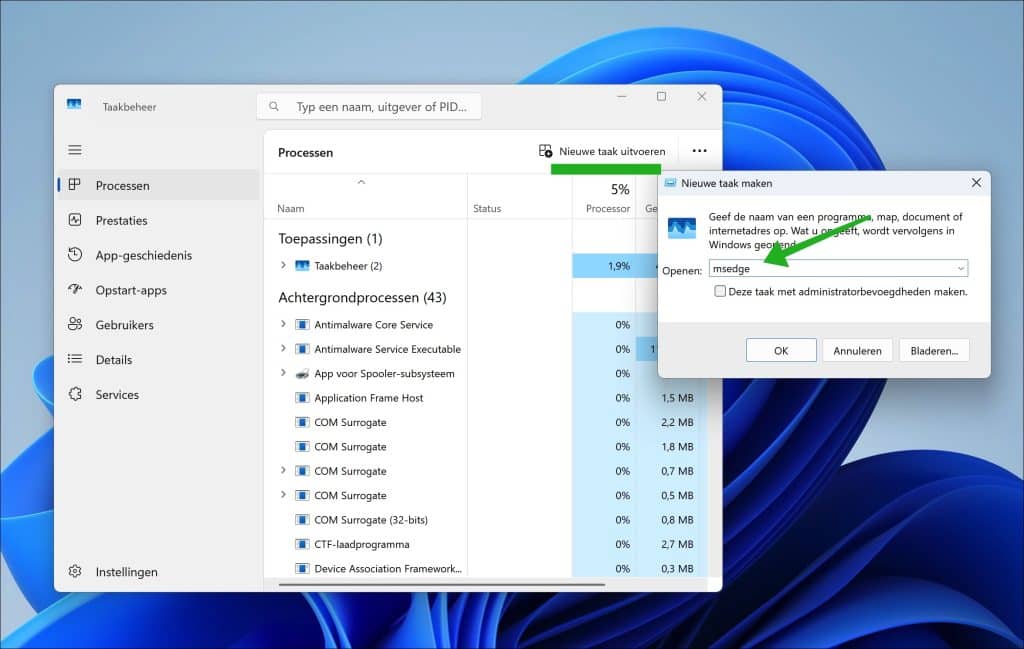
Via Taakbeheer
Open Taakbeheer (Ctrl + Shift + Esc), klik op Bestand > Nieuwe taak uitvoeren, typ: msedge
Bevestig met Enter.
Via een stemcommando (Cortana of spraak)
Als u spraakgestuurde functies gebruikt, kunt u zeggen: Open Microsoft Edge.
Windows opent de browser dan automatisch.
Via een sneltoets of eigen snelkoppeling
U kunt een toetscombinatie instellen voor Edge:
Klik met rechts op de bureaubladsnelkoppeling van Edge.
Kies Eigenschappen.
Vul bij Sneltoets een combinatie in, bijvoorbeeld Ctrl + Alt + E.
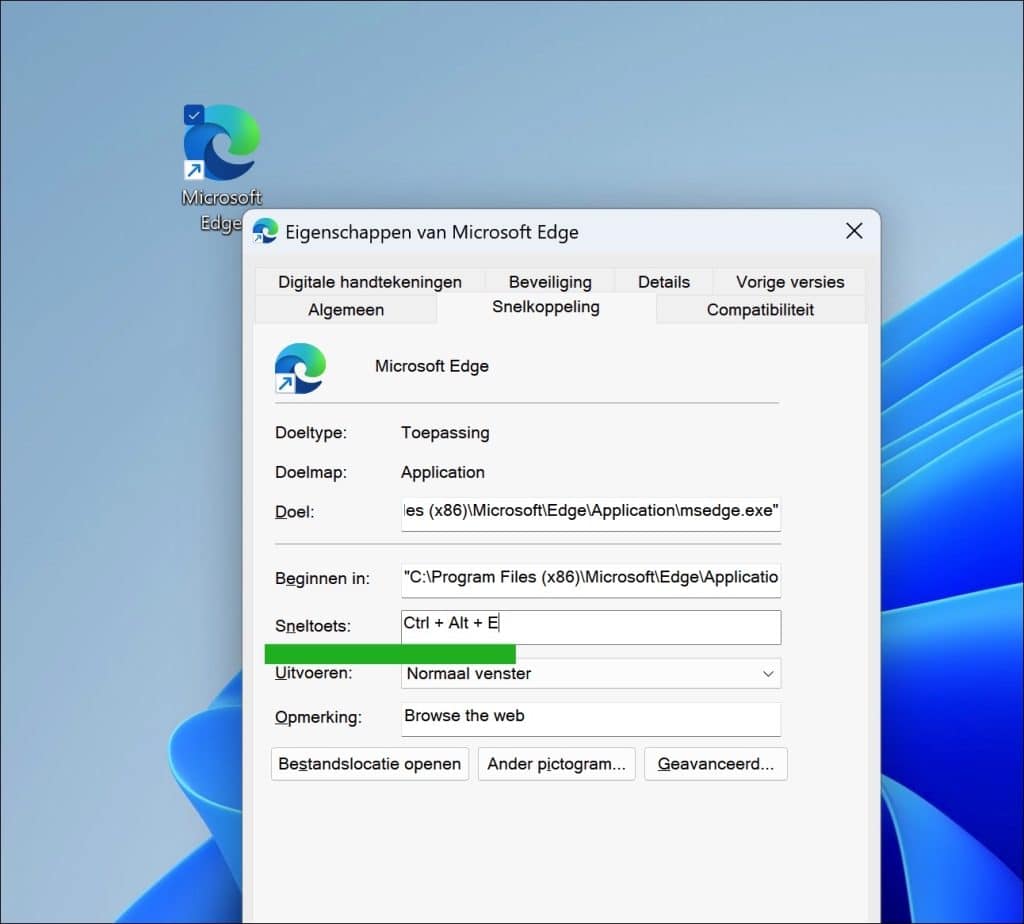
Drukt u vervolgens deze toetsen in, dan opent Edge direct.
Lees ook: Sneltoets opnieuw toewijzen.
Heeft u problemen met Microsoft Edge? Dan kunt u Edge herstellen.
Ik hoop u hiermee geholpen te hebben. Bedankt voor het lezen!
