

Miniaturen, ook wel thumbnails genoemd, zijn kleine voorbeeld afbeeldingen van allerlei typen bestanden in de Verkenner. Ze geven vaak een voorbeeld van fotobestanden, videobestanden en verschillende typen documenten.
Door een fout kunnen miniaturen soms verdwijnen, de voorbeeldweergave werkt dan niet meer en de miniaturen worden wit, zwart of transparant.
Miniaturen verdwijnen meestal door:
- Een beschadigde thumbnailcache (tijdelijk bestanden).
- Te weinig beschikbare schijfruimte.
- Verouderde instellingen in Verkenner.
- Apps die thumbnails wissen.
- Systeeminstellingen die miniaturen uitschakelen.
- Of door installatie van apps die het uiterlijk van Windows aanpassen.
In Windows 11 kunt u problemen met miniaturen eenvoudig oplossen.
In dit artikel leest u de meest voorkomende oorzaken en alle manieren om miniaturen te herstellen.
Miniaturen (thumbnails) herstellen als ze verdwijnen
Miniaturencache opnieuw opbouwen
Als er problemen zijn met miniaturen, is de makkelijkste manier de miniaturen opnieuw op te bouwen.
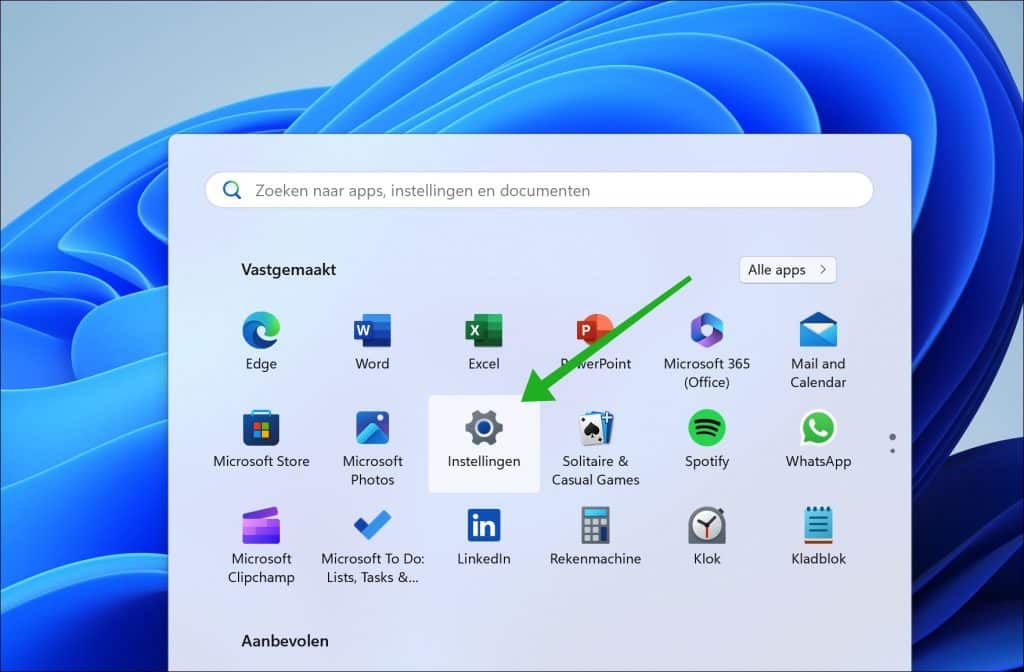
Open de Instellingen.
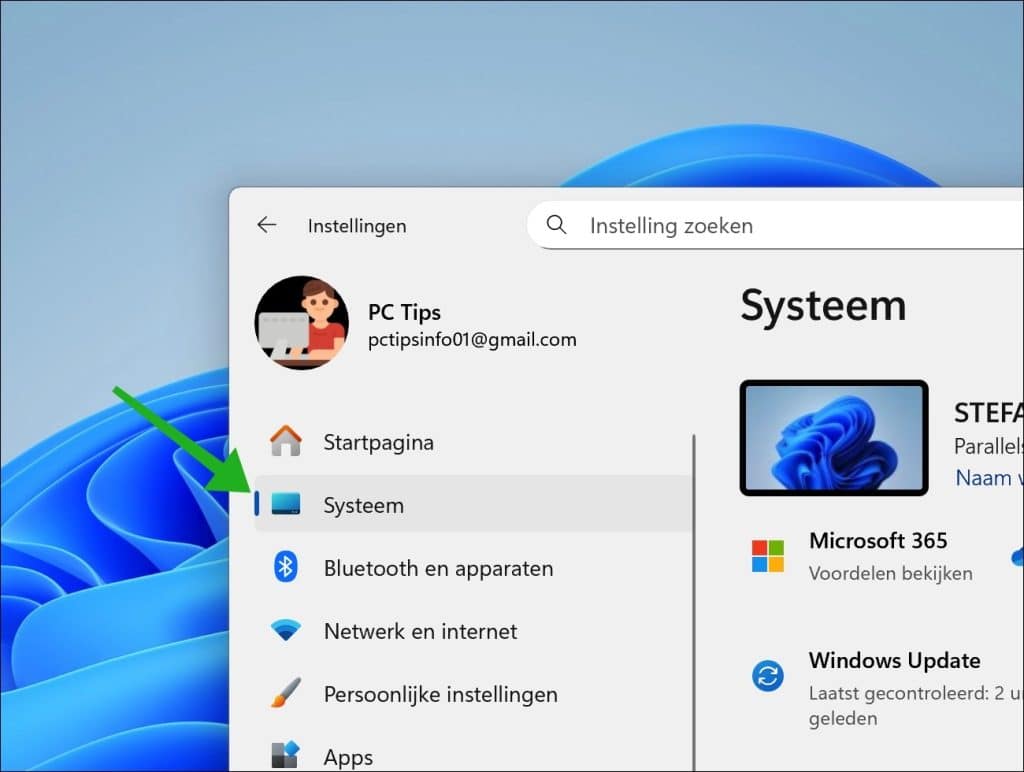
Klik op Systeem.
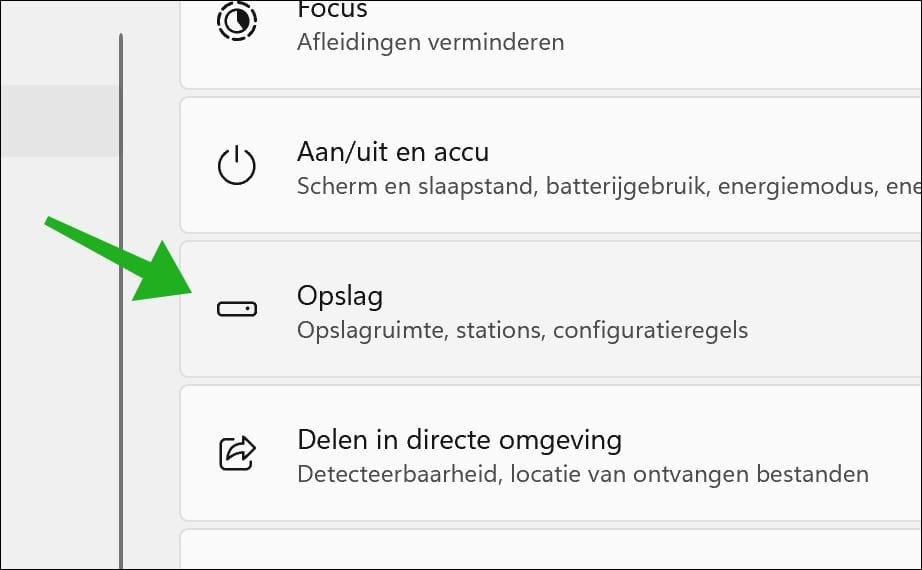
Klik vervolgens op Opslag.
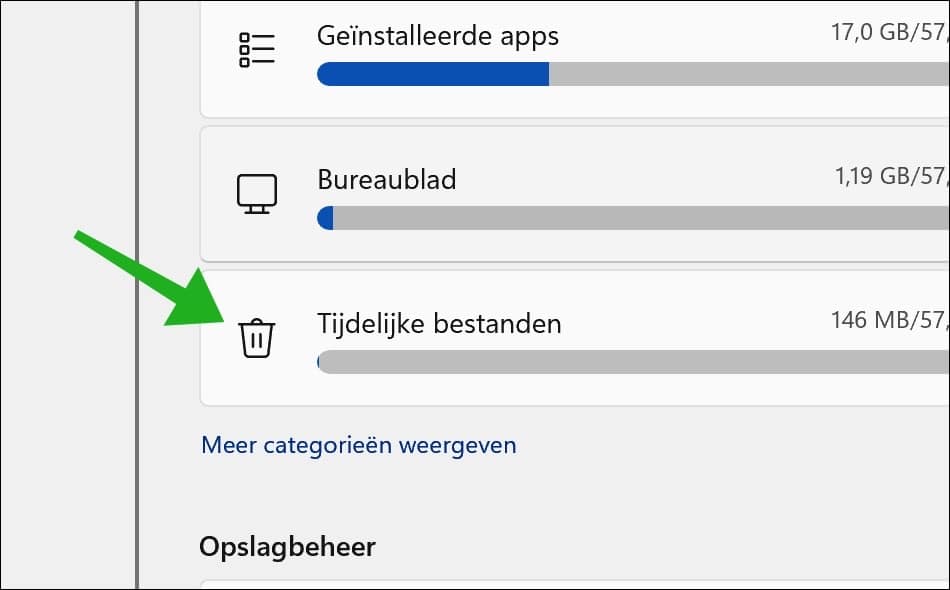
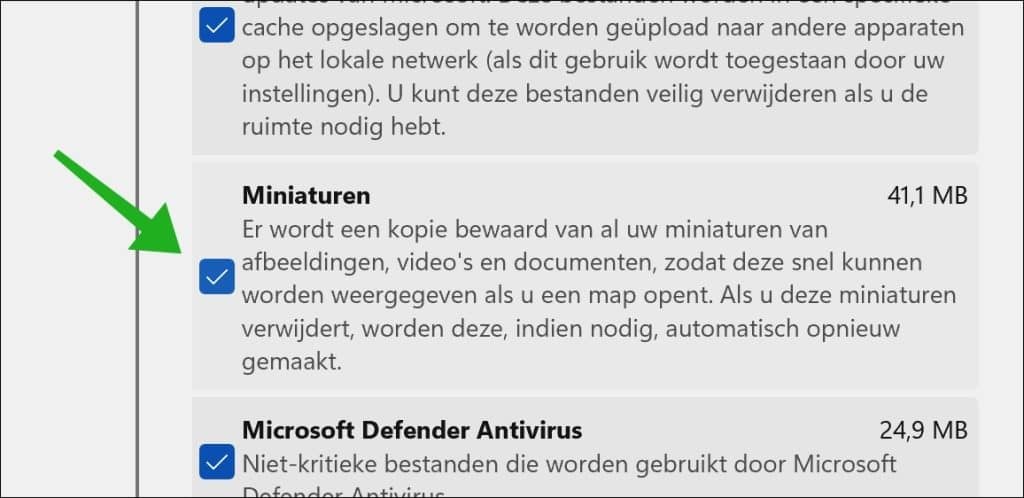
Klik op Tijdelijke bestanden.
Vink Miniaturen aan.
Klik op Bestanden verwijderen.
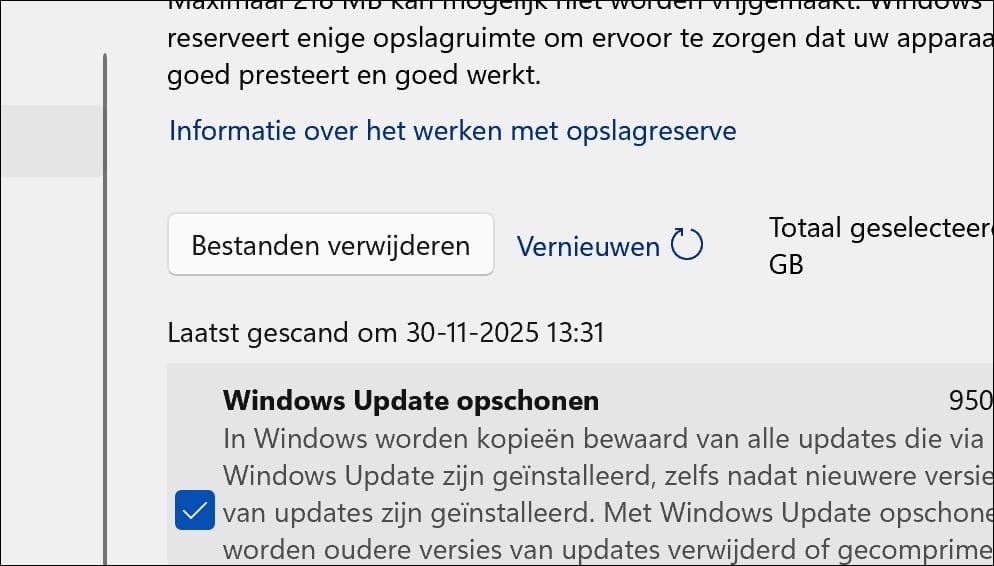
Dit verwijdert de cache. Windows bouwt de miniaturen automatisch opnieuw op zodra u Verkenner opnieuw opent.
Miniaturen inschakelen in Verkenner
Als Windows alleen pictogrammen laat zien, staat de miniatuurweergave mogelijk uit.
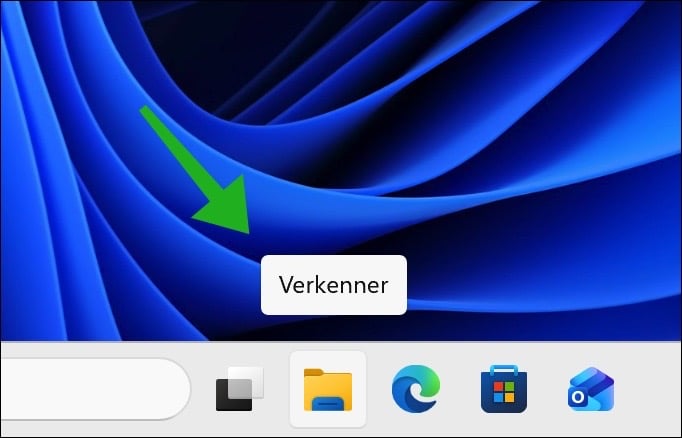
Open de Verkenner.
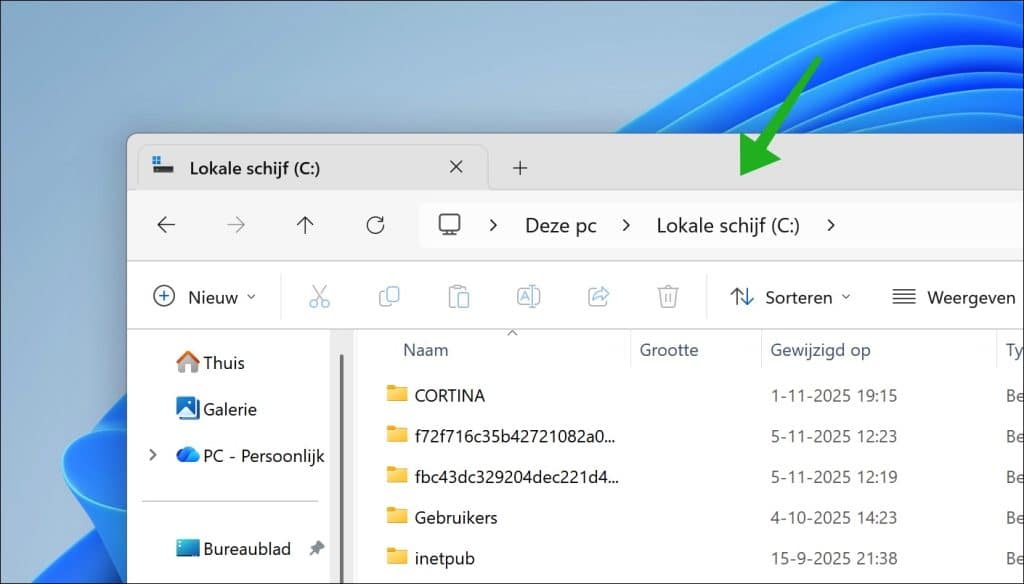
Klik vervolgens op Deze PC en open de C-schijf.
Klik op Weergeven.
Kies een weergave zoals Extra grote pictogrammen, Grote pictogrammen of Middelgrote pictogrammen.
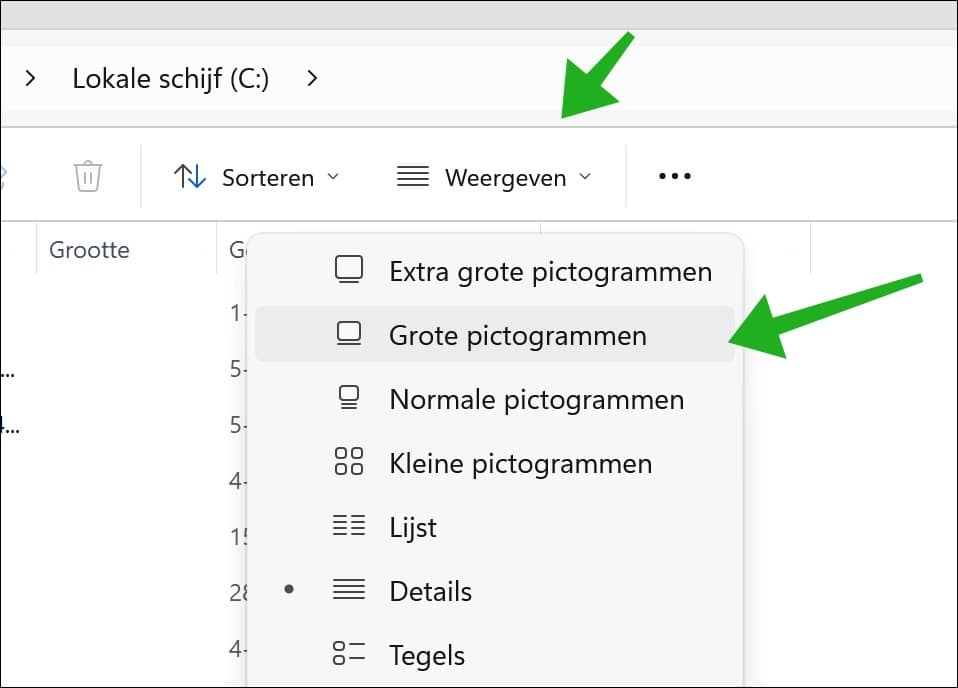
Klik nu op de “…” in het lint.

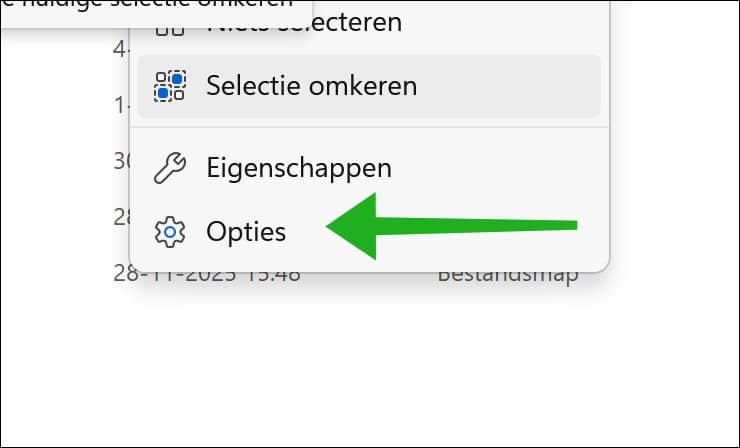
Klik op Opties.
Klik op tabblad Weergave.
Controleer of Altijd pictogrammen weergeven, nooit miniaturen uit staat (Deze optie mag niet aangevinkt zijn.)
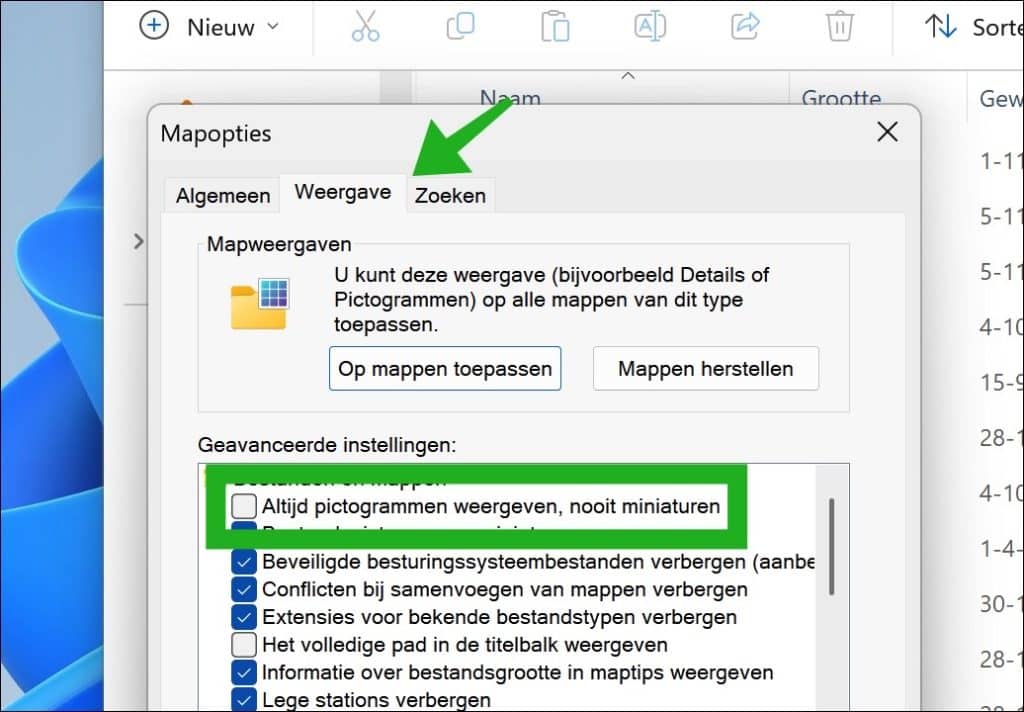
Bevestig door op Toepassen en OK te klikken.
Miniatuur database handmatig resetten
Soms kan het helpen om de database met miniaturen handmatig te resetten. Hierdoor deze database opnieuw opgebouwd.
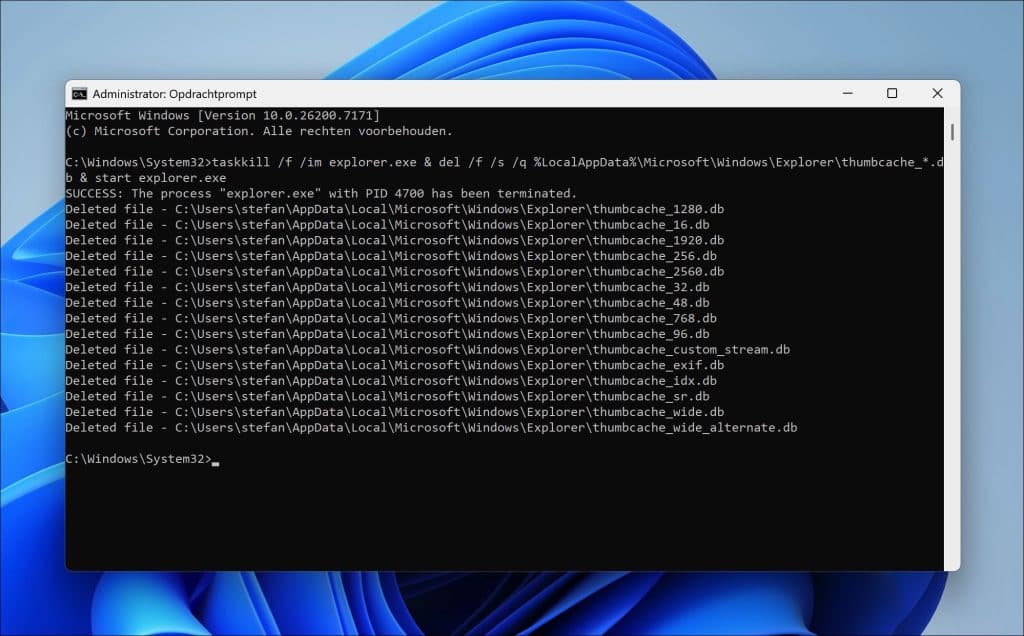
Open Opdrachtprompt als administrator.
Voer dit commando uit:
taskkill /f /im explorer.exe & del /f /s /q %LocalAppData%\Microsoft\Windows\Explorer\thumbcache_*.db & start explorer.exe
Hiermee wordt de miniatuurdatabase geforceerd verwijderd en opnieuw opgebouwd.
Herstart nu uw computer.
Lees verder: Zo Haalt u Alles uit de Verkenner in Windows 11
Ik hoop u hiermee geholpen te hebben. Bedankt voor het lezen!
