

Microsoft Edge is de standaardbrowser in Windows 11, en wordt volledig automatisch bijgewerkt via Windows Update naar de laatste versie.
Echter, soms komt het voor dat de laatste versie van de Edge browser nog niet is bijgewerkt, of niet volledig up-to-date is. U kunt op dat moment zelf handmatig controleren of er een nieuwe versie beschikbaar is.
De nieuwste versie van de Edge browser gebruiken is namelijk belangrijk voor betere prestaties, extra functies en vooral voor beveiligingsupdates.
In dit artikel leest u hoe u kunt controleren welke versie van Microsoft Edge u gebruikt, en hoe u Edge handmatig bijwerkt.
Microsoft Edge bijwerken naar de laatste versie
Om te verifiëren of u de nieuwste versie van de Edge browser heeft geïnstalleerd, kijkt u of de geïnstalleerde versie overeenkomt met de meest recentelijk aangekondigde versie.
Op de website: Microsoft Edge release notes, kunt u zien wat de laatste aangekondigde versie is.
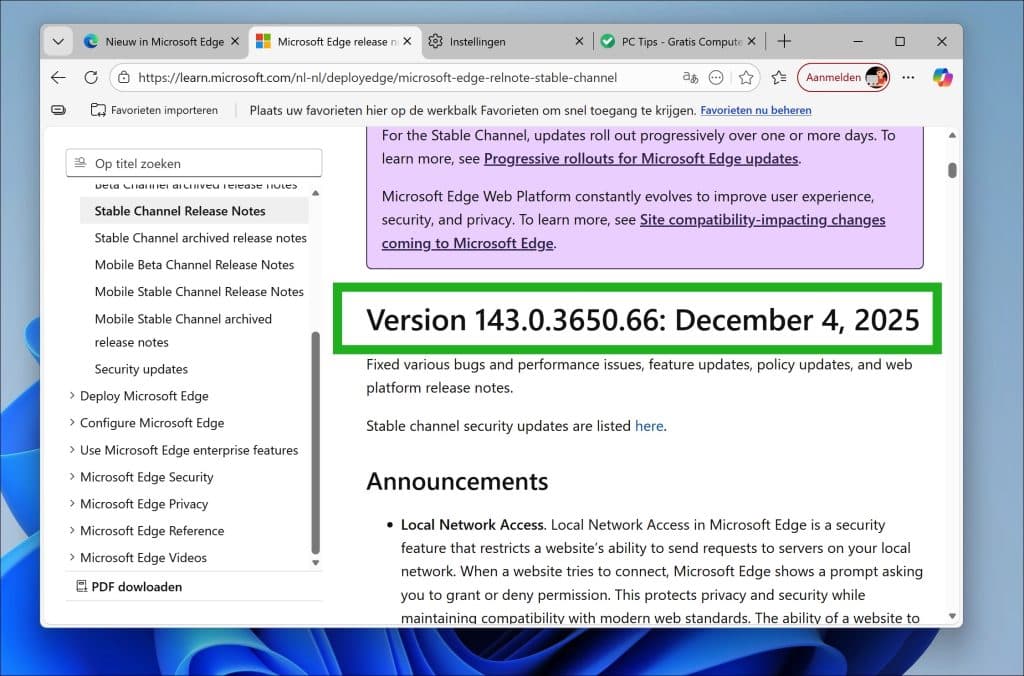
Deze laatste versie moet overeenkomen met de laatst geïnstalleerde versie op uw computer (let wel, specifiek de Stable versie van Edge, geen Canary e.d.).
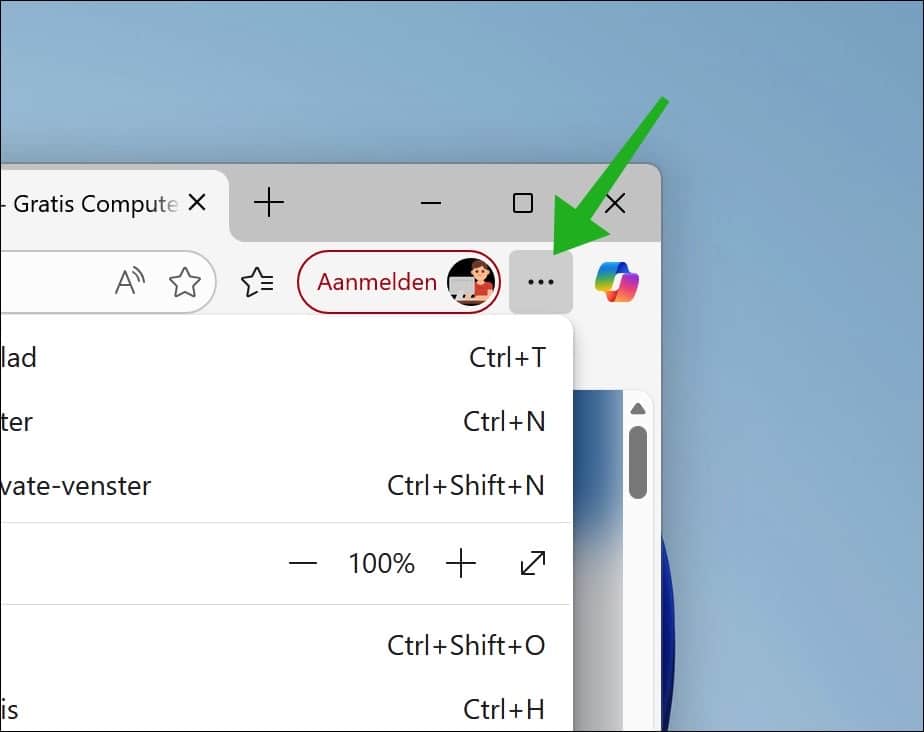
Klik op het Edge menu.
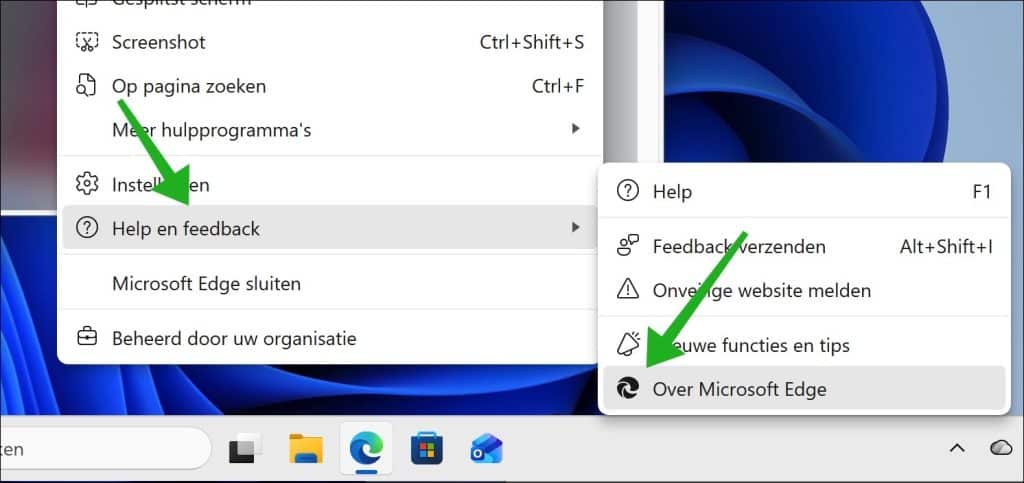
Daarna klikt u onderaan op Help en Feedback.
In datzelfde menu klikt u vervolgens op Over Microsoft Edge.
Controleer of de huidige versie overeenkomt met de laatste aangekondigde versie uit de releasenotes.
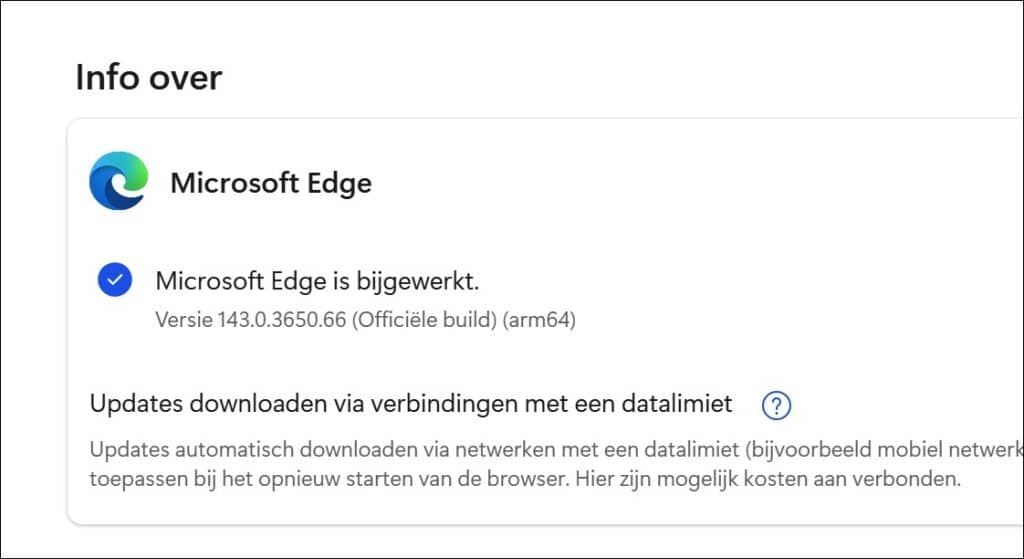
Als er geen nieuwe updates beschikbaar zijn, u ziet ‘Microsoft Edge is bijgewerkt’, dan heeft u de laatste versie geïnstalleerd.
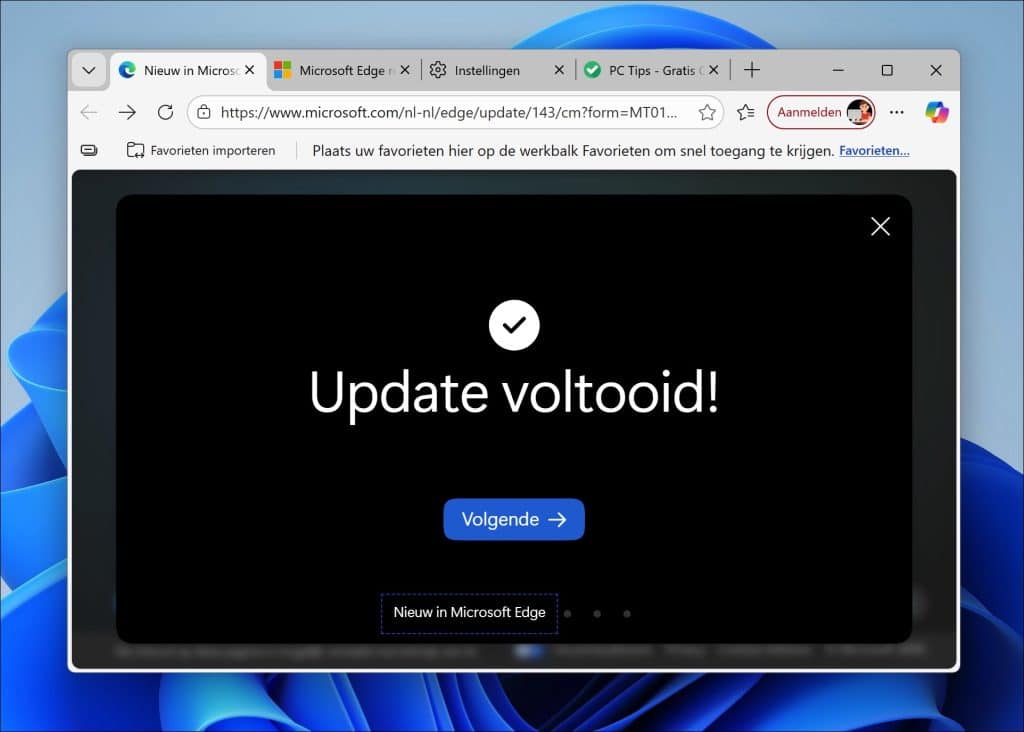
Mocht u problemen hebben met het bijwerken van de Edge browser, dan:
- Kunt u Microsoft Edge handmatig downloaden en installeren.
- Microsoft Edge herstellen.
Ik hoop u hiermee geholpen te hebben. Bedankt voor het lezen!
