

Wanneer u problemen ervaart met een herstelpunt, bijvoorbeeld om te achterhalen door welk proces een herstelpunt is aangemaakt, aangepast of verwijderd, is het mogelijk om deze activiteit duidelijk te maken.
In sommige situaties verdwijnen herstelpunten onverwacht, of wilt u simpelweg controleren welke wijzigingen Windows op de achtergrond uitvoert.
In dit artikel leest u hoe u herstelpunt-activiteit inzichtelijk kunt maken met behulp van PowerShell.
Herstelpunt-activiteit inzichtelijk maken
Om de herstelpunt-activiteit inzichtelijk te maken, gaan we een script uitvoeren dat het logboek van Windows uitleest waar deze activiteit in is opgeslagen. Dit helpt bij het oplossen van problemen, het opsporen van ongewenste verwijderingen en het analyseren van systeemgedrag.
Om te beginnen opent u een PowerShell als administrator.
Klik op de Startknop en zoek op: PowerShell.
Klik vervolgens op Als administrator uitvoeren.

Kopieer en plak de onderstaande regel in het venster en bevestig met de ENTER toets.
Get-EventLog -LogName "Application" | Where-Object {$_.Source -eq "System Restore"} | Select-Object TimeGenerated, EventID, Message | Sort-Object TimeGenerated -Descending
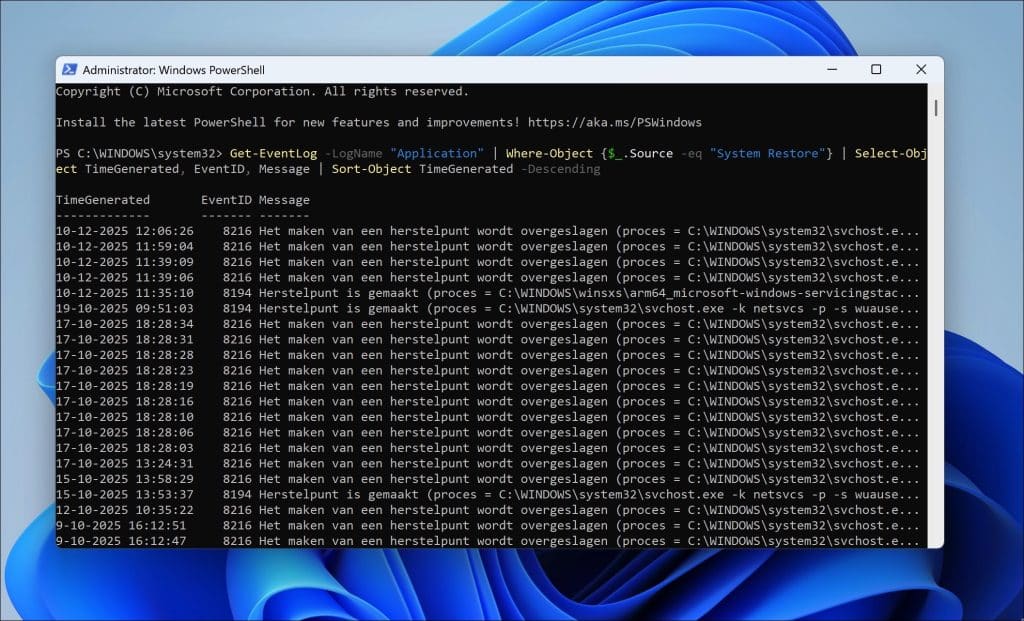
Het bovenstaande PowerShell-script analyseert het Windows-applicatielogboek en toont de gebeurtenissen die voortkomen uit System Restore. Daarna worden uit deze gebeurtenissen enkel de velden TimeGenerated, EventID en Message gekozen.
Uiteindelijk worden de resultaten geordend op basis van datum en tijd, van nieuw naar oud, zodat u meteen de recentste herstelpuntactiviteiten bovenaan kunt bekijken.
Dit geeft een overzicht van:
- Wanneer een herstelpunt gebeurtenis plaatsvond.
- Welk type gebeurtenis het was (bijvoorbeeld aanmaken, overgeslagen, verwijderen of mislukken).
- De bijbehorende melding met details zoals het proces.
Lees verder:
Ik hoop u hiermee geholpen te hebben. Bedankt voor het lezen!
