

Het is iets wat geregeld voorkomt: een Windows 11 computer die niet meer opstart. Wanneer uw computer in een zwart scherm blijft hangen of constant opnieuw opstart, dan gaat er iets mis.
Waar het precies misgaat, is niet altijd direct aan te wijzen. Gelukkig betekent dit niet direct dat uw computer of bestanden verloren zijn.
In dit artikel leest u wat u kunt doen als Windows 11 niet meer opstart, welke opties voor herstel er beschikbaar zijn en wanneer het aanbevolen is om verdere stappen te ondernemen.
Wat te doen als Windows 11 niet meer opstart
Controleer eerst de basis
Nog voordat u herstelopties gaat inzetten, raad ik aan om eerst de basis te volgen. Dit houdt in dat:
- U eerst alle externe hardware loskoppelt. Denk hierbij aan usb-sticks, usb-hubs, externe harde schijven, printers en dergelijke.
- Daarna schakelt u de computer volledig uit en herstart u de computer.
- Als u de computer aanzet, controleer dan of er lampjes gaan branden en u ventilators hoort.
In enkele gevallen wil de computer namelijk aangesloten hardware als opstartmedia gaan gebruiken. Door de hardware eerst los te koppelen en de computer te herstarten, voorkomt u dit.
Windows automatisch te laten herstellen
Als bovenstaande niet heeft geholpen, dan kunt u Windows automatisch laten herstellen.
Vaak verschijnt er een herstelmenu waar u meerdere opties heeft. Verschijnt dit niet? Dan kunt u dit herstelmenu vaak ook forceren.
- Start de computer op en wacht tot het Windows bootlogo verschijnt (als het al verschijnt).
- Druk vervolgens via de fysieke aan/uit knop de computer uit. Houd hiervoor de aan/uit knop minimaal 10 seconden ingedrukt.
- Herhaal dit 3 keer.
Automatisch herstel wordt nu voorbereid.
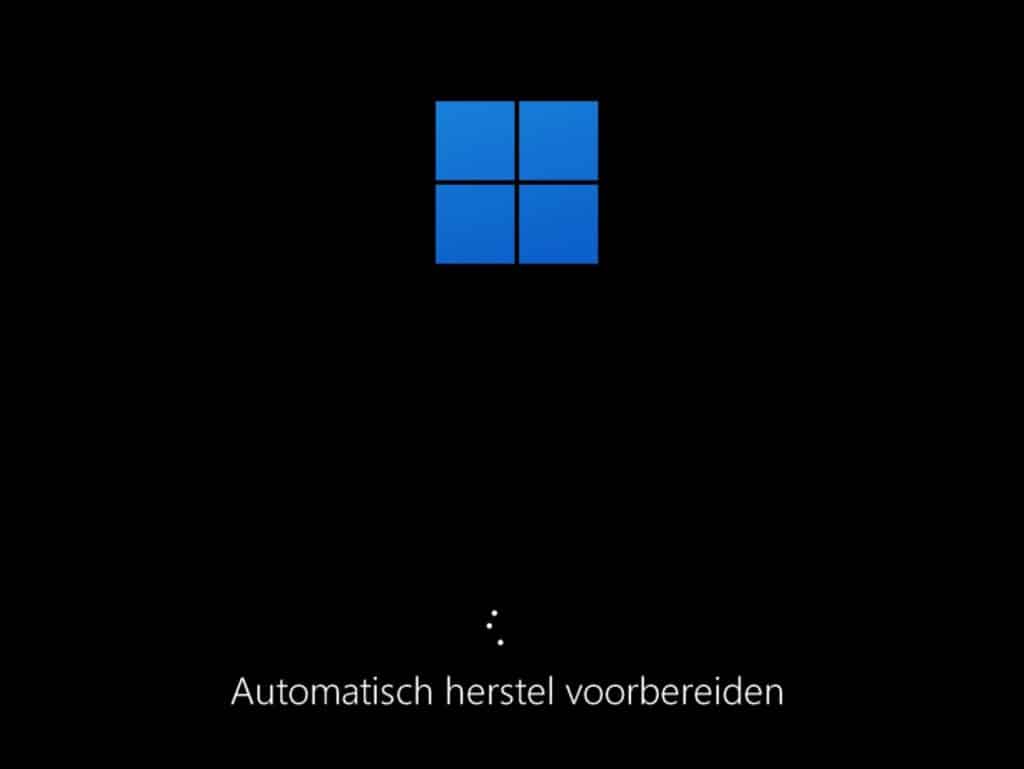
Kies hier: Geavanceerde opties > Problemen oplossen > Opstartherstel.

Windows probeert nu problemen met het opstarten te detecteren en automatisch op te lossen. Dit is vaak voldoende bij beschadigde systeembestanden of bij mislukte updates.
Start Windows 11 op in Veilige modus
Als normaal opstarten niet lukt, maar u kunt wel via het herstelmenu naar de geavanceerde opties, dan kunt u de computer opstarten in veilige modus met netwerk.
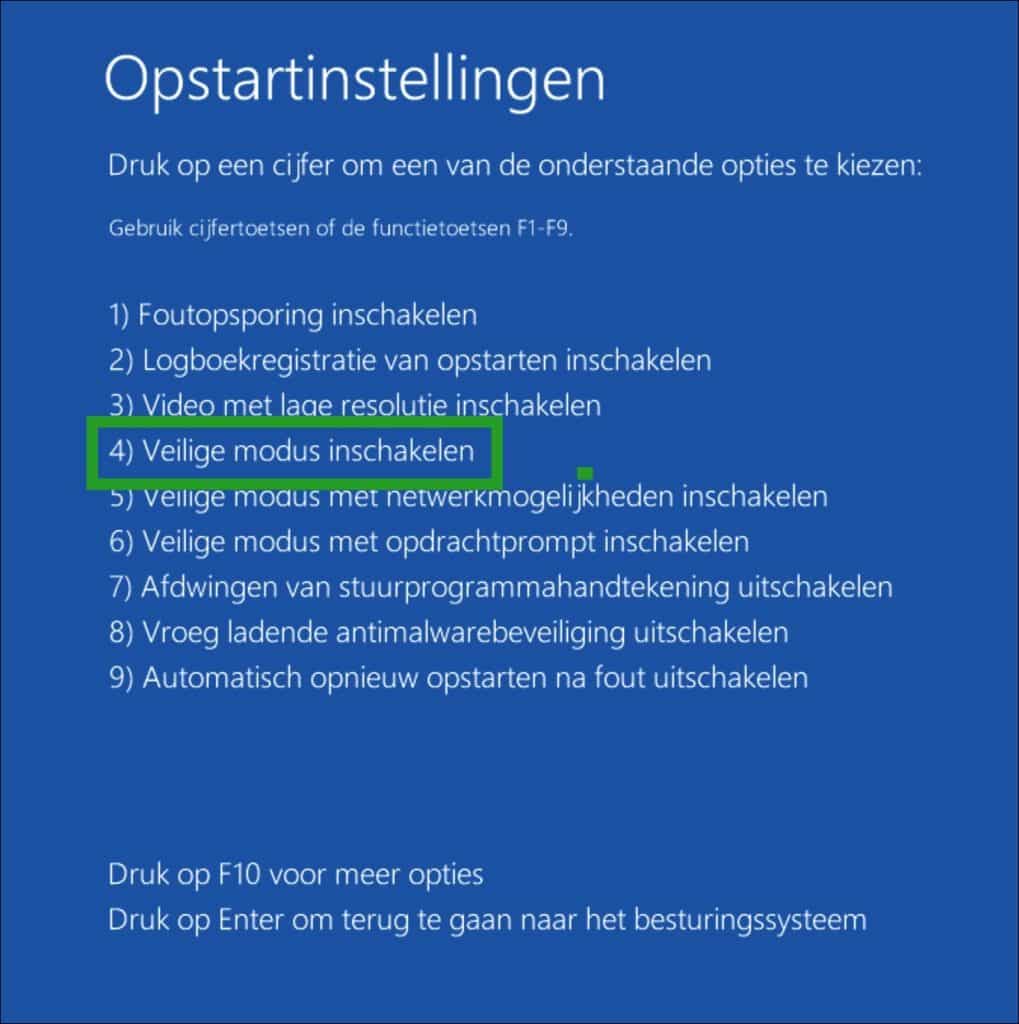
Als Windows 11 hier wel naartoe start, dan is het probleem vaak software of een stuurprogramma. Controleer in veilige modus recent geïnstalleerde software of stuurprogramma’s en verwijder waar nodig.
Gebruik Systeemherstel
Een andere optie is systeemherstel uitvoeren, maar alleen als het herstelmenu beschikbaar is.
Ga naar: Problemen oplossen > Geavanceerde opties > Systeemherstel.
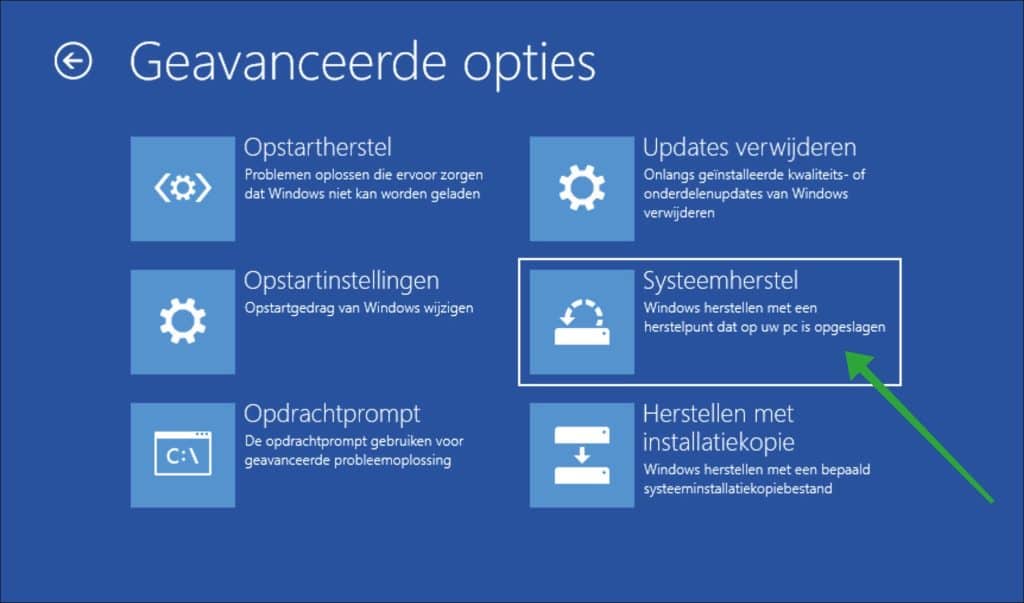
Selecteer een herstelpunt van vóór het probleem.
Uw persoonlijke bestanden blijven behouden, maar recente systeemwijzigingen worden wel teruggedraaid.

Verwijder recente updates
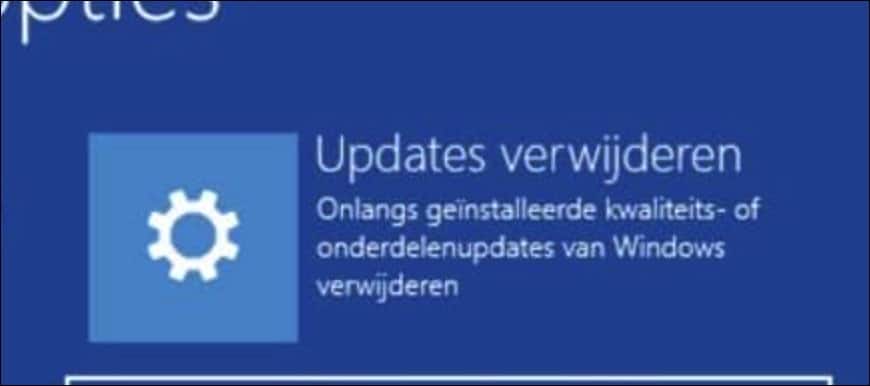
Als u zeker bent dat uw computer niet meer opstart vanwege een recent geïnstalleerde update, dan kunt u de foutieve update verwijderen.
In het herstelmenu kunt u kiezen voor: Updates verwijderen > Laatste kwaliteitsupdate verwijderen of Laatste onderdelen-update verwijderen.
Windows 11 opnieuw installeren
Pas als geen enkele optie hierboven heeft geholpen, raad ik aan om Windows 11 opnieuw te installeren.
U heeft hiervoor nodig:
- Een usb-stick met minimaal 16 GB opslag.
- Een andere computer om een opstart-usb aan te maken.
U maakt eerst de opstart-usb aan op een andere computer.
Daarna plaatst u de usb-stick in de computer die niet meer opstart en stelt u de BIOS/UEFI in op opstarten vanaf usb.
Vervolgens installeert u Windows 11 opnieuw door het installatieproces te volgen. U verliest hiermee persoonlijke bestanden.
Lees verder: Systeemherstel uitvoeren als uw computer niet meer opstart.
Ik hoop u hiermee geholpen te hebben. Bedankt voor het lezen!
