

Microsoft is recentelijk begonnen met het weergeven van een gekoppelde telefoon in het Startmenu van Windows 11.
In deze telefoonkoppeling ziet u welke telefoon is gekoppeld aan uw Windows 11 computer of -laptop. Er wordt informatie getoond zoals de naam van de telefoon, het resterende batterijpercentage, oproepen en berichten.

Deze weergave van uw telefoon in het Startmenu is vooral bedoeld om de samenwerking tussen uw computer en smartphone te vereenvoudigen. U hoeft hierdoor niet langer afzonderlijke apps te openen om informatie van uw telefoon te bekijken.
Sommige mensen zitten helemaal niet te wachten op deze telefooninformatie in het Startmenu. In dit artikel leg ik uit hoe u deze telefoonweergave kunt uitschakelen.
Telefoon in Startmenu verbergen
Via Instellingen
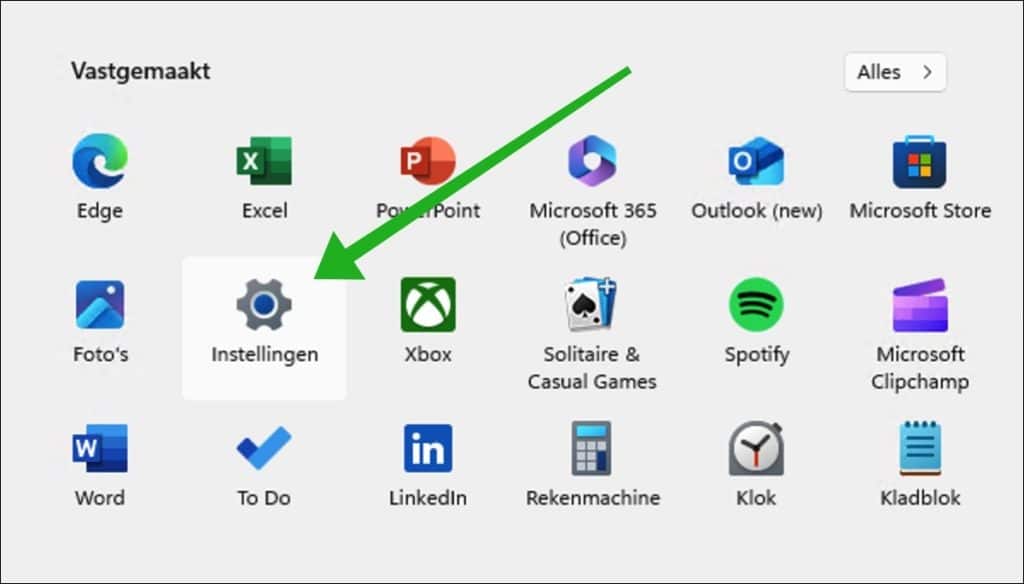
Om te beginnen opent u de Instellingen.
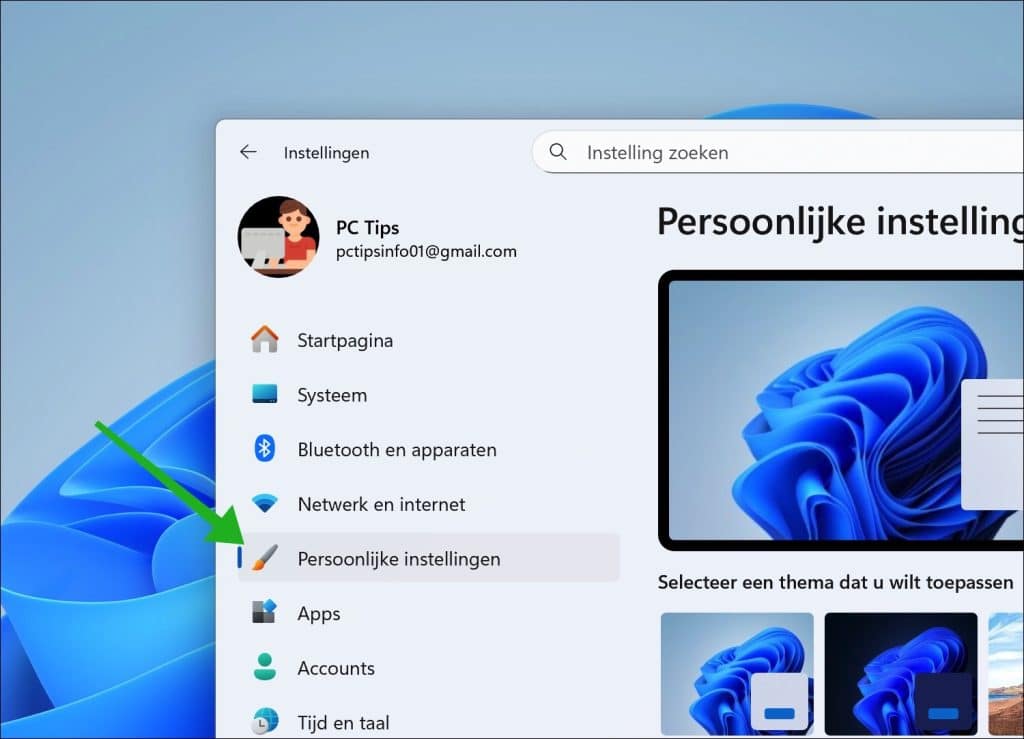
Klik vervolgens op Persoonlijke Instellingen.
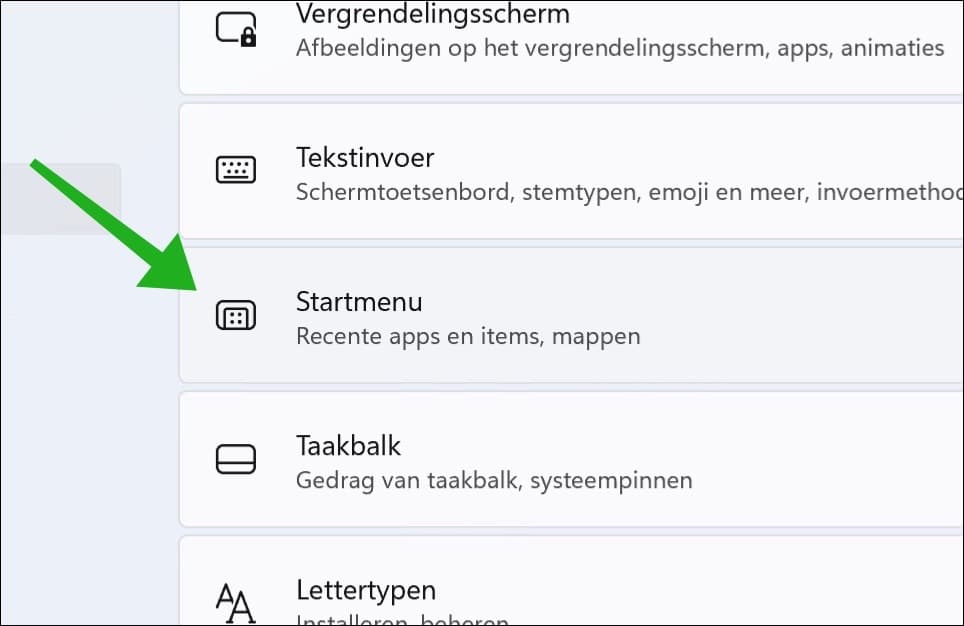
Daarna klikt u op Startmenu.
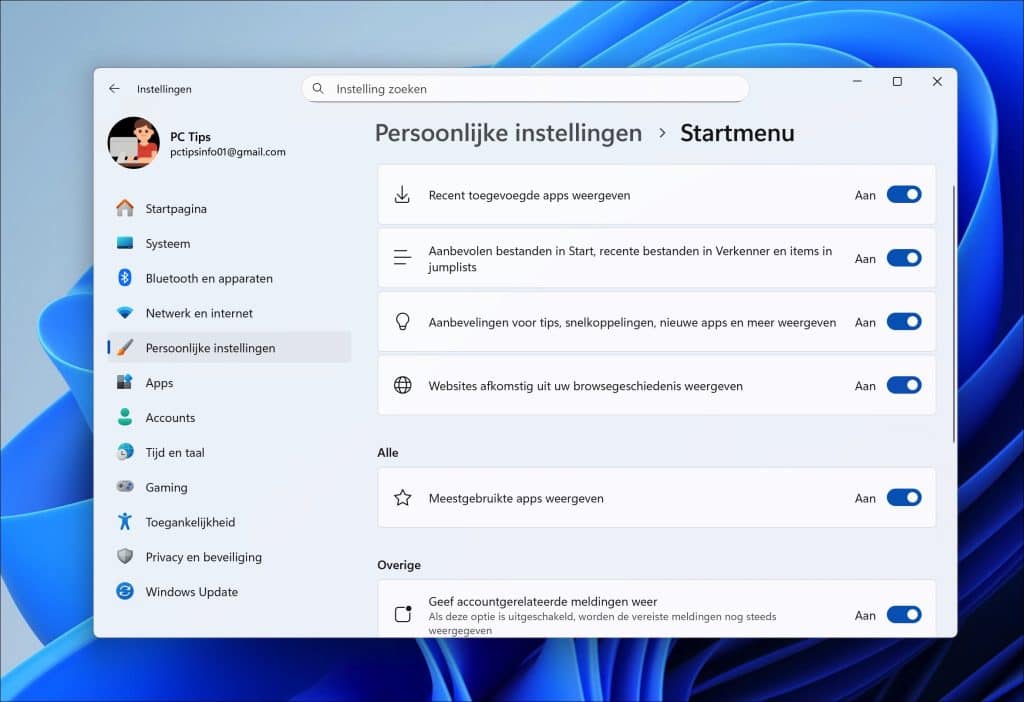
Schakel de optie: Telefoon tonen in Start, uit.
Via register
Een andere manier is het register.
Ga naar sleutel:
HKEY_CURRENT_USER\Software\Microsoft\Windows\CurrentVersion\Start
Maak een nieuwe DWORD-waarde aan, genaamd:
RightCompanionToggledOpen
Stel de waardegegevens in op 0. Herstart uw computer.
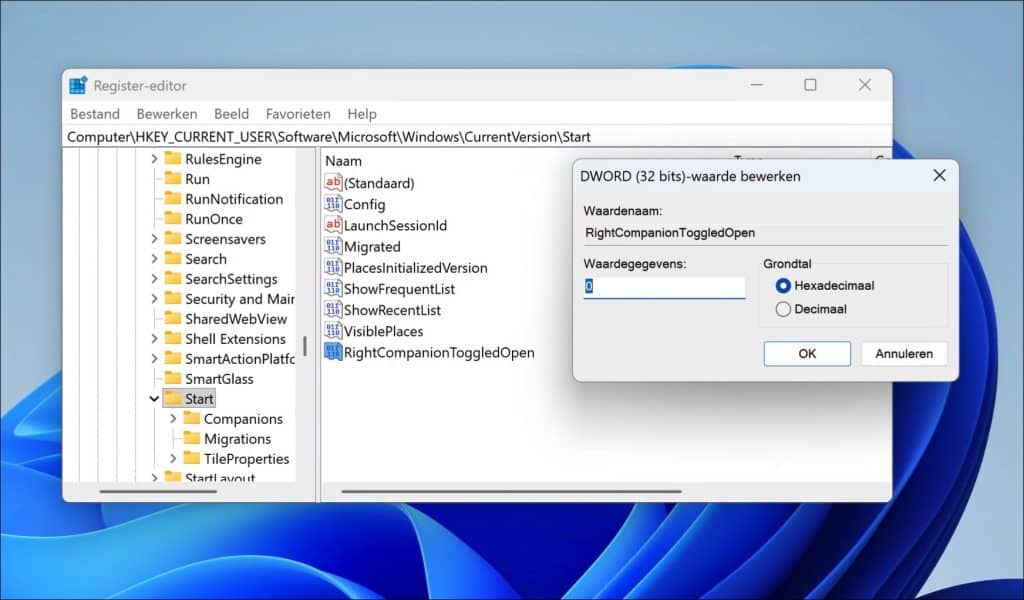
U heeft nu Telefoonkoppeling in het Startmenu van Windows uitgeschakeld. De telefooninformatie wordt nu niet meer getoond.
Ik hoop u hiermee geholpen te hebben. Bedankt voor het lezen!

“Schakel de optie: Telefoon tonen in Start, uit.” => staat NIET in dit scherm, ook niet in de screenshot in dit artikel.
Hallo, klopt helemaal. Dit is nog niet beschikbaar in de publieke versie (stable). Dit komt met toekomstige updates. Ondertussen kunt u de optie via ‘het register’ toepassen. Dat werkt.
Succes!
Is gelukt via de Registry.
Vind het wel rommel dat MicroSoft dit deelvenster plots toont met een link “Dit deelvenster verbergen” die dan enkel naar de algemene “Instellingen” verwijst. Waar het dan niet kan worden ingesteld.
Is dit alleen voor een iPhone?
Nee hoor, iedere telefoon die u koppelt. Let wel, de optie is vermoedelijk in NL nog niet beschikbaar.
Ok even afwachten,kom de optie ook nog niet bij instellingen tegen,dank voor de snelle reactie weer Stefan.