

Sinds de recente december 2025 update voor Windows 11 krijgen mensen de melding: Hier neerzetten om te delen, te verplaatsen of meer te doen, bij het slepen of verplaatsen van een bestand.
Deze melding verschijnt bovenaan het scherm als een witte of zwarte balk.
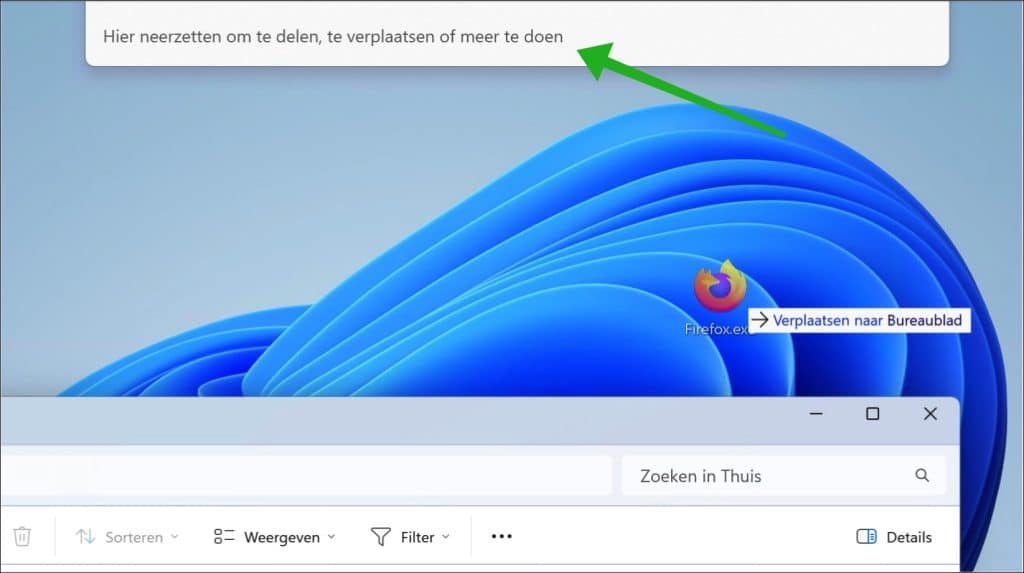
Zodra een bestand wordt vastgehouden met de muis en verplaatst, schuift deze balk automatisch in beeld. Vanuit Microsoft gezien is dit bedoeld als een aanwijzing voor extra opties, zoals het delen van bestanden of het uitvoeren van aanvullende acties.
In de praktijk ervaren veel mensen deze melding echter als storend. Vooral wanneer u regelmatig bestanden verplaatst of ordent, verschijnt de balk telkens opnieuw.
Dit kan niet alleen afleiden, maar ook een schrikreactie veroorzaken doordat er plotseling een groot visueel element in beeld komt. Bij intensief gebruik, zoals het beheren van mappen of het sorteren van grote hoeveelheden bestanden, wordt de melding al snel als onnodig en hinderlijk ervaren.
In dit artikel leg ik u uit hoe u deze melding kunt uitschakelen.
Hier neerzetten om te delen, te verplaatsen of meer te doen melding uitschakelen
U kunt deze melding uitschakelen via de Instellingen, geen ingewikkelde aanpassingen nodig. Deze melding is namelijk onderdeel van de ‘delen van bestanden’ instellingen.
Om te beginnen opent u de Instellingen.
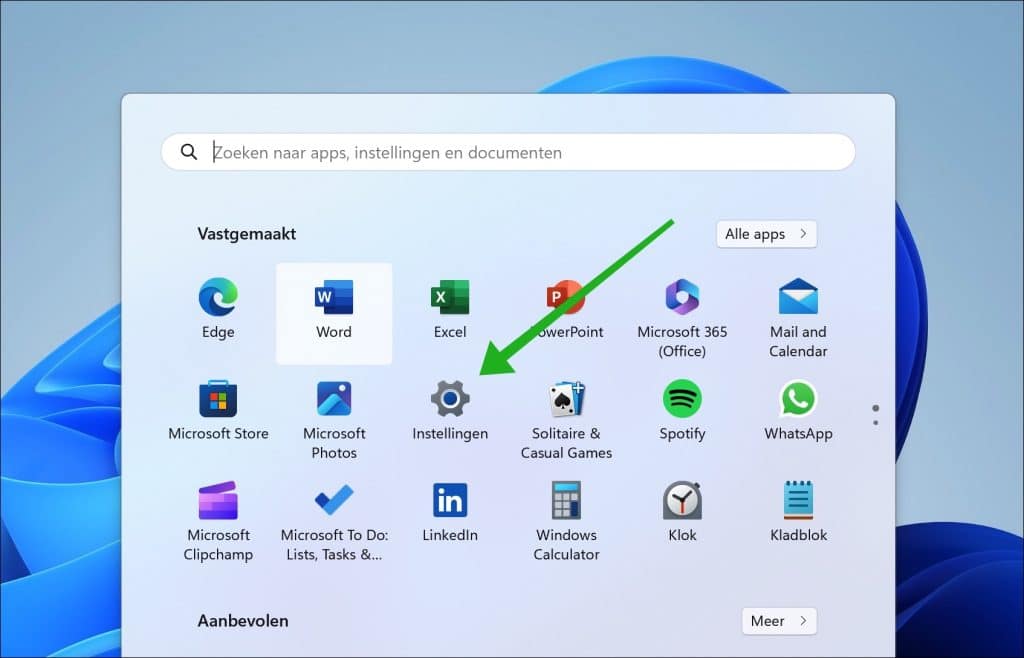
Klik vervolgens op Systeem.

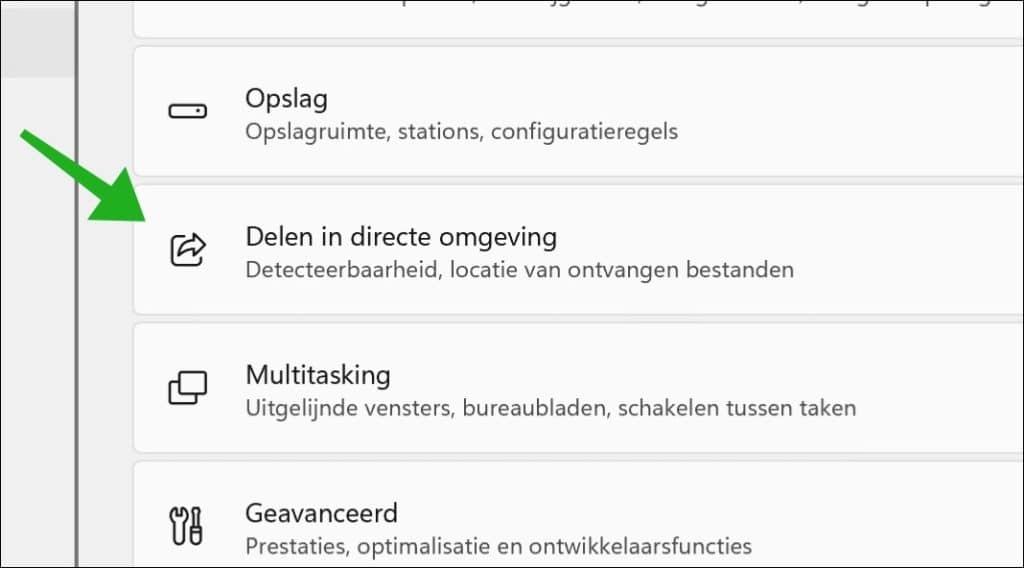
Daarna op Delen in directe omgeving.
Wijzig de Sleeplade instelling naar Uit.
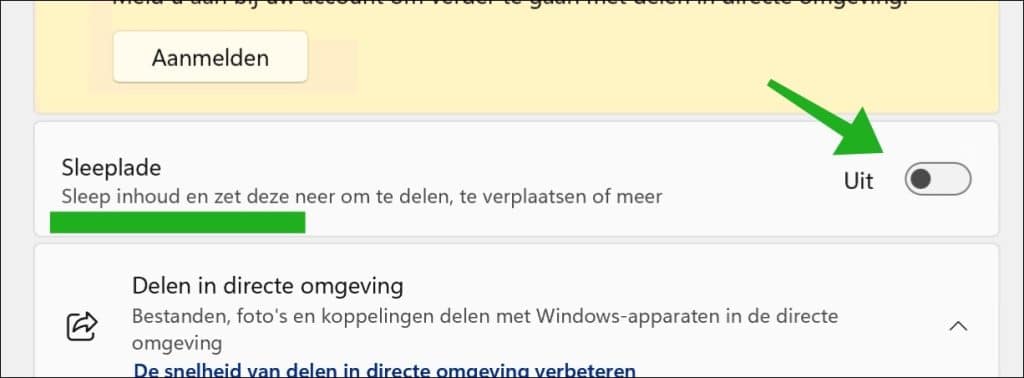
U heeft nu de melding “Hier neerzetten om te delen, te verplaatsen of meer te doen” uitgeschakeld.
Ik hoop u hiermee geholpen te hebben. Bedankt voor het lezen!
