

YouTube video’s downloaden zonder gebruik te maken van online websites is iets wat ik zelf regelmatig doe. Vooral omdat veel van die websites vol ongewenste advertenties zitten, traag zijn of ineens niet meer werken.
Deze problemen heeft u niet als u tools gebruikt, lokaal op uw Windows computer. Een tool is sneller, stabieler en vaak ook veiliger, mits u de juiste gebruikt.
In dit artikel leest u hoe u youtube video’s kunt downloaden met yt-dlp.
YouTube video downloaden zonder websites (gratis tool)
In dit artikel adviseer ik yt-dlp. Dit is een gratis tool en volledig open-source.
Deze tool heeft als voordelen:
- Werkt zonder advertenties of trackers.
- Zeer betrouwbaar, werkt ook waar andere tools vaak falen.
- Ondersteunt het downloaden van video in hoge kwaliteit (4K, 8K indien beschikbaar).
- Kan automatisch audio en video samenvoegen.
- Mogelijkheid om alleen audio te downloaden (bijvoorbeeld alleen MP3).
- Ondersteunt afspeellijsten en bulkdownloads.
- Sneller dan de meeste online downloaders.
- Regelmatige updates bij veranderingen van YouTube.
- Geen installatie nodig, en kan indien gewenst verwerkt worden in scripts.
Nadeel (voor sommige mensen):
- Werkt via Terminal of een Opdrachtprompt.
- Geen gebruikersinterface.
- FFmpeg is verplicht om te installeren, leg ik uit in dit artikel.
- Enorm veel opties, soms verwarrend.
Om te beginnen, download yt-dlp naar uw computer.
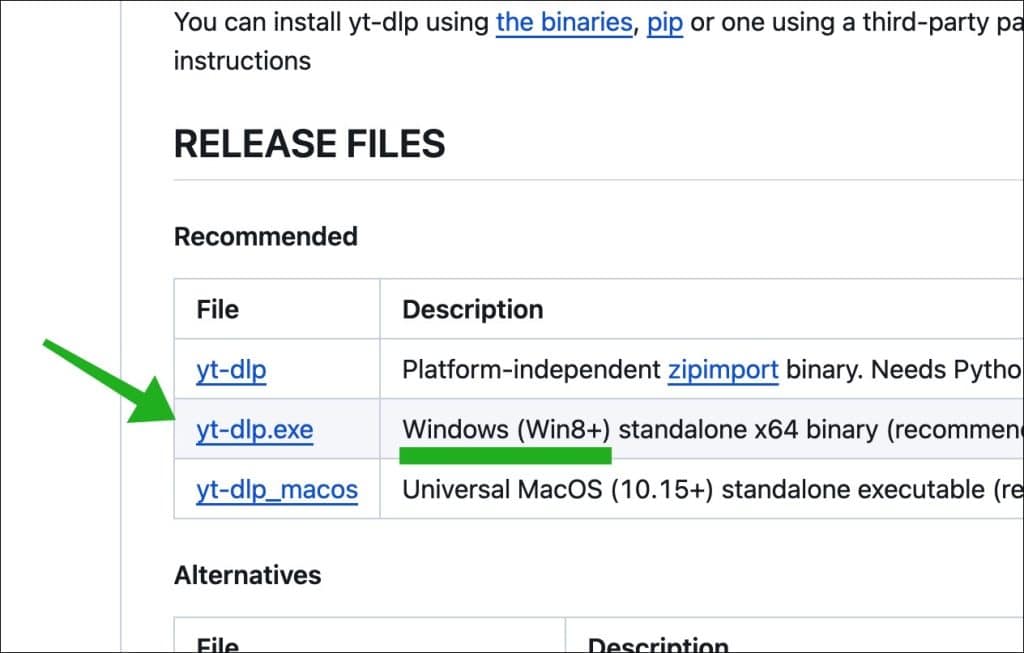
Sla het bestand ergens op in uw computer. Bijvoorbeeld op het bureaublad of in een aparte map op de c:\ schijf.
FFmpeg installeren
Voordat u de tool gaat gebruiken, raad ik aan om ffmpeg te installeren. FFmpeg is namelijk nodig om zowel video als audio samen te voegen tot een bestand. Zou u ffmpeg niet installeren, dan krijgt u altijd twee losse bestanden.
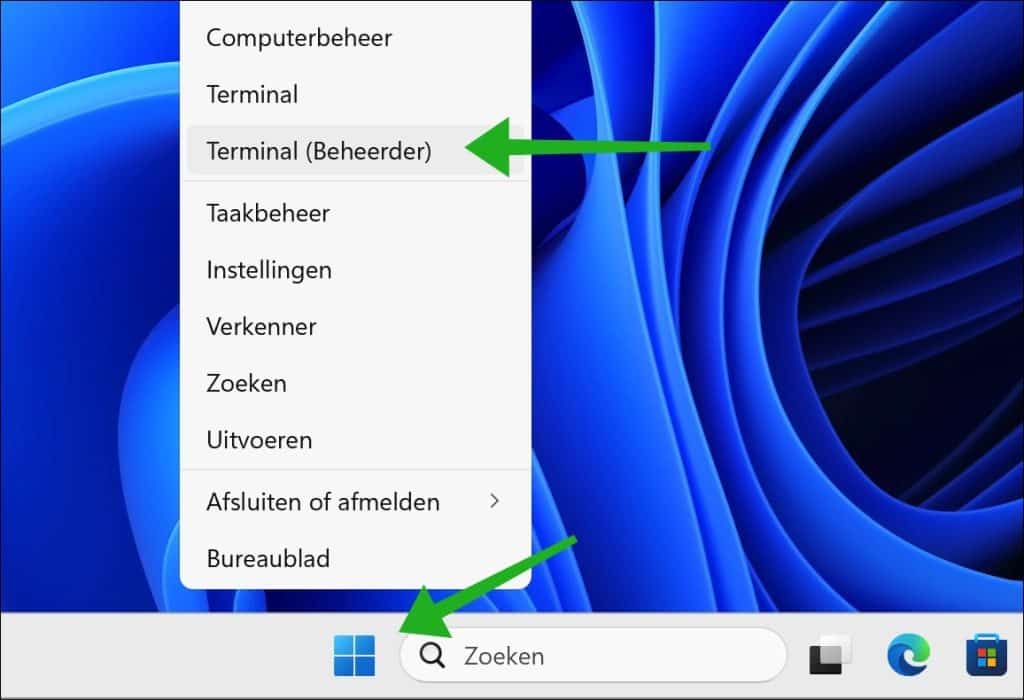
Klik rechts op de Startknop en klik op Terminal (beheerder) om Terminal te openen..
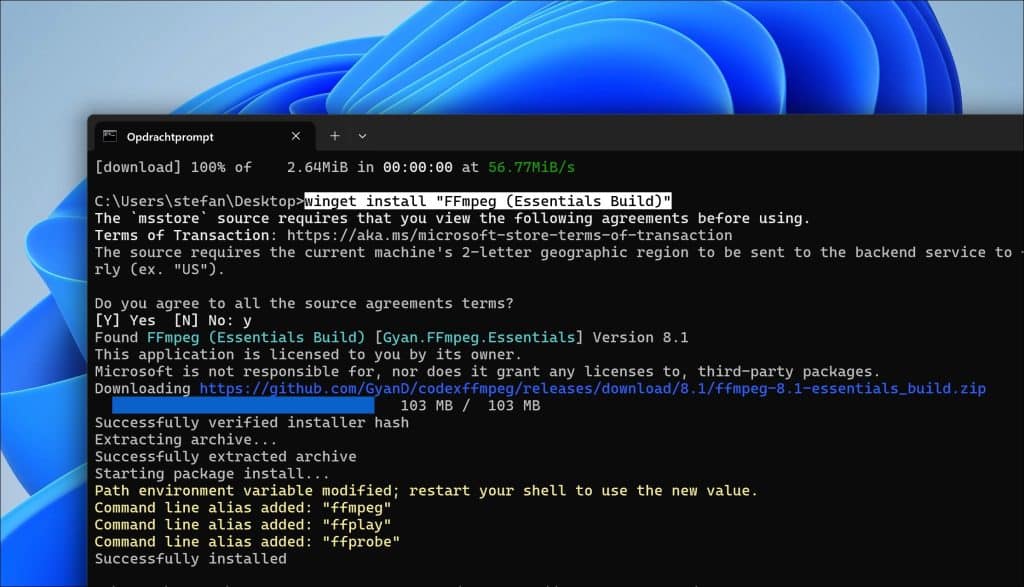
Kopieer en plak onderstaand commando in het Terminal venster om FFmpeg te installeren.
winget install "FFmpeg (Essentials Build)"
Bevestig met Y.
Daarna gaat u naar de map waar u yt-dlp.exe heeft geplaatst.
Youtube video downloaden
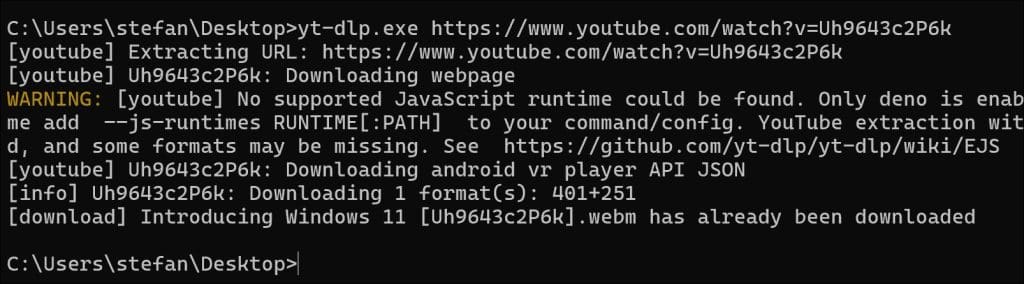
Om een youtube video te downloaden, voert u het commando uit:
yt-dlp.exe <URL-van-video>
Bijvoorbeeld:
yt-dlp.exe https://www.youtube.com/watch?v=Uh9643c2P6k
Het nadeel van dit commando is dat het mogelijk een video downloadt van youtube in mindere kwaliteit.
Youtube video in hoogste kwaliteit downloaden
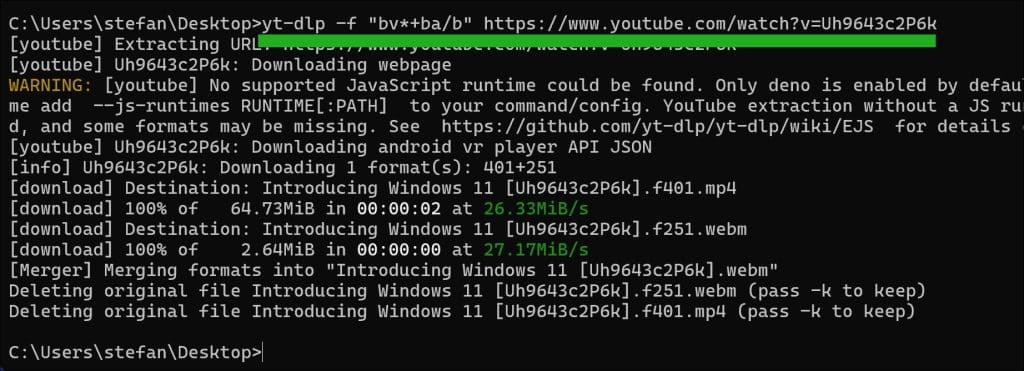
Om altijd de hoogste kwaliteit en video af te dwingen, gebruikt u het commando:
yt-dlp -f "bv*+ba/b" <URL-van-video>
Bijvoorbeeld:
yt-dlp -f "bv*+ba/b" https://www.youtube.com/watch?v=Uh9643c2P6k
Dit commando downloadt de beste video en de beste audio apart, en voegt ze samen. Als dat niet lukt, pak dan de beste versie die al gecombineerd is.
Youtube video als MP3 downloaden
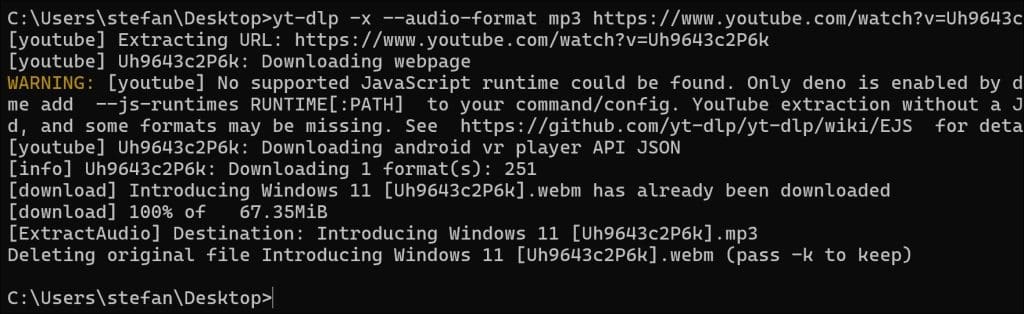
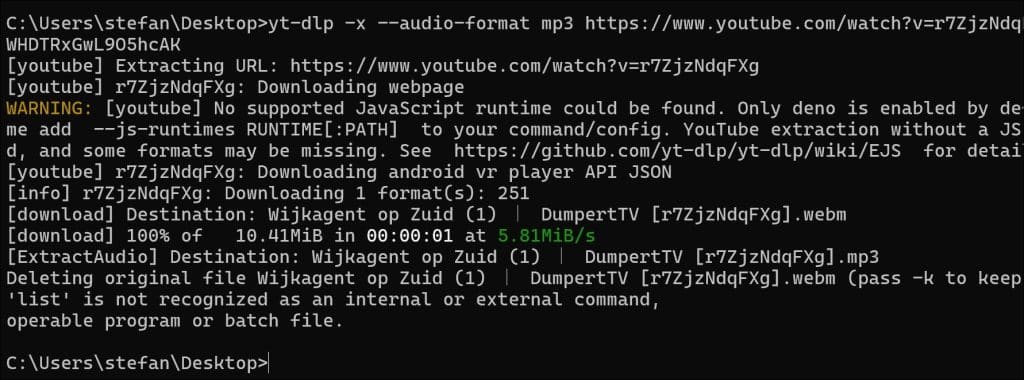
Om alleen het geluid van een video als MP3-bestand te downloaden, gebruikt u het commando:
yt-dlp -x --audio-format mp3 <URL-van-video>
Bijvoorbeeld:
yt-dlp -x --audio-format mp3 https://www.youtube.com/watch?v=Uh9643c2P6k
Dit commando downloadt de audio van de video en zet deze automatisch om naar een MP3-bestand.
Youtube video als beste kwaliteit MP4 downloaden
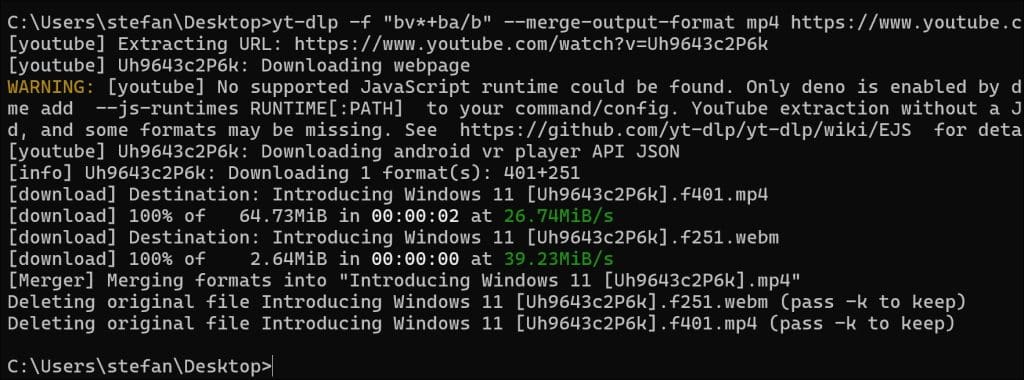
Om een video direct als MP4-bestand te downloaden, gebruikt u het commando:
yt-dlp -f "bv*+ba/b" --merge-output-format mp4 <URL-van-video>
Bijvoorbeeld:
yt-dlp -f "bv*+ba/b" --merge-output-format mp4 https://www.youtube.com/watch?v=Uh9643c2P6k
Dit commando downloadt de beste video en audio en zet deze om naar een MP4-bestand.
Alleen audio downloaden (beste kwaliteit)
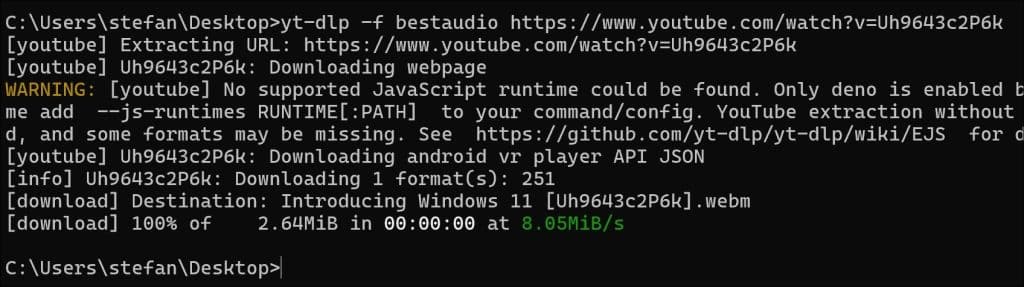
Om alleen de beste audiokwaliteit te downloaden zonder conversie, gebruikt u:
yt-dlp -f bestaudio <URL-van-video>
Bijvoorbeeld:
yt-dlp -f bestaudio https://www.youtube.com/watch?v=Uh9643c2P6k
Dit commando downloadt de originele audiostream zonder deze om te zetten naar een ander formaat.
Youtube playlist als MP3 downloaden
Om een volledige afspeellijst als MP3-bestanden te downloaden, gebruikt u:
yt-dlp -x --audio-format mp3 <URL-van-playlist>
Bijvoorbeeld:
yt-dlp -x --audio-format mp3 https://www.youtube.com/playlist?list=XXXXX
Dit commando downloadt alle video’s uit de afspeellijst en zet deze om naar MP3-bestanden.
Video downloaden met ondertitels
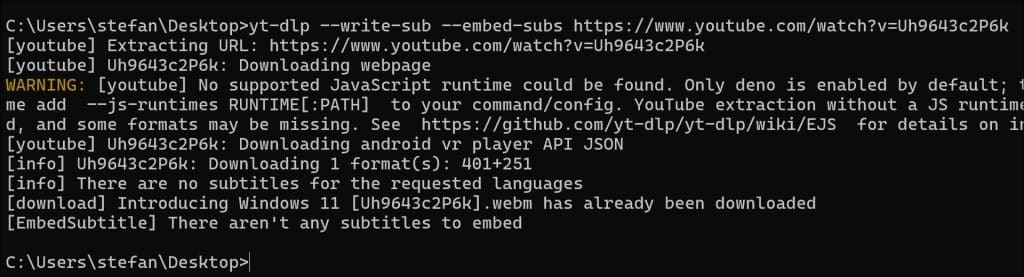
Om een video inclusief ondertitels te downloaden, gebruikt u:
yt-dlp --write-sub --embed-subs <URL-van-video>
Bijvoorbeeld:
yt-dlp --write-sub --embed-subs https://www.youtube.com/watch?v=Uh9643c2P6k
Dit commando downloadt de ondertitels en voegt deze toe aan het videobestand.
Video downloaden met thumbnail
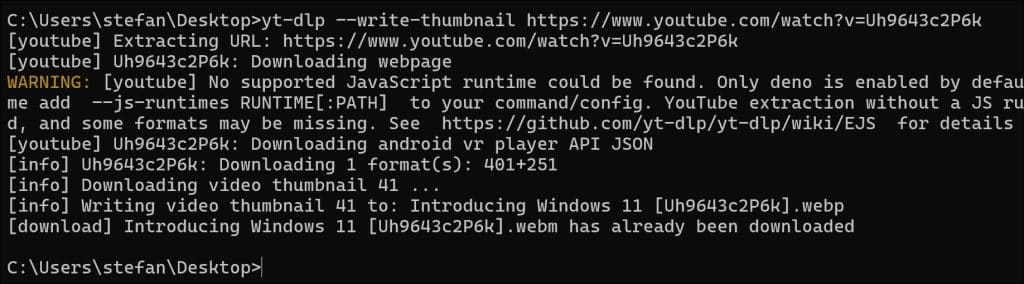
Om ook de thumbnail van een video te downloaden, gebruikt u:
yt-dlp --write-thumbnail <URL-van-video>
Bijvoorbeeld:
yt-dlp --write-thumbnail https://www.youtube.com/watch?v=Uh9643c2P6k
Dit commando slaat de thumbnail van de video op als afbeelding.
Video downloaden met aangepaste bestandsnaam
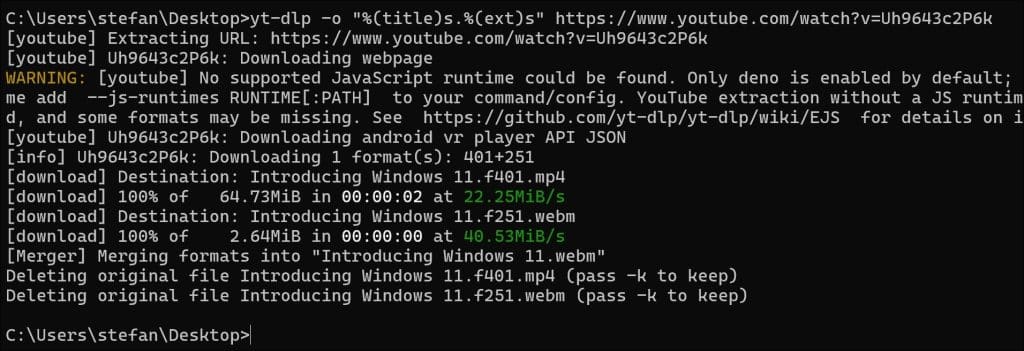
Om zelf de bestandsnaam te bepalen, gebruikt u:
yt-dlp -o "%(title)s.%(ext)s" <URL-van-video>
Bijvoorbeeld:
yt-dlp -o "%(title)s.%(ext)s" https://www.youtube.com/watch?v=Uh9643c2P6k
Dit commando slaat de video op met de originele titel als bestandsnaam.
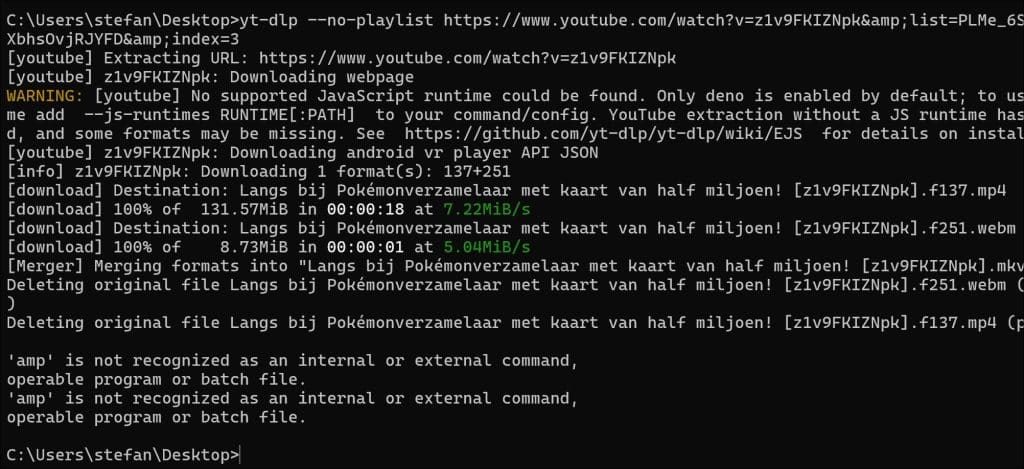
Alleen één video downloaden uit een playlist
Om te voorkomen dat een volledige playlist wordt gedownload, gebruikt u:
yt-dlp --no-playlist <URL>
Bijvoorbeeld:
yt-dlp --no-playlist https://www.youtube.com/watch?v=Uh9643c2P6k&list=XXXXX
Dit commando zorgt ervoor dat alleen de geselecteerde video wordt gedownload.
Voorbeelden van nog meer switches
| Switch | Wat doet het? | Voorbeeld | Wanneer gebruiken? |
|---|---|---|---|
| -f | Kies het video- of audioformaat | -f “bv*+ba/b” | Als u controle wilt over kwaliteit |
| -F | Toont alle beschikbare formaten | -F URL | Als u exacte kwaliteit wilt kiezen |
| -o | Stel de bestandsnaam in | -o “%(title)s.%(ext)s” | Voor nette bestandsnamen |
| -P | Kies de downloadmap | -P C:\Downloads | Als u een vaste map wilt gebruiken |
| -x | Extraheert alleen audio | -x | Voor muziek of podcasts |
| –audio-format | Kies audioformaat | –audio-format mp3 | Als u MP3 wilt opslaan |
| –merge-output-format | Forceert outputformaat | –merge-output-format mp4 | Voor standaard MP4 bestand |
| -S | Sorteert kwaliteit | -S res:1080 | Maximale resolutie instellen |
| –write-sub | Downloadt ondertitels | –write-sub | Als u subtitles wilt |
| –embed-subs | Voegt ondertitels toe aan video | –embed-subs | Alles in één bestand |
| –write-thumbnail | Download thumbnail | –write-thumbnail | Voor blogs of SEO |
| –yes-playlist | Download volledige playlist | –yes-playlist | Alles in één keer downloaden |
| –no-playlist | Downloadt alleen 1 video | –no-playlist | Bij playlist links |
| –limit-rate | Beperkte downloadsnelheid | –limit-rate 1M | Netwerk ontlasten |
| –download-archive | Voorkomt dubbele downloads | –download-archive log.txt | Voor automatisering |
| –cookies-from-browser | Gebruikt browsercookies | –cookies-from-browser chrome | Voor privé video’s |
| -v | Toont uitgebreide info (debug) | -v | Bij fouten oplossen |
| -U | Update yt-dlp | -U | Tool up-to-date houden |
Zoals u ziet, is deze tool zeer uitgebreid. Meer format voorbeelden leest u hier.
Lees verder: Spotify naar MP3 downloaden volledig gratis.
Ik hoop u hiermee geholpen te hebben. Bedankt voor het lezen!
