

Als u een nieuwe pc aankoopt, dan voelt de computer vaak snel en compleet, maar als u ermee gaat werken, dan mist er nog veel.
Windows bevat standaardapps die u op gang kunnen helpen met uw pc, maar voor dagelijks gebruik moet er nog software geïnstalleerd worden voor beveiliging en productiviteit.
De vraag is alleen: welke software heeft u echt nodig op een nieuwe pc en waarom?
In dit artikel leest u welke software u echt nodig heeft, waarom deze software nodig is en waar u op moet letten. Zo voorkomt u dat u uw nieuwe pc onnodig volzet met overbodige of onveilige software.
Welke software heeft u echt nodig op een nieuwe pc?
Het is goed om te weten dat een nieuwe pc met Windows erop standaard al beschikt over een hele hoop basisapps waar u direct mee aan de slag kunt.
Zo is er in Windows al voor geïnstalleerd:
- Een browser, namelijk de Microsoft Edge browser.
- Antivirussoftware, namelijk Microsoft Defender antivirus.
- Basis-apps zoals Mail, Foto’s, Kladblok, Paint.
- Een PDF-lezer in de Microsoft Edge browser.
Deze apps zijn voor de meeste mensen al voldoende om direct aan de slag te kunnen met een nieuwe computer.
De vraag blijft nu: wanneer heeft u wel extra software nodig? Mijn antwoord daarop is dat het volledig afhangt van hoe u de computer gaat gebruiken.
Er is geen standaardlijst die voor iedereen geldt; er is wel een goed advies dat ik u kan meegeven.
Installeer geen software voor het ‘geval dat’, maar installeer alleen software die u daadwerkelijk nodig heeft.
U heeft meestal pas extra software nodig als u:
- Specifieke taken wilt uitvoeren (bijvoorbeeld voor videobewerking of voor programmeren).
- U meer controle wilt over bepaalde functies.
- U gewend bent aan bepaalde apps.
- U merkt dat de standaard Windows-apps niet voldoende zijn voor waar u ze voor wilt gebruiken.
Veel mensen denken dat er op een nieuwe pc direct antivirus moet worden geïnstalleerd? Maar is dat ook zo?
Welke software heeft u minimaal nodig?
Als we het terugbrengen naar de basis, heeft u op een nieuwe pc in de meeste gevallen slechts een beperkt aantal apps echt nodig, in mijn ervaring.
Denk aan:
- Een browser die aansluit bij uw gebruik (bijvoorbeeld Chrome of Firefox).
- Een mediaplayer zoals VLC Media Player.
- Een compressietool zoals 7-Zip.
- Eventueel een Office-pakket voor documenten.
Voor beveiliging is extra antivirussoftware in de meeste gevallen niet noodzakelijk, omdat Microsoft Defender standaard al voldoende bescherming biedt.
Alle andere software is afhankelijk van uw persoonlijke gebruik en kan later worden toegevoegd wanneer u merkt dat u iets mist.
Is antivirus echt nodig op een nieuwe pc?
Veel mensen vragen zich af als ze een nieuwe pc kopen of er ook antivirussoftware moet worden geïnstalleerd om de computer direct te beschermen? Mijn ervaring is dat het ervan afhangt wat u verwacht te gaan doen met de computer.
De reden dat ik dit zeg, is dat Microsoft Defender Antivirus, het standaardantivirus in Windows 11 en Windows 10, erg goed uit de test komt. AV-Test (een instituut dat antivirussoftware test) heeft Microsoft Defender antivirus beoordeeld met 18 van de 18 score. Dit is de maximale score.
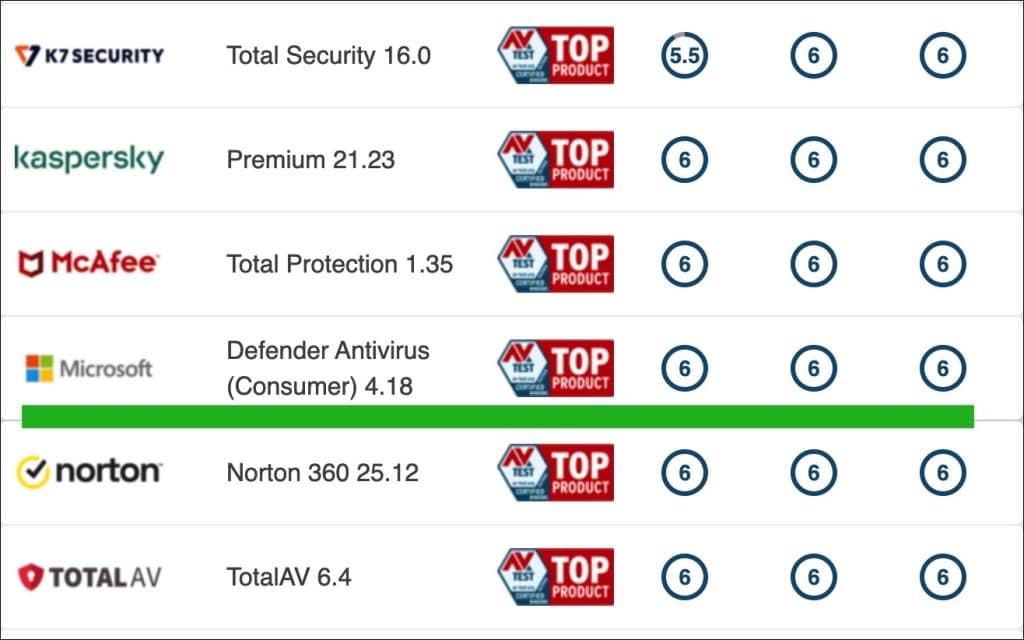
Belangrijk is dus: wat verwacht u van antivirussoftware en sluit eventuele antivirussoftware aan bij deze wensen.
Veel mensen zoeken namelijk ook naar bescherming tegen kwaadaardige websites, bescherming tegen phishing voor bijvoorbeeld onlinebankieren. In dat geval kunt u op zoek gaan naar antivirussoftware die aansluit bij deze wensen.
Ik heb twee tabellen gemaakt voor thuisgebruikers. Een tabel met betaalde antivirus en hun specificaties, en een tabel met gratis antivirus en hun specificaties.
Overzicht van betaalde antivirussoftware voor een nieuwe pc
| Antivirus | Malware / algemeen | Phishing & kwaadaardige sites | Ransomware | 0-day aanvallen | Sterk in |
|---|---|---|---|---|---|
| Bitdefender Total Security | Uitstekend | Uitstekend | Uitstekend | Uitstekend | Detectie en gedragsanalyse. |
| Norton 360 Deluxe | Uitstekend | Uitstekend | Uitstekend | Goed | Phishing en algemene bescherming. |
| ESET Smart Security Premium | Uitstekend | Goed | Uitstekend | Uitstekend | Exploit- en 0-day bescherming. |
| McAfee Total Protection | Goed | Uitstekend | Goed | Goed | Webbescherming en gezinsopties. |
| Kaspersky Premium | Uitstekend | Uitstekend | Uitstekend | Uitstekend | Algemene detectie (topniveau). |
Overzicht van goede gratis antivirussoftware voor een nieuwe pc
| Antivirus | Malware / algemeen | Phishing & kwaadaardige sites | Ransomware | 0-day aanvallen | Sterk in |
|---|---|---|---|---|---|
| Microsoft Defender | Uitstekend | Goed | Goed | Uitstekend | Algemene bescherming (ingebouwd). |
| Avast Free Antivirus | Uitstekend | Uitstekend | Goed | Goed | Phishing en webbescherming. |
| AVG Antivirus Free | Uitstekend | Goed | Goed | Goed | Malware detectie. |
| Avira Free Security | Goed | Goed | Goed | Goed | Lichtgewicht en veel extra tools. |
| Kaspersky Free | Uitstekend | Uitstekend | Uitstekend | Uitstekend | Algemene detectie. |
Lees ook: Dit zijn de 4 beste gratis antivirus apps voor Windows 11
In mijn ervaring is voor de meeste mensen extra antivirussoftware dus niet direct meer noodzakelijk op een nieuwe pc. Microsoft Defender biedt standaard al een hoog beschermingsniveau.
Alleen als u specifieke extra functies zoekt, zoals uitgebreide webbescherming tegen phishing of extra beveiligingslagen, is een aanvullend antiviruspakket het overwegen waard.
Uiteindelijk is antivirussoftware maar een onderdeel van uw computerbeveiliging. Hoe u met uw computer omgaat, maakt vaak het grootste verschil. Daarom raad ik altijd aan om niet alleen te vertrouwen op software, maar ook kritisch te blijven tijdens het gebruik.
Welke software heeft u nodig voor dagelijks gebruik?
Naast antivirussoftware heeft een nieuwe pc ook software nodig voor dagelijks gebruik.
Windows beschikt zoals eerder genoemd al over basisapps, maar in de praktijk is dat vaak niet afdoende.
Daarom raad ik aan om alternatieve apps te overwegen die vaak sneller werken, meer functies aanbieden en ook daadwerkelijk nodig zijn.
Een internetbrowser
Standaard beschikt Windows over de Microsoft Edge browser. Waar Edge een goede browser is, afgestemd op het Microsoft eco-systeem zijn er veel mensen die geen gebruikmaken van het Microsoft eco-systeem, maar bijvoorbeeld van Google.
In dat geval kan een andere browser dan Microsoft Edge beter aansluiten bij uw wensen. Denk bijvoorbeeld aan de Google Chrome browser. De Chrome browser sluit goed aan bij mensen die veel diensten van Google gebruiken, zoals een Google-account en Google Drive.
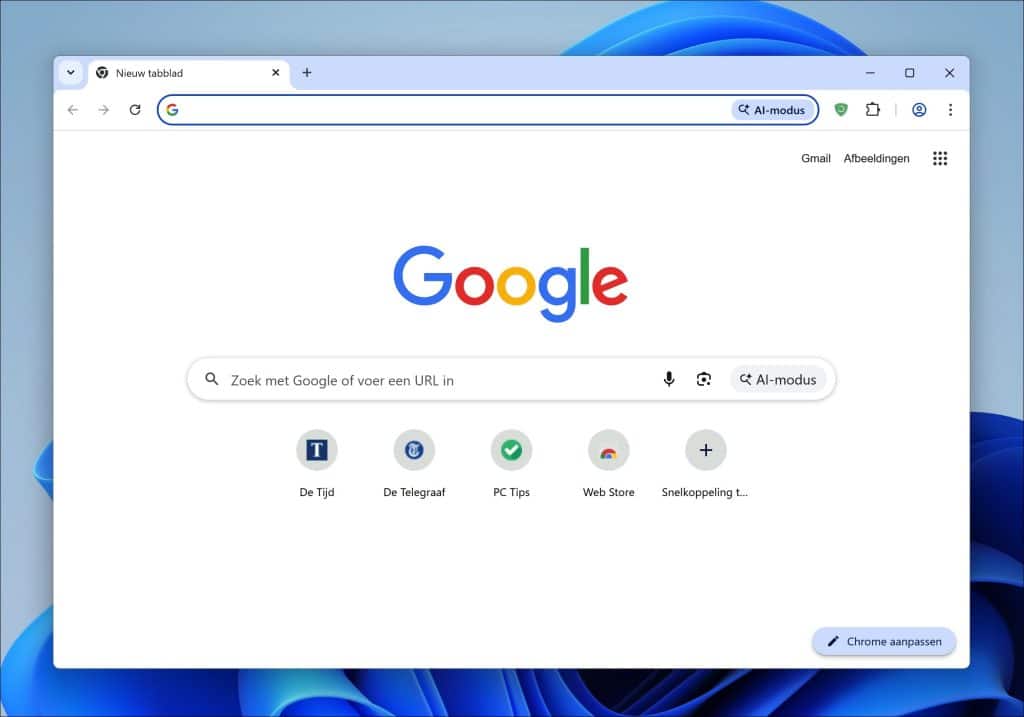
Stelt u meer waarde op privacy, dan zijn het gebruik van Firefox, Brave of zelfs de Tor-browser mogelijk betere alternatieven die aansluiten bij uw wensen.
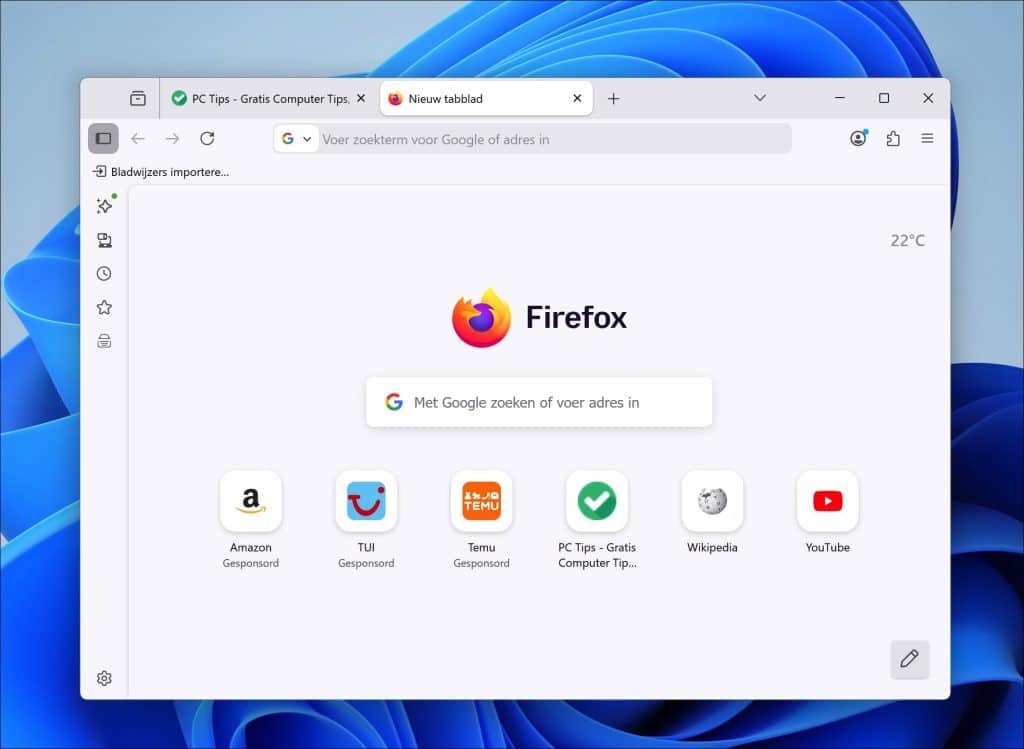
Overweeg dus een browser te installeren die aansluit bij diensten die u al gebruikt, in de toekomst gaat gebruiken of die beter aansluit bij uw wensen.
Mediaplayer
De standaardmediaplayer is ook een essentieel onderdeel van uw software. De meeste mensen bekijken video’s, zowel online als video’s die ze zelf gemaakt hebben.
In dat geval is het goed om een andere mediaplayer te overwegen dan de standaardmediaplayer die in Windows beschikbaar is. De standaard mediaplayer beschikt namelijk niet over veel functionaliteit en codecs (nodig om video’s af te spelen). Hierdoor kunt u mogelijk tegen beperkingen aanlopen bij het afspelen via een specifiek soort videobestand.
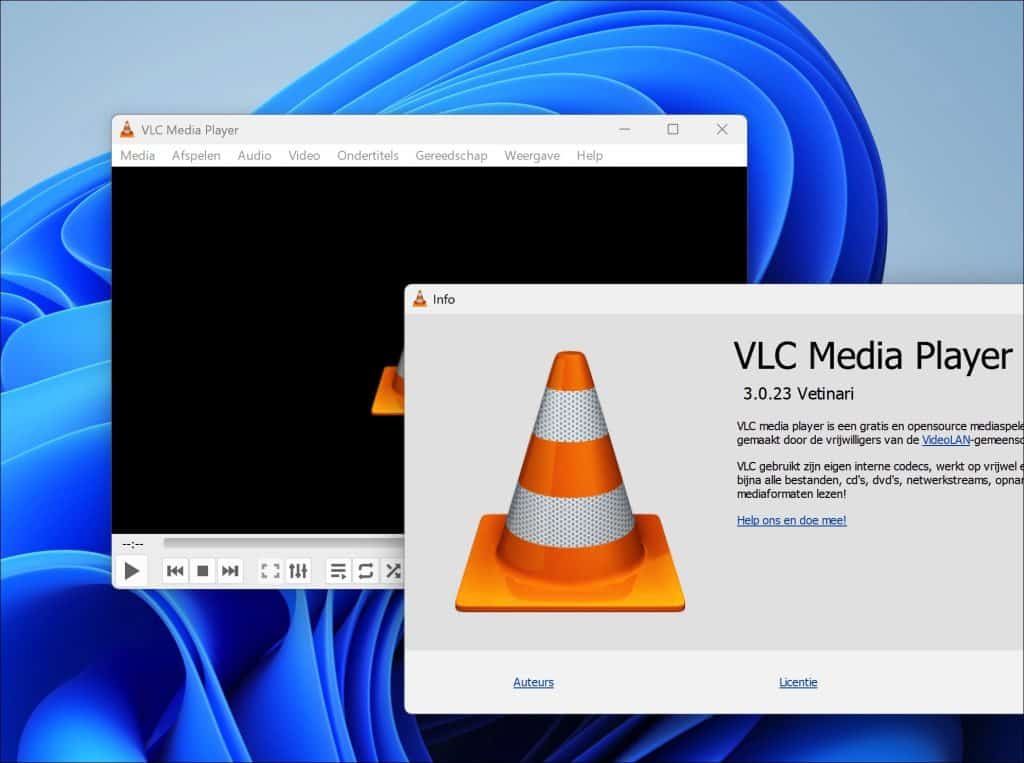
In dat geval kunt u alternatieven voor de mediaplayer overwegen, zoals de zeer goed (en gratis) beoordeelde VLC Media Player.
Compressietool
Waar Windows al beter omgaat met compressiebestandstypen ZIP, RAR, TAR etc., is deze functionaliteit in de Verkenner nog niet wat het moet zijn in mijn opinie. Ik raad daarom aan om een tool te installeren waarmee u gecomprimeerde bestanden kunt openen.
Bijvoorbeeld 7-Zip, PeaZIP, of het betaalde WinRAR. Deze apps maken het een stuk makkelijker om gecomprimeerde bestanden te openen, zeker als ze voorzien zijn van een wachtwoord of opgesplitst in meerdere delen.
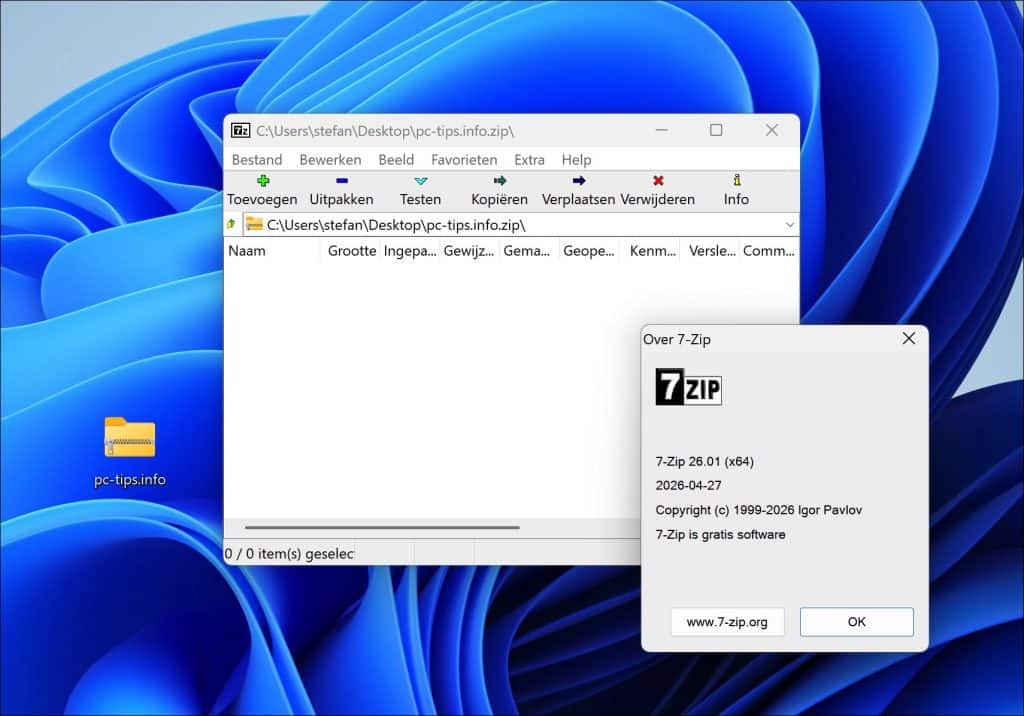
Een compressietool is mijns inziens essentieel om bestanden die u kunt downloaden van het internet te kunnen openen. De standaard Windows-functionaliteit is hierin te beperkt.
Productiviteitstools
Naast tools voor dagelijks gebruik heeft u vaak ook software nodig voor dagelijkse productiviteit. Denk hierbij aan het maken van documenten, het bijhouden van notities of het organiseren van uw werk.
Ik raad aan om een goede keuze te maken voor het Office-pakket dat bij u past. Er zijn namelijk verschillende gratis alternatieven voor Microsoft-Office (is betaald), ieder met voor- en nadelen.
Microsoft Office
De meeste mensen kennen Microsoft Office wel. Het is het Office-pakket van Microsoft met Word. Excel, PowerPoint en meer. Voor de meeste mensen is dit Office-pakket het meest geschikt en ik raad het ook aan als u veel werkt met documenten.
Het grote voordeel is dat het veel gebruikt wordt. Dat houdt in dat de bestandstypen overal kunnen worden geopend en gedeeld, waardoor het zeer gebruiksvriendelijk is. Het werkt ook perfect samen met Windows en diensten van Microsoft zoals OneDrive. Gebruikt u dus voornamelijk het Microsoft eco-systeem (neemt u meerdere diensten bij Microsoft af), dan raad ik aan om Microsoft Office te gebruiken.
Een nadeel is weer dat nieuwere versies afhankelijk zijn van een abonnement via Microsoft 365. Voor mij persoonlijk is het dat waard, maar het is goed om te weten dat er ook gratis alternatieven beschikbaar zijn.
LibreOffice
Een gratis alternatief voor Microsoft Office is LibreOffice. Dit Office pakket bevat apps vergelijkbaar met Word, Excel en PowerPoint, zoals Writer, Calc en Impress.
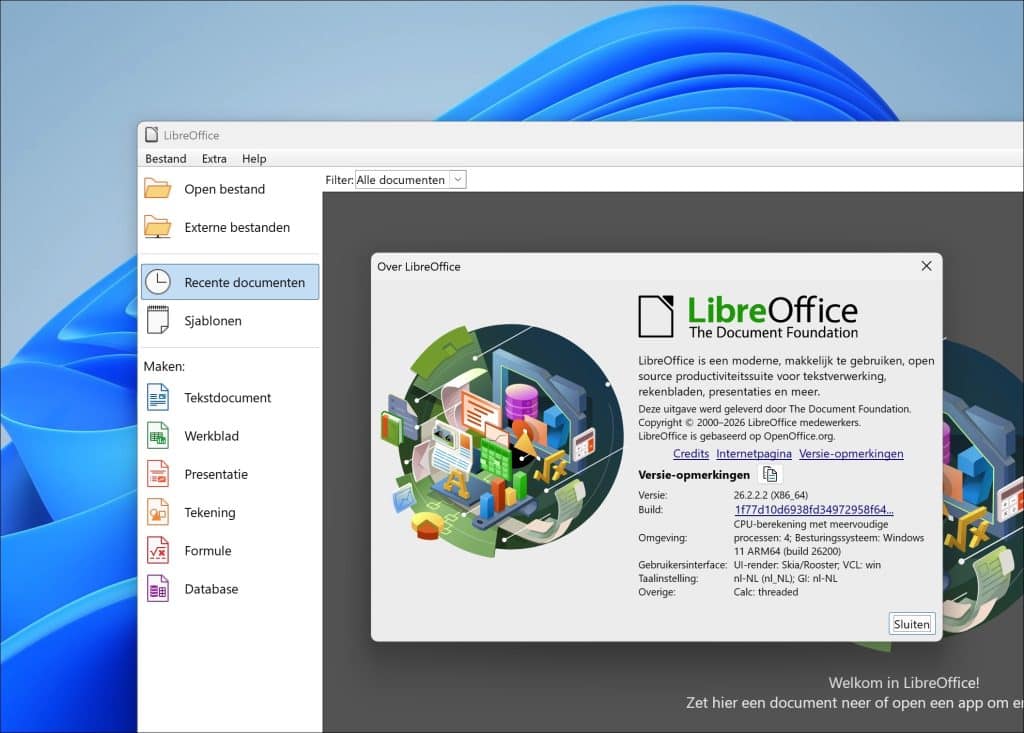
LibreOffice is een goed alternatief voor Microsoft Office als u eenvoudige documenten, spreadsheets en presentaties wil maken. Het is daadwerkelijk compatible met bestandstypen die aangemaakt zijn in Microsoft Office, maar kan hier en daar wel de lay-out wijzigen als u een bestand opent in LibreOffice dat is aangemaakt in een ander Office pakket. De weergave is vaak niet een-op-een.
Dit is voor de meeste mensen geen probleem, maar als u veel samenwerkt met anderen, kan het voor kleine irritaties zorgen, is mijn ervaring.
WPS Office
Zoekt u een uitgebreid Office pakket, met meerdere tools en zelfs AI-functies, dan is WPS Office een goed alternatief.
WPS Office is een totaalpakket en biedt meerdere (betaalde) functies en tools die andere Office pakketten niet bieden. Zo heeft WPS Office de standaardfunctionaliteit zoals tekstverwerking (WPS Writer), spreadsheets (WPS Spreadsheets), presentaties (WPS Presentation) en verschillende tools.
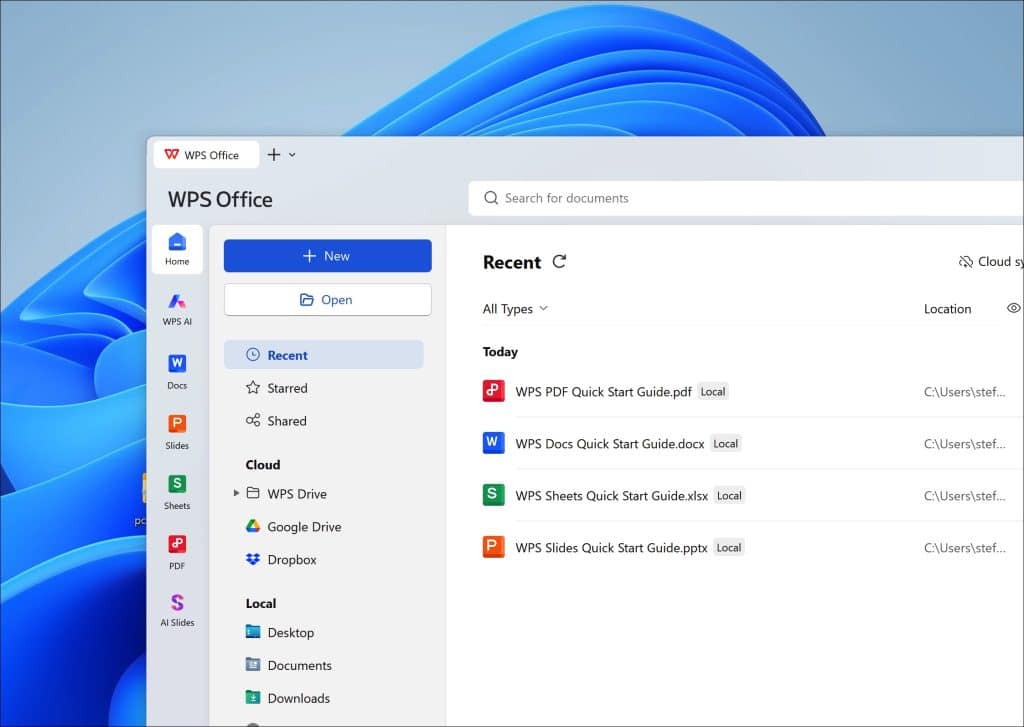
Dat is waar WPS Office zijn meerwaarde biedt tegenover andere alternatieven: de tools. Er zitten bijvoorbeeld PDF-tools in verwerkt waarmee u een PDF kunt openen, lezen, omzetten, samenvoegen, splitsen en kunt comprimeren. Deze functies vindt u vaak niet in andere Office pakketten.
Ook gaat WPS Office mee in de ontwikkeling met AI. In verschillende apps in WPS Office kunt u AI-ondersteuning krijgen bij het schrijven of verbeteren van tekst, documenten samenvatten, automatisch presentaties laten maken en data laten analyseren.
Het is een goed Office pakket als u zoekt naar een totaaloplossing. De extra tools en AI-functies zijn handig, maar vraag u ook af of u ze daadwerkelijk gaat gebruiken; u betaalt er immers wel voor.
WPS Office is een prima Office pakket voor dagelijks thuisgebruik, maar voor professioneel gebruik blijft Microsoft Office de beste keuze voor de meeste mensen.
Google Docs
De opties hierboven gaan voornamelijk over Office pakketten die u daadwerkelijk op uw computer moet installeren.
Werkt u liever via de browser en vanaf meerdere werkplekken, dan is een online alternatief zoals Google Docs mogelijk een optie. Google Docs is een pakket met documenten, spreadsheets, presentaties, vids en formulieren die u direct vanaf de browser kunt gebruiken. Er is geen installatie nodig.
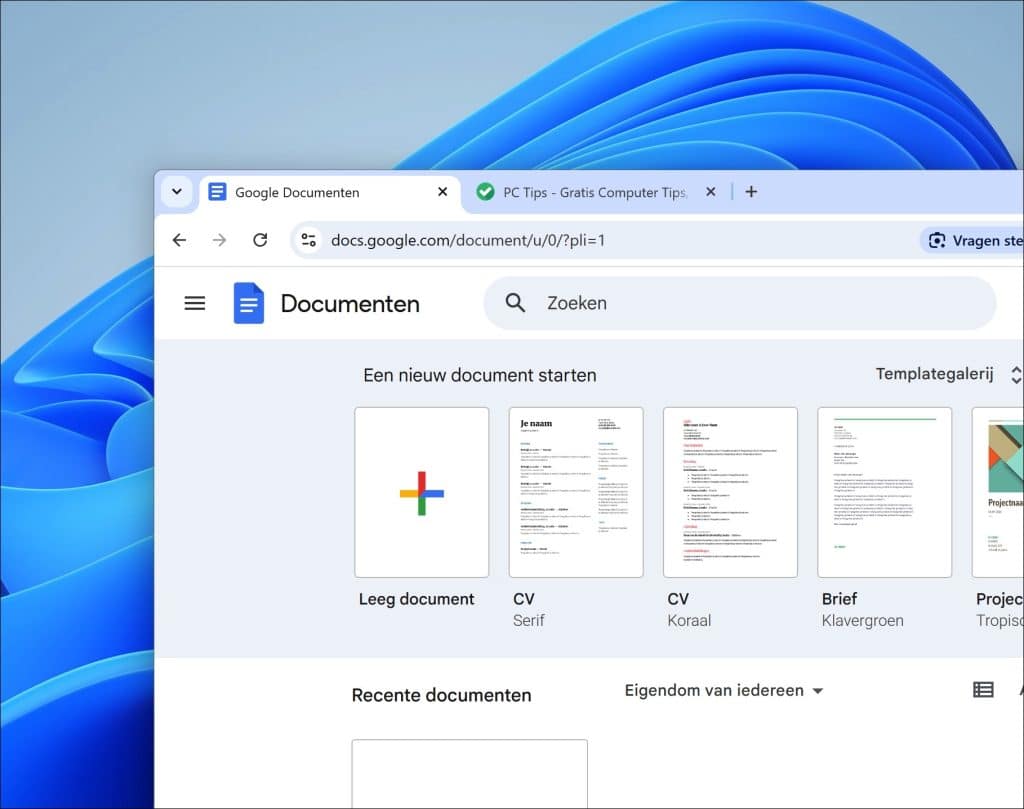
Een groot voordeel is dat u samen kunt werken met andere mensen in hetzelfde document. Dit maakt Google Docs vooral handig voor samenwerking en gebruik op meerdere apparaten vanaf verschillende locaties.
Een nadeel is dat u afhankelijk bent van een internetverbinding. Daarnaast zijn de functies minder uitgebreid dan bij Microsoft Office, vooral bij uitgebreide documenten of spreadsheets.
Lees verder: Top 5 beste gratis alternatieven voor Word, Excel & PowerPoint
Extra software (optioneel)
Naast software voor dagelijks gebruik en productiviteitstools zijn er ook apps die u kunt installeren om uw pc verder uit te breiden.
Ik raad aan goed na te gaan bij uzelf welke software u nog meer kunt installeren om het gebruik van uw computer te verbeteren. Denk bijvoorbeeld aan het opschonen van uw pc, het beheren van bestanden (alternatieven voor de Verkenner) of het aanpassen van de manier waarop Windows werkt.
Zijn er bijvoorbeeld:
- handelingen die u vaak moet doen waar tools voor beschikbaar zijn?
- Of zijn er aanpassingen in Windows die u liever aangepast ziet en zijn daar tools voor?
Nogmaals, het is heel persoonlijk wat voor wensen u stelt aan uw pc en welke software u daarvoor nodig heeft.
Voor de meeste mensen geldt dat een nieuwe pc prima werkt zonder deze extra software. Zie het daarom als een aanvulling, niet als een standaardonderdeel van uw installatie. Door bewust te kiezen welke extra software u installeert, voorkomt u dat uw pc onnodig vol raakt en blijft uw computer overzichtelijk en stabiel.
Lees verder: 10 tips die iedere nieuwe Windows 11 gebruiker moet weten.
Ik hoop u hiermee geïnformeerd te hebben. Bedankt voor het lezen!
