

Wanneer u verbonden bent met uw computer aan een wifinetwerk, dan krijgt uw computer (of een ander apparaat) een ip-adres.
Een ip-adres is een uniek nummer waarmee uw computer, laptop of smartphone herkend wordt binnen een netwerk en op internet.
Er zijn twee soorten IP-adressen:
- Een intern IP-adres: dit is het ip-adres dat uw apparaat krijgt van uw router of modem binnen uw eigen netwerk (wifi).
- Een extern IP-adres: dit is het ip-adres dat u van uw internetprovider krijgt. Hiermee maakt uw netwerk verbinding met het internet.
In dit artikel leg ik u uit hoe u het ip-adres van uw wifi kunt vinden. Het interne ip-adres. En hoe u het externe ip-adres kunt vinden waarmee u verbinding maakt met het internet.
Wat is mijn IP-adres via wifi in Windows 11?
Als u het ip-adres wilt weten waarmee uw wifi is verbonden, dan dient u het ip-adres op te zoeken in de wifi-adapter instellingen.
Via wifi-adapter instellingen
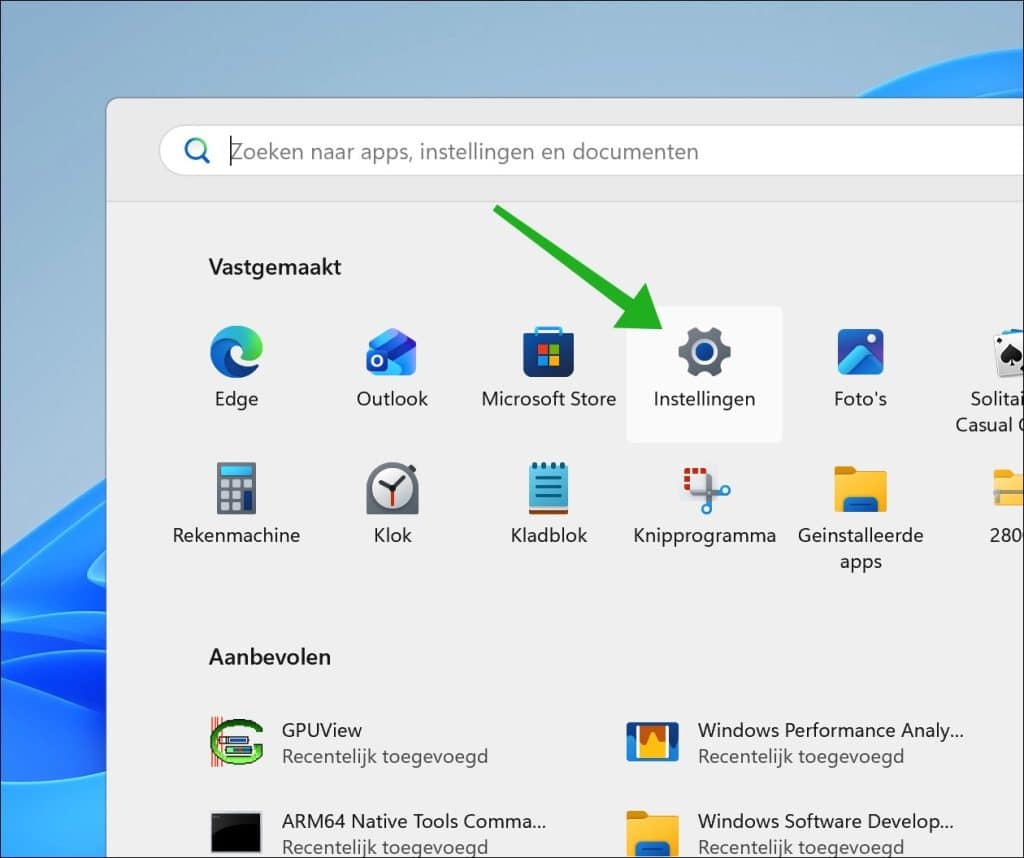
Om te beginnen opent u de Instellingen.
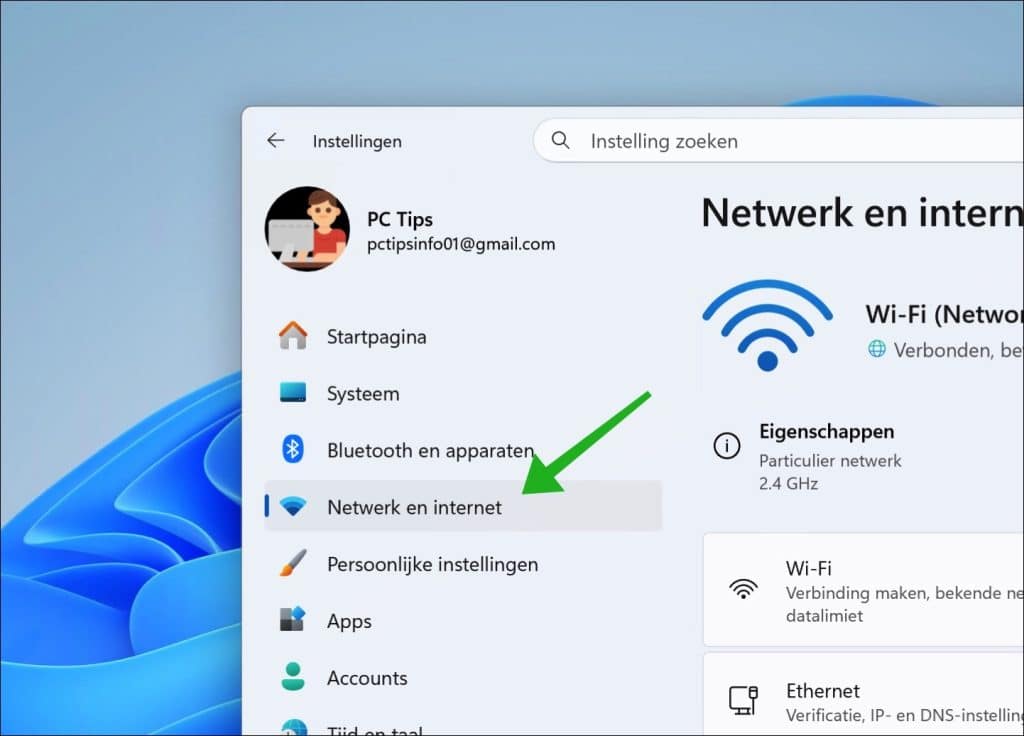
Klik vervolgens op Netwerk en internet.
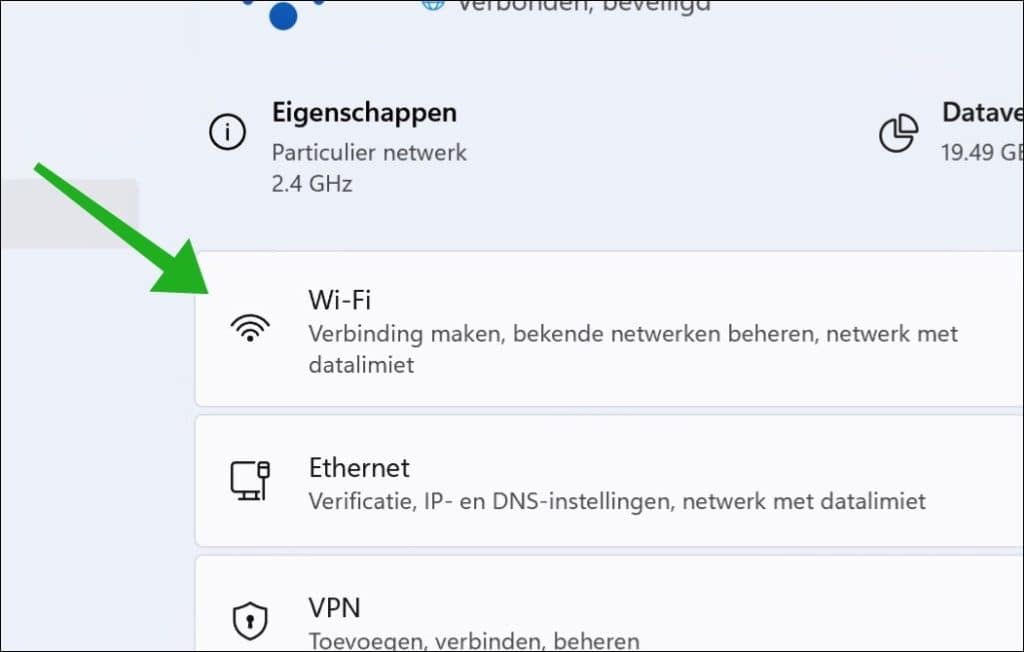
Aan de rechterzijde ziet u Wi-Fi. Klik erop om te openen.
Optioneel: Ziet u Wi-Fi niet, dan wordt de wifi-adapter in of aan uw computer niet herkend. U dient op dat moment de wifi-adapter aan te sluiten en de geschikte stuurprogramma’s voor de wifi-adapter te installeren.
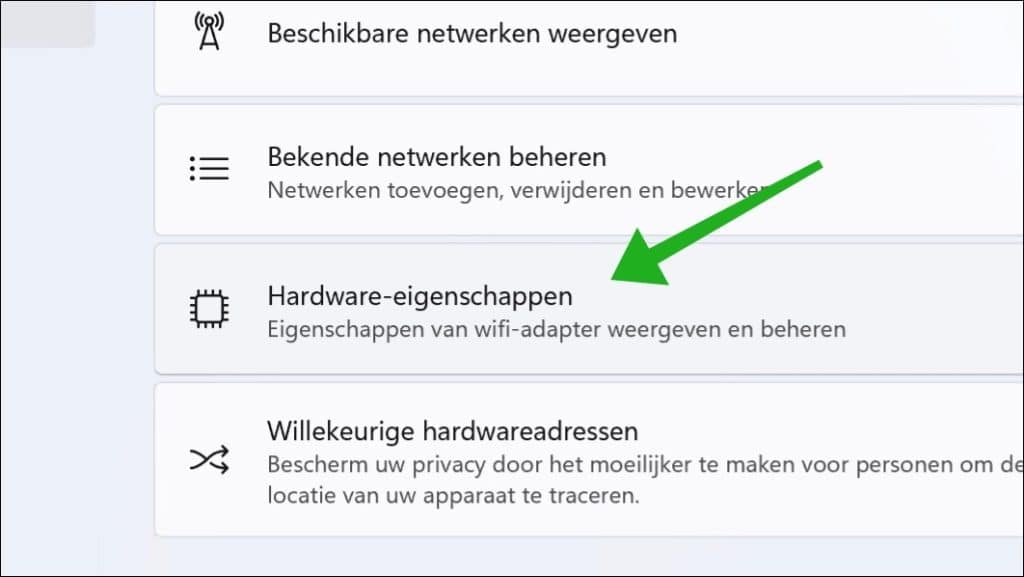
Klik daarna op Hardware eigenschappen om de eigenschappen van de wifi-adapter te openen. Belangrijk is dat u verbonden bent met een wifinetwerk.
Navigeer een stukje naar beneden, totdat u bij IPv4-adres bent.
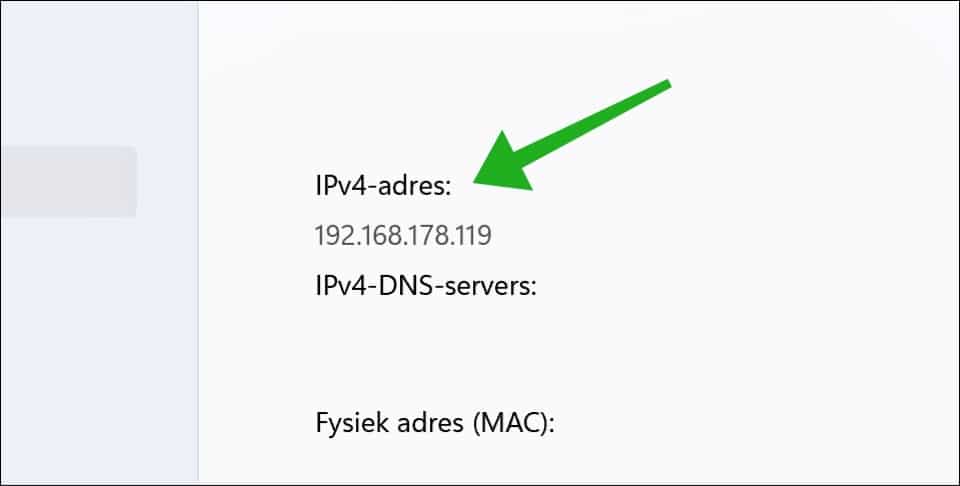
Dit is het ip-adres van uw wifi. Specifiek het ip-adres dat uw wifi-adapter heeft gekregen van de router waarmee u bent verbonden.
Lees ook:
- Sterkte van wifi-signaal meten in huis.
- Waarom is mijn wifi zo traag en hoe los ik het op?
- 10 handige Wifi analysetools voor Windows.
Via IPConfig in Opdrachtprompt
Een andere manier om het ip-adres van uw wifi op te zoeken is via Opdrachtprompt.
Gebruik het commando:
ipconfig | findstr /i "Wireless IPv4"
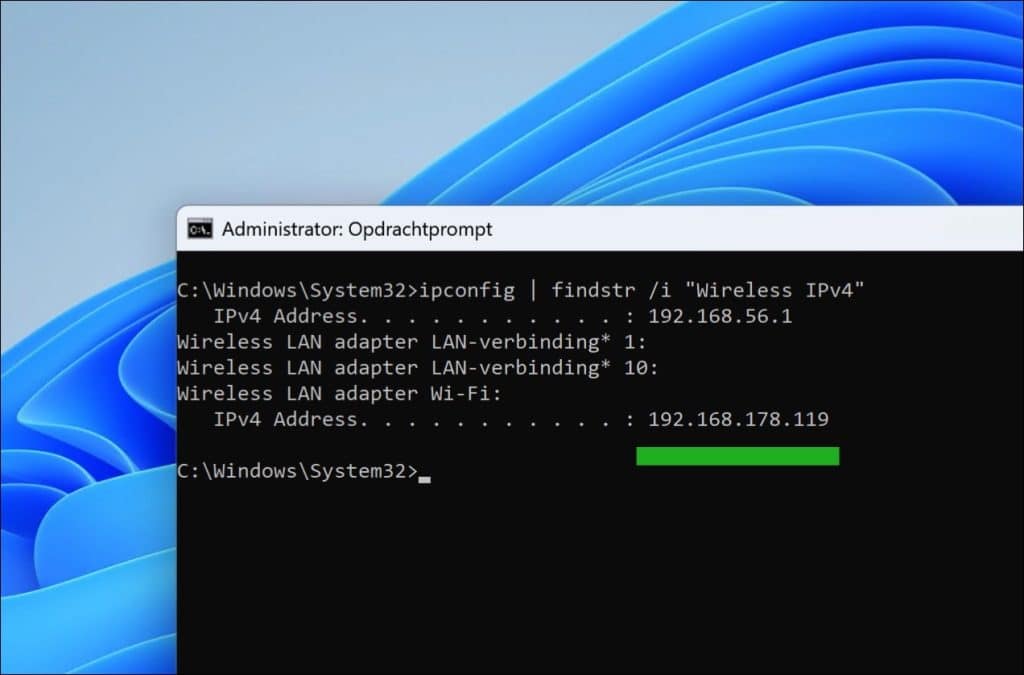
U ziet direct het ip-adres dat u nodig heeft.
Wat is mijn externe ip-adres?
Om uw externe ip-adres te vinden, kunt u gebruikmaken van een website waarop u dit kunt zien:
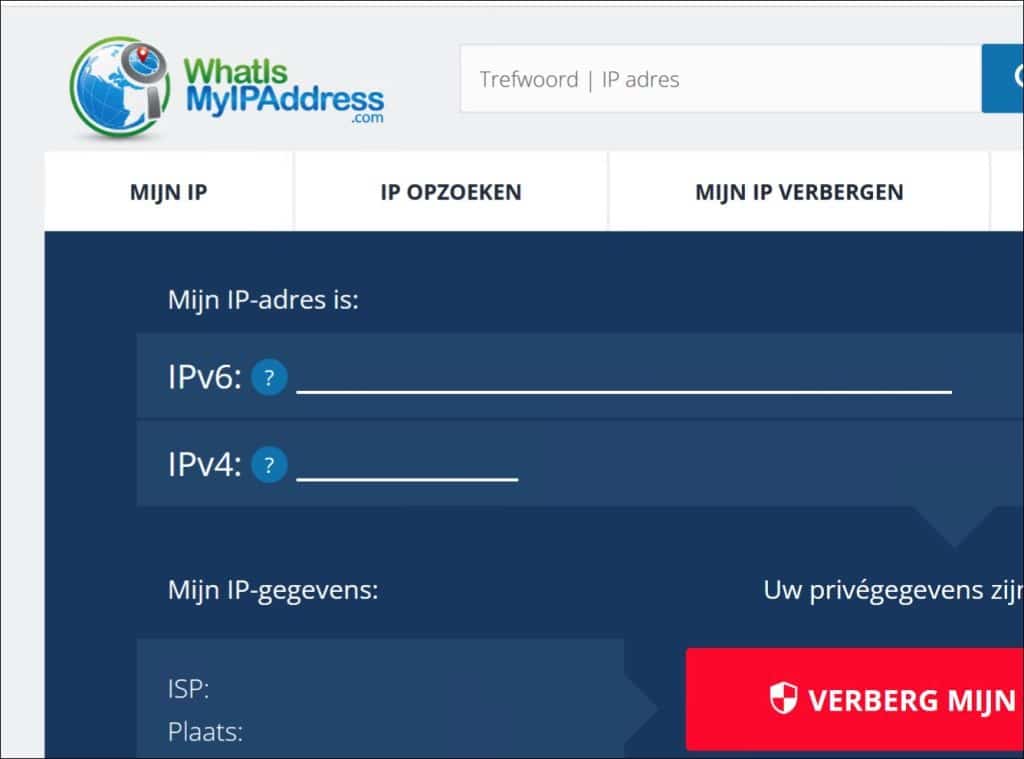
Waarom raad ik een website aan? Omdat het de simpelste en snelste manier is om uw externe ip-adres te vinden waarmee u bent verbonden op het internet. Geen ingewikkelde stappen doorlopen; via een website ziet u het externe ip-adres direct.
Waarom is uw IP-adres belangrijk?
Uw IP-adres speelt een rol bij het volgende:
- Uw internetverbinding: zonder IP-adres kan uw apparaat geen verbinding maken met andere apparaten binnen uw netwerk of het internet.
- Beveiliging: firewalls en beveiligingsregels maken gebruik van IP-adressen om verkeer toe te staan of te blokkeren.
- Problemen oplossen: bij bijvoorbeeld netwerkproblemen wordt vaak gekeken naar het ip-adres, meestal het interne ip-adres.
- Toegang tot apparaten: bijvoorbeeld om uw router, printer of NAS te benaderen.
Mensen denken vaak dat wifi een ip-adres heeft, maar eigenlijk krijgen uw apparaten via uw router (DHCP) een intern ip-adres via wifi. Uw router zelf heeft een extern ip-adres waarmee toegang tot internet mogelijk is via uw internetprovider.
Bij problemen leest u: wifi werkt niet in Windows 11.
Ik hoop u hiermee geholpen te hebben. Bedankt voor het lezen!
