

In Windows 11 kunt u het volume regelen voor uw hele computer, maar niet per app die is geopend. Als u het volume per geopende app wilt regelen, dan kunt u dit doen met EarTrumpet.
Met EarTrumpet krijgt u veel meer controle over het geluid van uw computer dan met de standaard volumeregeling van Windows.
Zo kunt u bijvoorbeeld het geluid van Spotify zachter zetten, terwijl YouTube juist harder staat, of het volume van een spel aanpassen zonder dat andere programma’s worden aangepast.
Windows 11 heeft zelf ook een volumemixer, maar deze werkt vaak omslachtig en is minder snel toegankelijk. EarTrumpet plaatst alle audiobediening direct overzichtelijk in de taakbalk met een pictogram.
EarTrumpet raad ik aan als u:
- muziek wilt luisteren tijdens het werken.
- verschillende audio-apps tegelijk gebruikt.
- sneller het volume willen aanpassen.
- meer controle willen over verschillende audioapparaten.
- regelmatig videobelt of streamt met software.
Belangrijk om te weten: EarTrumpet verandert niets aan uw audio-stuurprogramma’s of instellingen. Deze app voegt alleen een extra volumebediening toe, bovenop de al bestaande functionaliteit in Windows 11.
EarTrumpet is gratis te gebruiken en beschikbaar als open-source software. Open-source betekent dat de broncode van de software openbaar beschikbaar is, zodat ontwikkelaars kunnen bekijken hoe de software werkt en eraan kunnen bijdragen.
Gerelateerd: Geluidsinstellingen resetten in Windows 11
EarTrumpet gebruiken in Windows 11 om het volume per app te regelen
Om te beginnen downloadt u EarTrumpet naar uw computer.
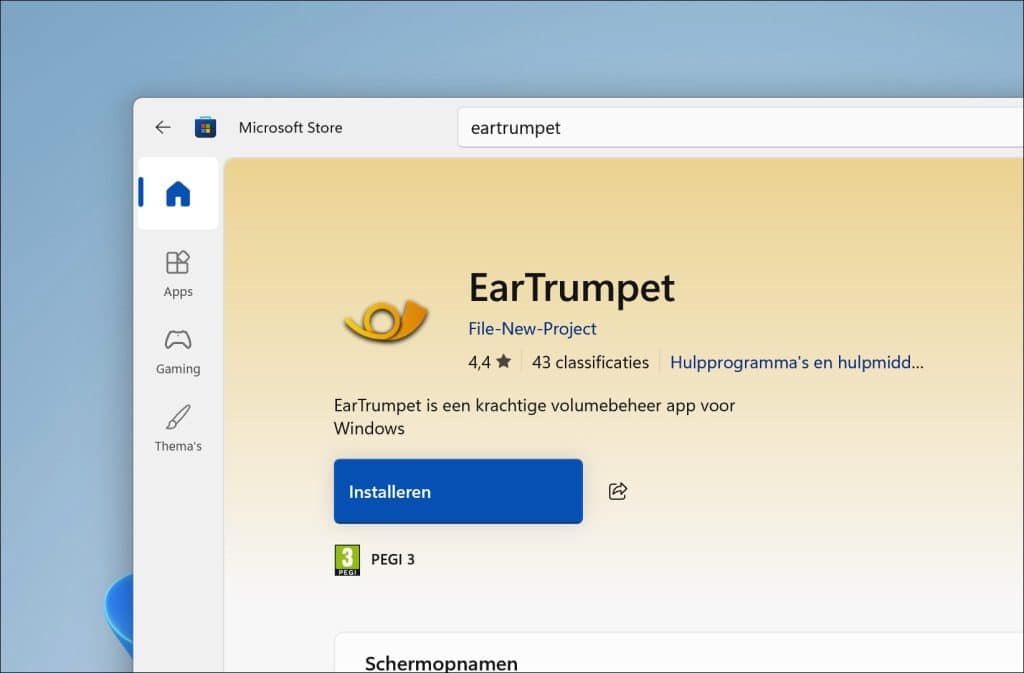
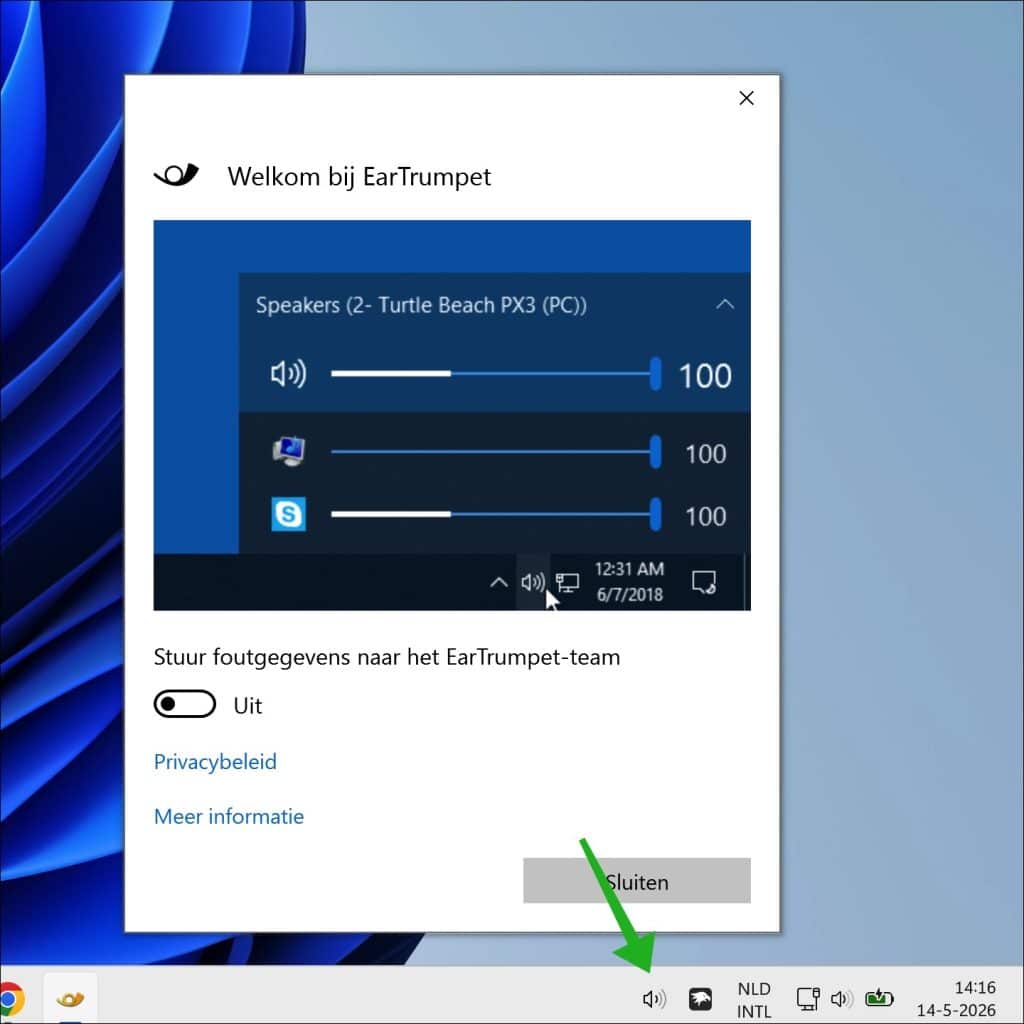
Na installatie opent u de app. De app verschijnt vervolgens rechtsonder in het systeemvak.
Klik eerst op het pijltje omhoog in het systeemvak. Sleep vervolgens het EarTrumpet pictogram naar de taakbalk, zodat de volumeregeling altijd zichtbaar blijft.
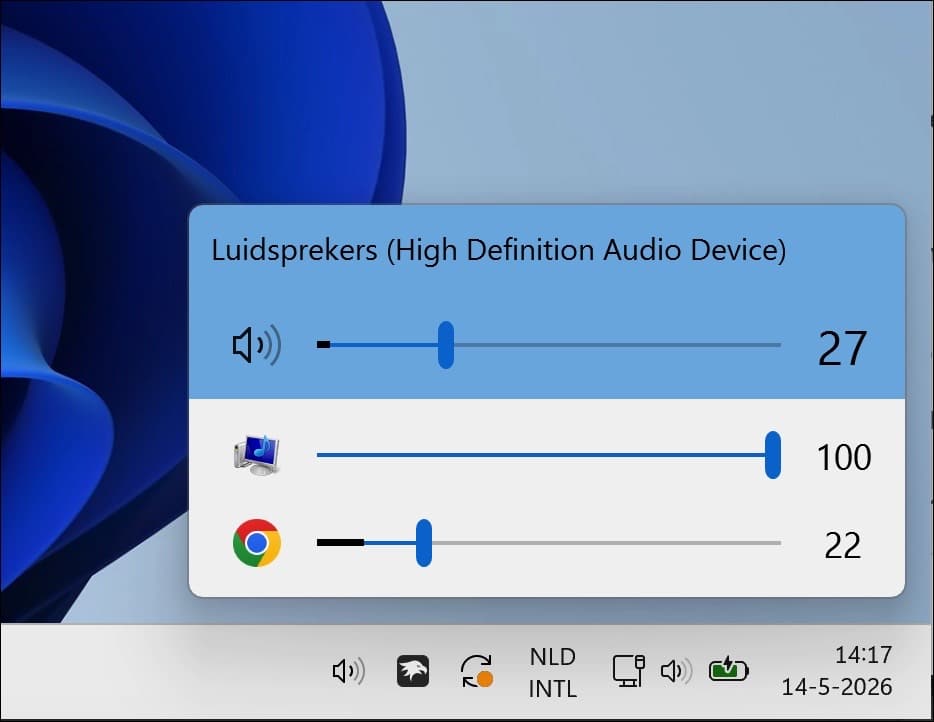
Wanneer u nu meerdere apps heeft geopend die geluid afspelen, dan ziet u meerdere schuifbalken per app waarmee u het volume harder of zachter kunt zetten. Door de schuifbalk te slepen naar rechts voor harder en links voor zachter, kunt u zelf bepalen hoe hard het volume wordt ingesteld per app.
Gerelateerd: Geluid werkt niet in Windows 11.
Lees ook: 10 slimme Windows 11 functies voor dagelijks gebruik
EarTrumpet is een kleine app die verrassend veel toevoegt aan Windows 11. Vooral het snel aanpassen van het volume per app werkt veel beter dan via de standaard Windows volumemixer.
Gebruikt u regelmatig muziek in de browser, YouTube, games, Teams of andere audio-apps tegelijk? Dan is EarTrumpet zeker het proberen waard.
Nog meer handige apps:
- Sneller en makkelijk zoeken in Windows 11 met Flow Launcher.
- LocalSend het alternatief voor AirDrop, maar dan voor Windows.
- WinDirStat gebruiken om schijfruimte te analyseren in Windows 11
- Everything app gebruiken om snel op uw computer te zoeken.
Ik hoop u hiermee geholpen te hebben. Bedankt voor het lezen!

Werkt uitstekend! Bedankt voor de tip!
Werkt overigens ook prima in Windows 10.
Hallo Ed, bedankt voor uw reactie. Fijn om te lezen dat het goed werkt.
Groet Stefan