

Als u van plan bent om schijfruimte vrij te maken in Windows 11, dan wilt u mogelijk eerst de schijfruimte gaan analyseren. Dit kan via WinDirStat.
WinDirStat is een gratis app om de schijfruimte op uw computer te visualiseren. Het helpt om inzichtelijk te maken via een boomstructuur welke bestanden en mappen op uw computer ruimte innemen.
Daarnaast kunt u tijdens het opstarten kiezen om een schijf, alle schijven of alleen een geselecteerde map te scannen, afhankelijk van wat u wilt analyseren.
Ook biedt de app opties om bestandstypen te filteren en gericht te zoeken op extensies, zodat u snel ziet welke soorten bestanden de meeste ruimte gebruiken. Indien nodig kunt u direct vanuit het programma bestanden openen of verwijderen, waardoor u zonder extra stappen schijfruimte kunt vrijmaken.
Welke gegevens analyseert WinDirStat?
WinDirStat scant uw schijf en bouwt een overzicht op van:
- Alle mappen en bestanden.
- Grootte per bestand en map.
- Bestandstypes (zoals .mp4, .zip, .tmp).
Deze structuur wordt vervolgens weergegeven in een boomstructuur. Het handige van deze app is dat u direct ziet waar de ruimte zit, zonder door menu’s te klikken.
WinDirStat gebruiken om schijfruimte te analyseren in Windows 11
WinDirStat downloaden en installeren
Om te beginnen downloadt u WinDirStat naar uw computer. Installeer vervolgens de app op uw computer.
Schijfselectie en scan starten
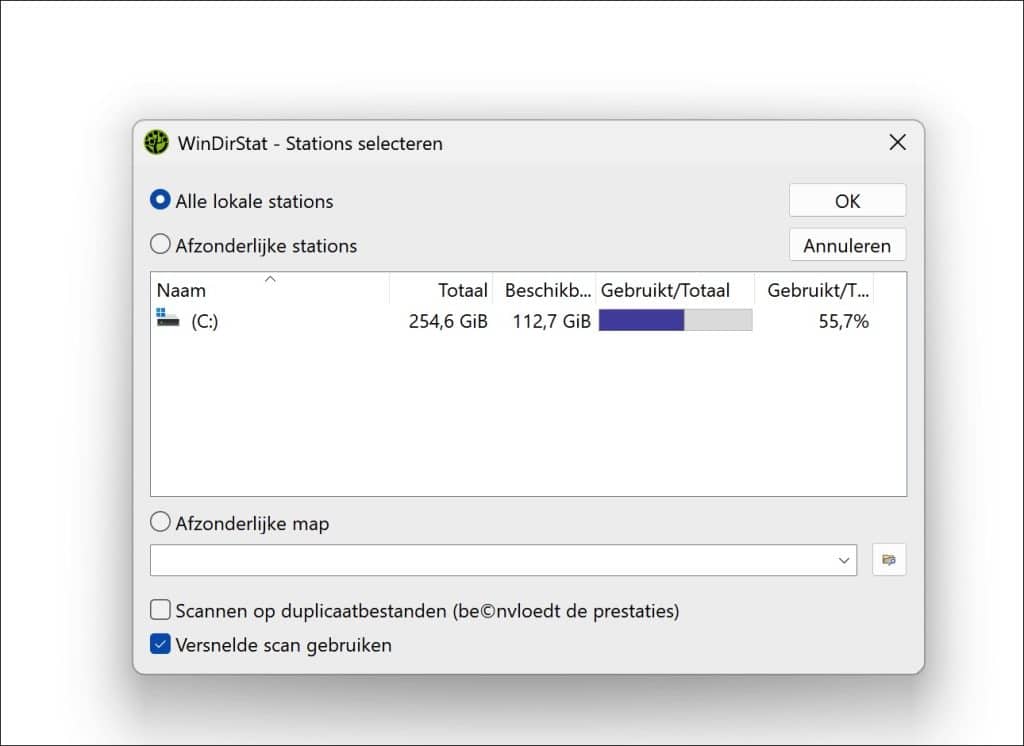
Bij het openen krijgt u de vraag om het standaardstation C: te scannen of meerdere stations te scannen.
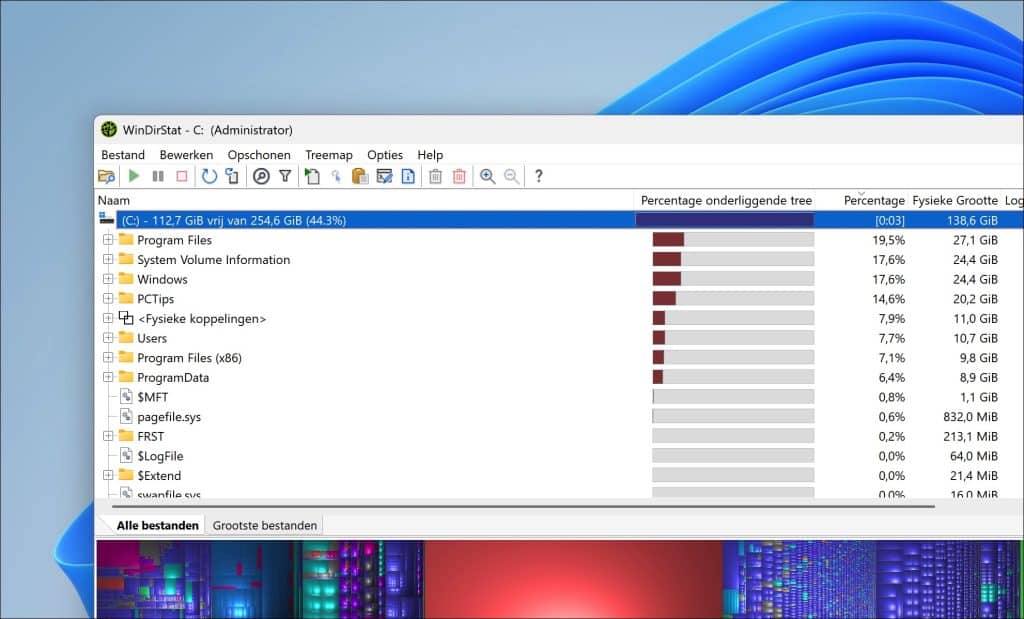
Overzicht van de interface na de scan
Na de scan ziet u drie onderdelen:
Mappenstructuur (links)
Hier ziet u:
- Alle mappen hiërarchisch opgebouwd.
- Percentage van totale schijfruimte
- Fysieke grootte per map
Dit maakt direct inzichtelijk welke map de meeste schijfruimte inneemt op uw computer. U kunt iedere map openklikken om verder te analyseren waar de grote mappen zich bevinden.
Gerelateerd: Grote bestanden zoeken in Windows 11
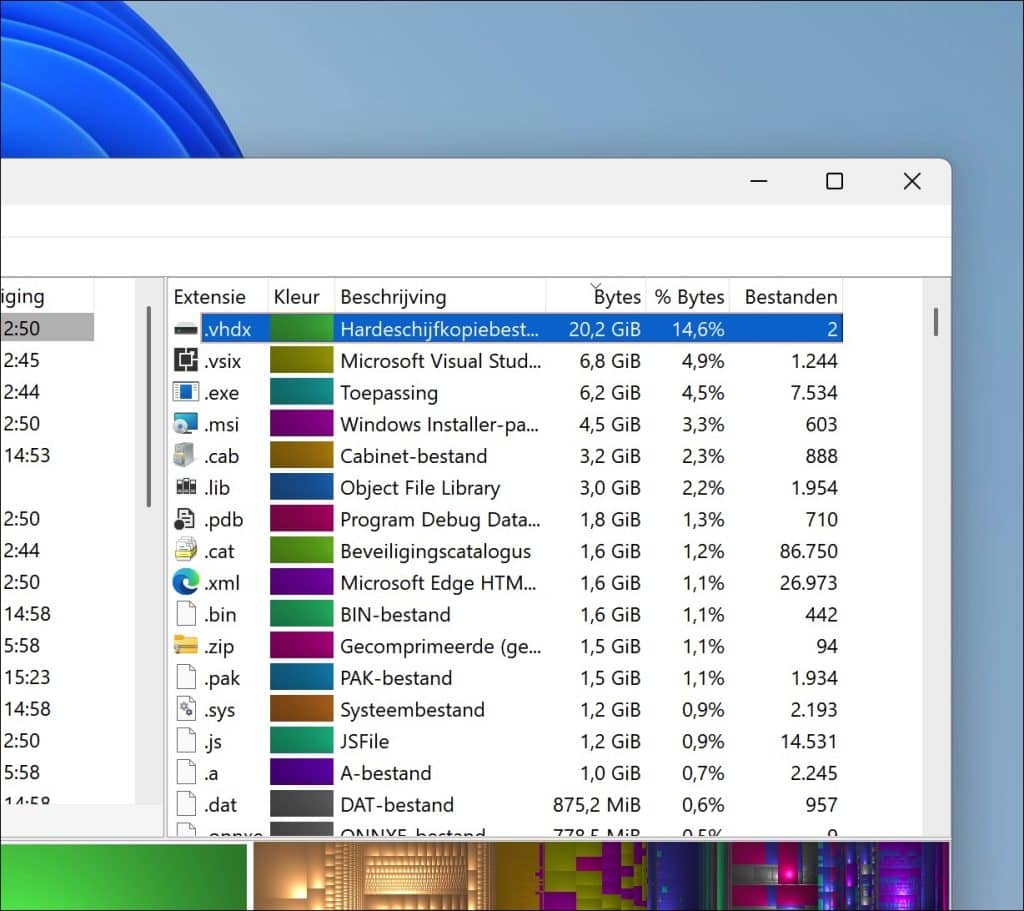
Bestandstypen (rechtsboven)
Helemaal rechtsbovenin het venster ziet u verschillende bestandstypen die de meeste schijfruimte innemen.
Gesorteerd op:
- Percentage per type.
- Kleurcodering.
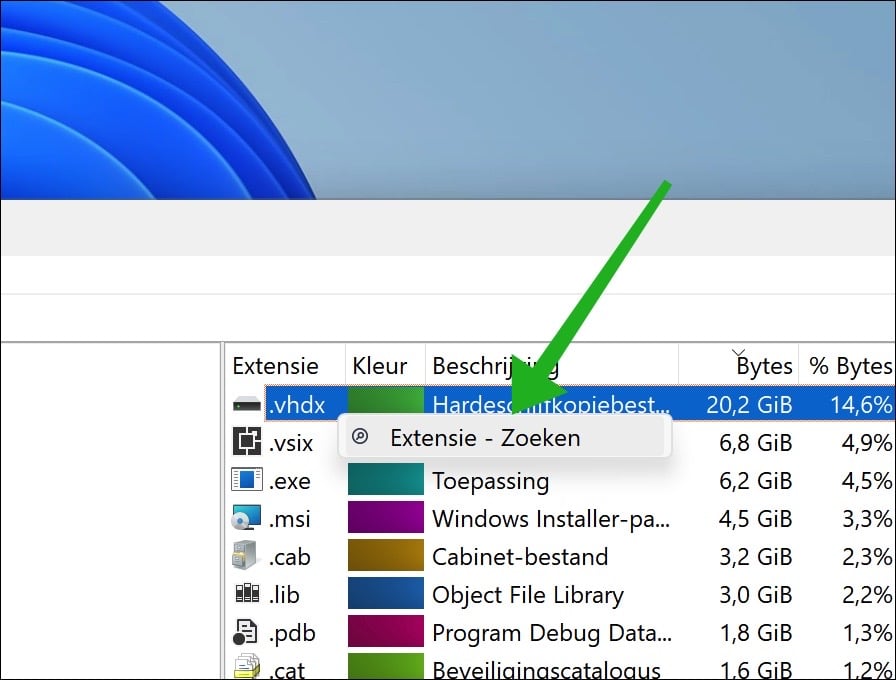
Zoeken op bestandsextensie
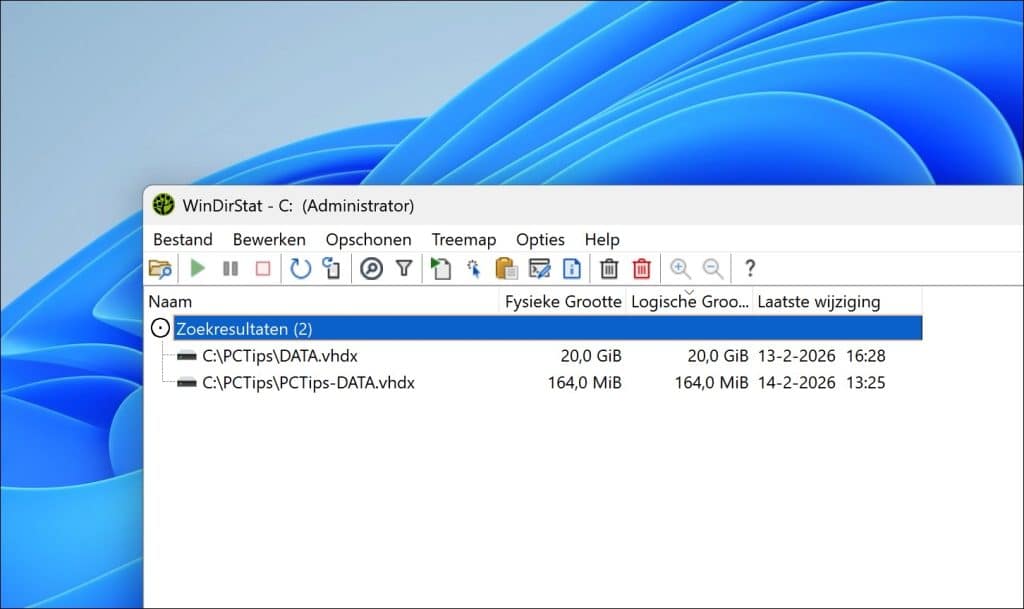
Hint: als u rechtsklikt op een bestandstype en u klikt op Extensie – zoeken, dan zoekt WinDirStat naar bestanden met deze bestandsextensie op uw computer.
Zoekresultaten analyseren
De zoekresultaten worden aan de linkerzijde weergegeven. Dit maakt snel inzichtelijk waar het bestandstype dat het meest wordt gebruikt zich bevindt op uw computer.
Treemap (onderin)
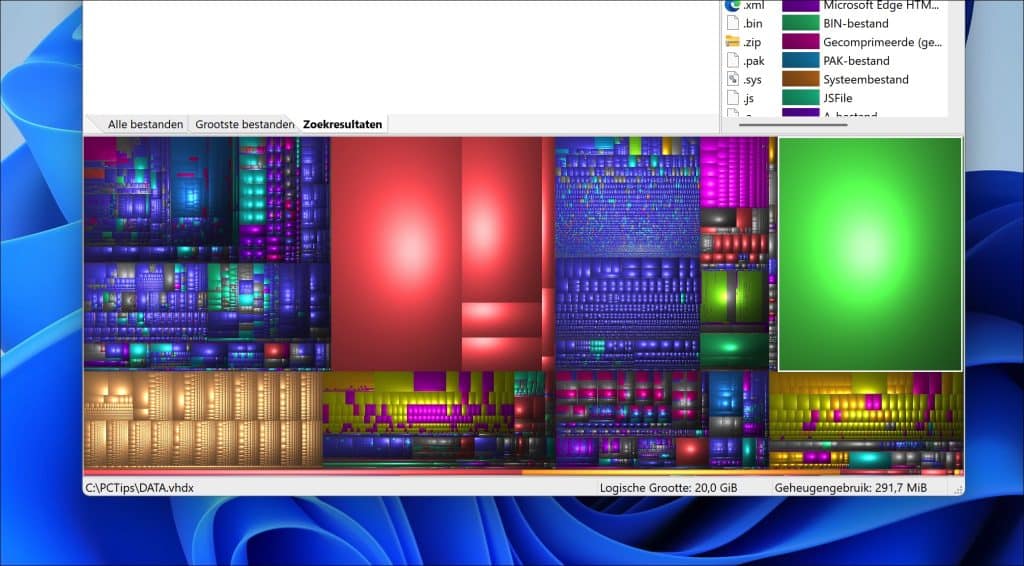
Aan de hand van de opgebouwde treemap ziet u direct welke bestanden op uw computer de meeste ruimte innemen.
- Elk blok is namelijk een bestand.
- Hoe groter het blok, hoe groter het bestand.
- Kleur staat voor het bestandstype.
Klik op een groot blok en WinDirStat selecteert direct het bestand.
Bestanden en mappen verwijderen
Als u ervoor gaat kiezen om mappen en bestanden te verwijderen, dan raad ik u aan om goed na te denken over welke bestanden u gaat verwijderen.
Veilig om te verwijderen zijn
- Installatiebestanden (exe, msi).
- oude downloads.
- systeemkopiebestanden (iso, img).
- tijdelijke bestanden.
- afbeeldingen (jpg, gif, png, webp).
- documenten (doc, docx, xls, ppt).
- gecomprimeerde bestanden (zip, rar, tar, 7zip).
Minder veilig zijn
- Systeembestanden (dll, sys, pagefile)
- Bestanden in Program Files.
- Bestanden in Windows-systeemmappen (system32)
Gerelateerd: Bestanden verwijderen gaat traag in Windows 11
Opschoningstools
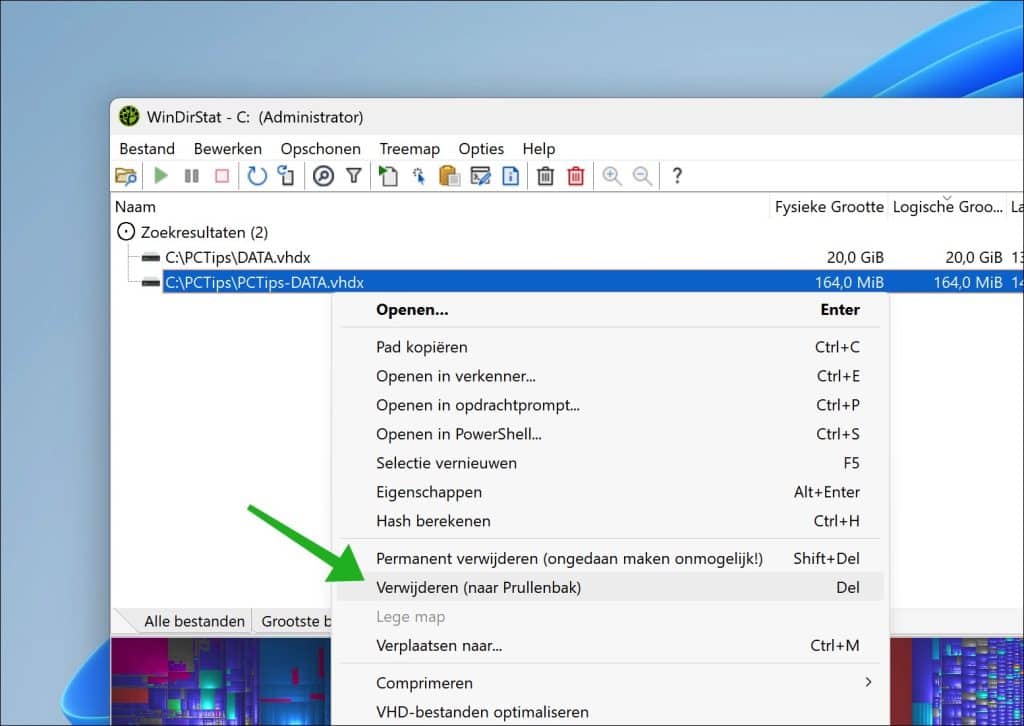
Als u schijfruimte inzichtelijk heeft gemaakt, dan kunt u in WinDirStat ook mappen en bestanden verwijderen.
Dat kan sowieso door rechts op het bestand of de map te klikken en te kiezen voor Verwijderen, maar ook via tools.
Gerelateerd: Windows 11 is traag met opstarten
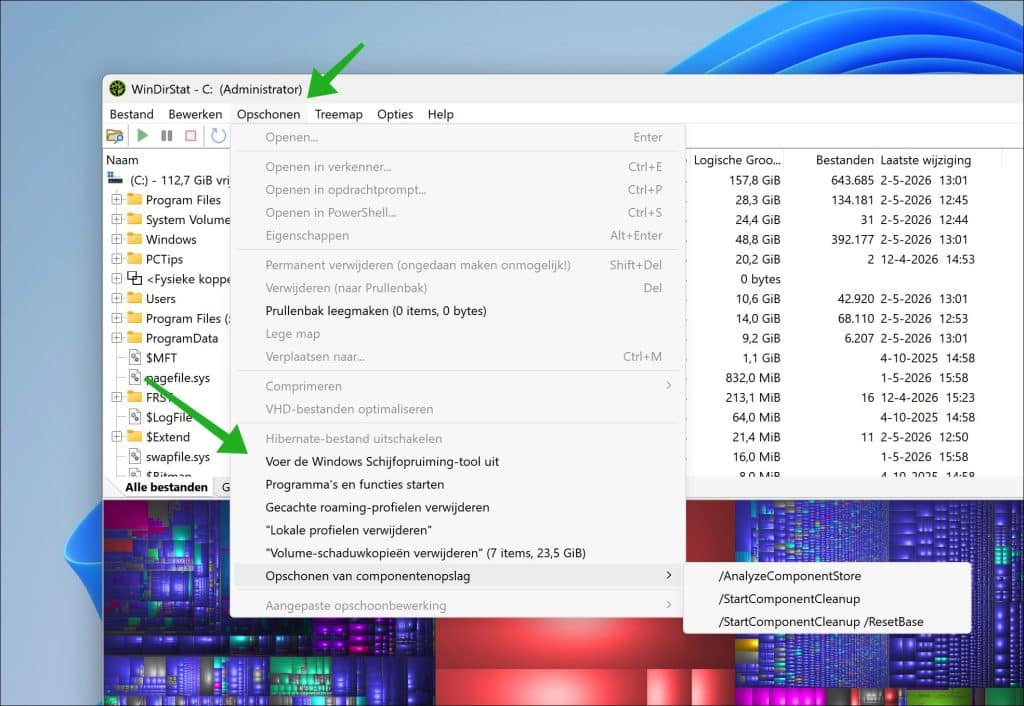
Opschoonopties in winDirStat
In het menu klikt u op Opschonen.
Hier ziet u verschillende tools om uw computer op te schonen, zoals:
- Voer de Windows Schijfopruiming-tool uit.
- Programma’s en functies starten.
- Gecachte roaming-profielen verwijderen.
- Lokale profielen verwijderen.
- Volume-schaduwkopieën verwijderen.
- Opschonen van componentenopslag.
Lees verder: Opslaginzicht uitvoeren in Windows 11 om Schijfruimte vrij te maken
Ik hoop u hiermee geïnformeerd te hebben. Bedankt voor het lezen!

Bedankt, mooie app! Duidelijk uitleg. Tot nu toe gebruikte ik Wiztree, maar met deze app kun je meer.
Ik zou “Minder veilig” in dit artikel vervangen door “Niet veilig”