

Als u problemen ervaart dat uw computer niet meer reageert na het in slaapstand gaan, dan blijft het scherm mogelijk zwart, het bureaublad verschijnt niet meer of de muis reageert niet.
In enkele gevallen moet u zelfs de computer opnieuw opstarten om weer verder te kunnen werken. Het is een probleem dat vaker voorkomt dan u mogelijk denkt, en in de meeste gevallen goed op te lossen.
In dit artikel doorloop ik met u de meest voorkomende oplossingen om dit probleem op te lossen.
Windows 11 reageert niet meer na slaapstand oplossen
Controleer eerst of de computer echt is vastgelopen
Het eerste wat ik aanraad is om te controleren of uw computer echt is vastgelopen en of de computer daadwerkelijk niet meer reageert.
Probeer het volgende:
- Druk eenmaal op de aan/uit-knop om de computer uit een mogelijke slaapstand te halen.
- Druk op een willekeurige toets op het toetsenbord.
- Gebruik de toetsencombinatie Windows-toets + Ctrl + Shift + B. Dit zorgt ervoor dat het stuurprogramma van de videokaart opnieuw wordt opgestart.
- Koppel externe USB-apparaten tijdelijk los.
- Wacht minimaal 1 minuut.
Reageert de computer nu wel?
Gerelateerd: Laptop niet in slaapstand plaatsen bij dichtklappen.
Snel opstarten uitschakelen
Een andere veelvoorkomende oorzaak van een computer die niet meer reageert als deze uit slaapstand moet ontwaken, is Snel opstarten.
Snel opstarten is een functie in Windows die een deel van het systeemgeheugen en stuurprogramma’s bewaart op de schijf, zodat deze bij de volgende start sneller kunnen worden geladen. Dit gaat in de praktijk nog weleens mis, waardoor Windows niet goed opstart of problemen veroorzaakt na het opstarten.
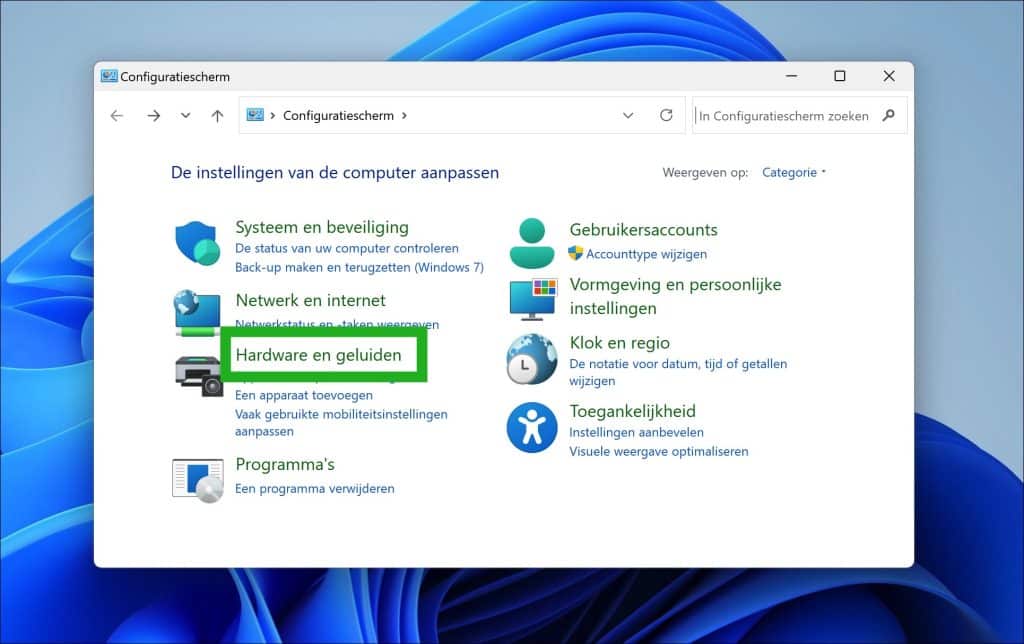
Om te beginnen opent u het configuratiescherm. Klik vervolgens op Hardware en geluiden.
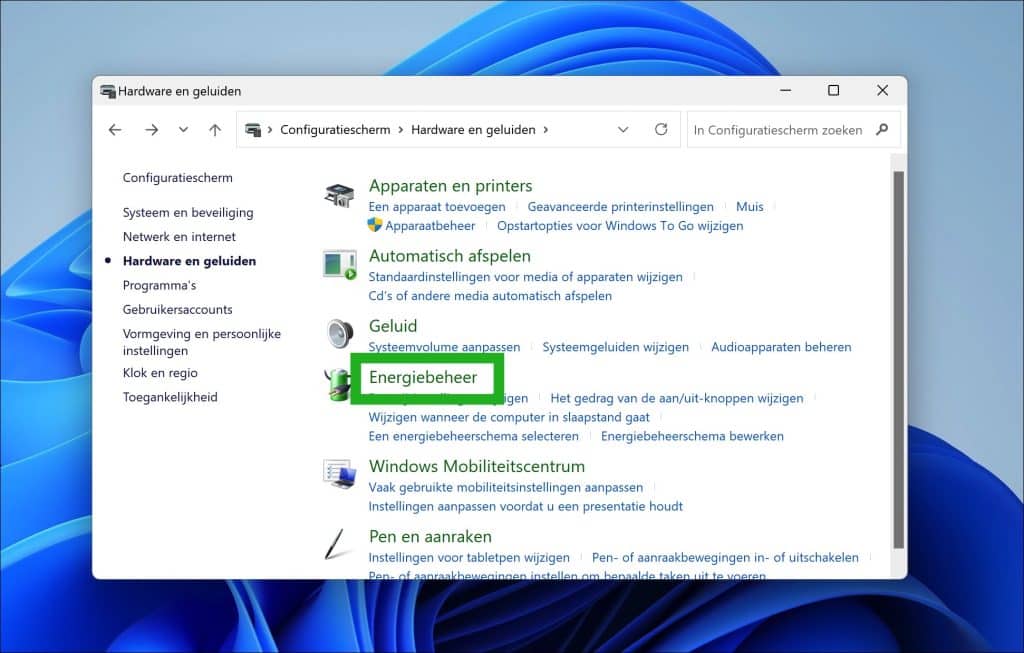
Klik hierna op Energiebeheer.
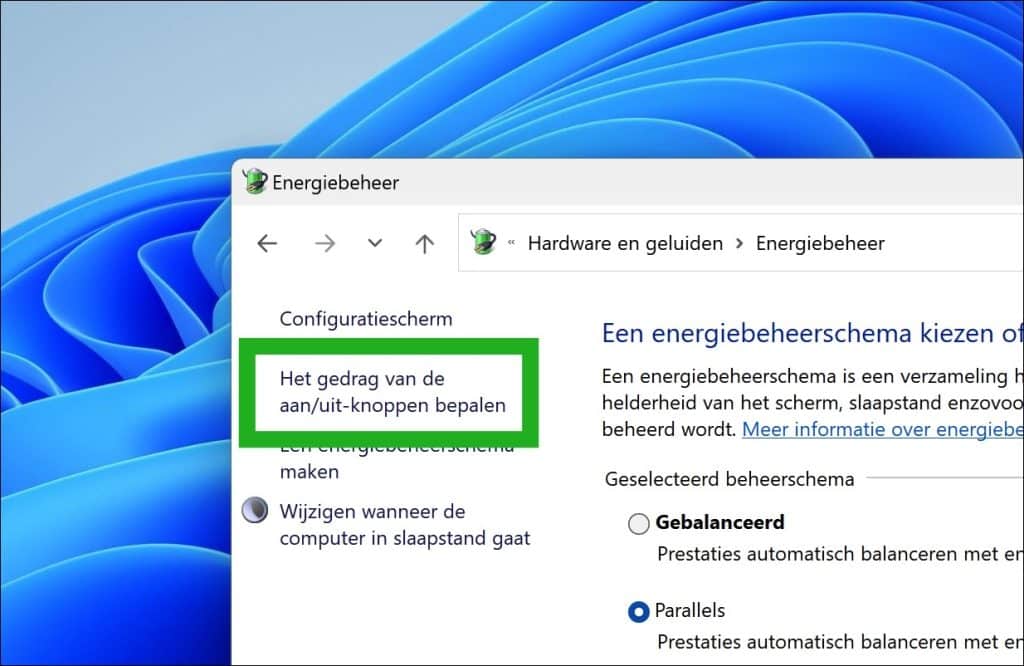
Klik links in het menu op Gedrag van aan/uit knoppen bepalen.
Standaard is snel opstarten ingeschakeld op de meeste computers.
Om deze instellingen te wijzigen, klikt u op de tekst ‘Instellingen wijzigen die momenteel niet beschikbaar zijn’.
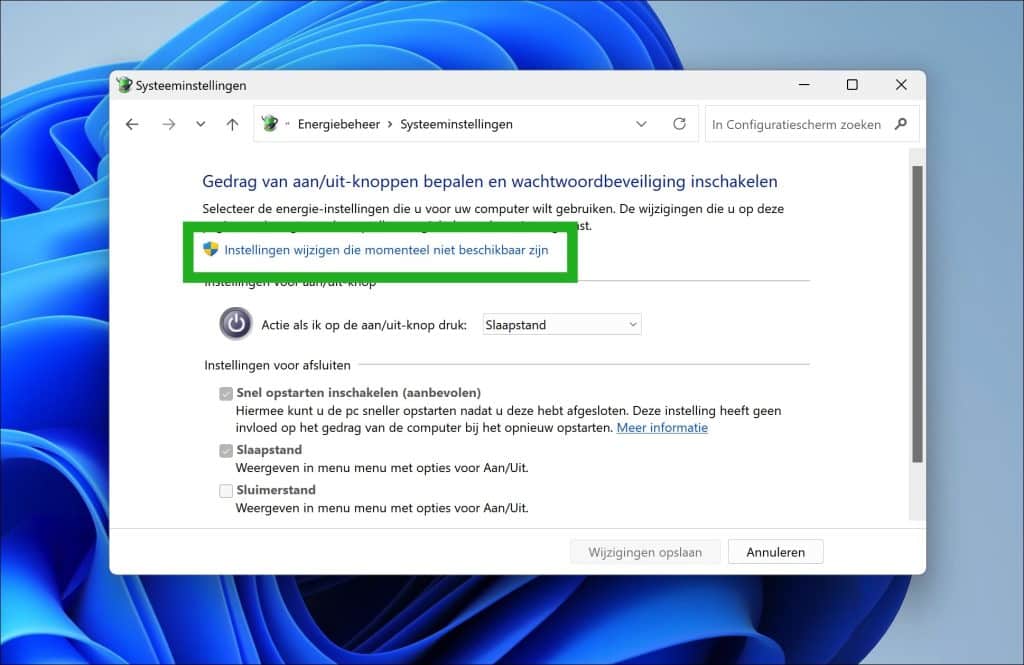
U kunt nu Snel opstarten uitschakelen. Klik op Wijziging opslaan om te bevestigen.
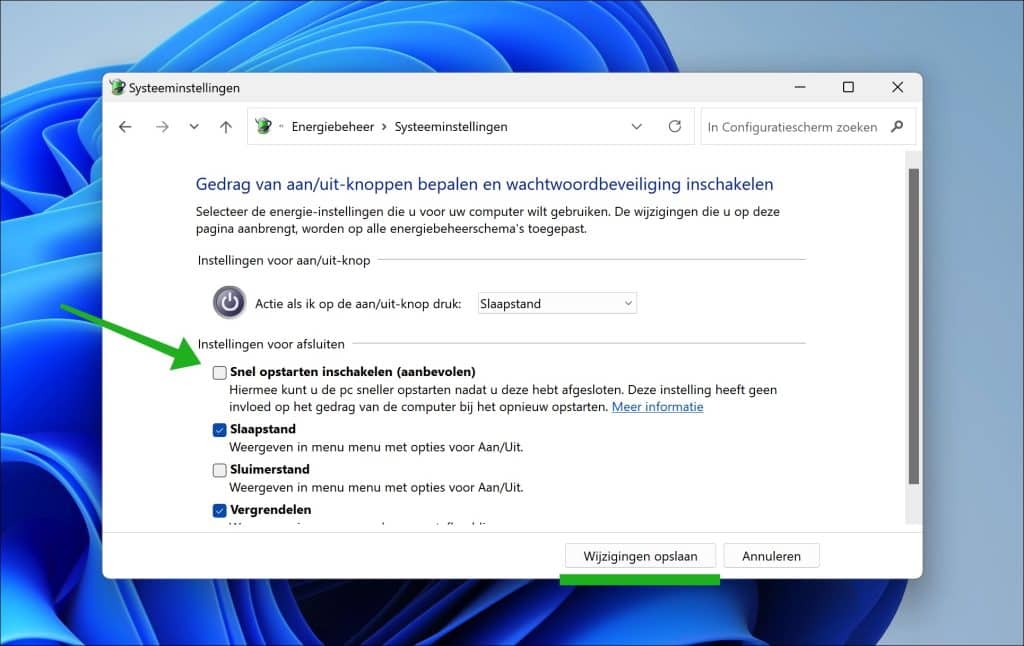
Controleer of hierna het probleem niet meer voorkomt.
Problemen met slaapstand oplossen via energiebeheer
Windows 11 schakelt apparaten soms te agressief uit om energie te besparen. Daardoor reageren onderdelen niet meer correct na slaapstand.
Lees ook: Apparaten identificeren die uw computer uit de slaapstand halen.
USB-selectieve slaapstand uitschakelen
Om te beginnen opent u het Configuratiescherm.
Klik op Energiebeheer.
Klik naast uw energieplan op De schema-instellingen wijzigen.
Klik op Geavanceerde energie-instellingen wijzigen.
Open USB-instellingen.
Zet Instelling voor selectieve USB-onderbreking op Uitgeschakeld.
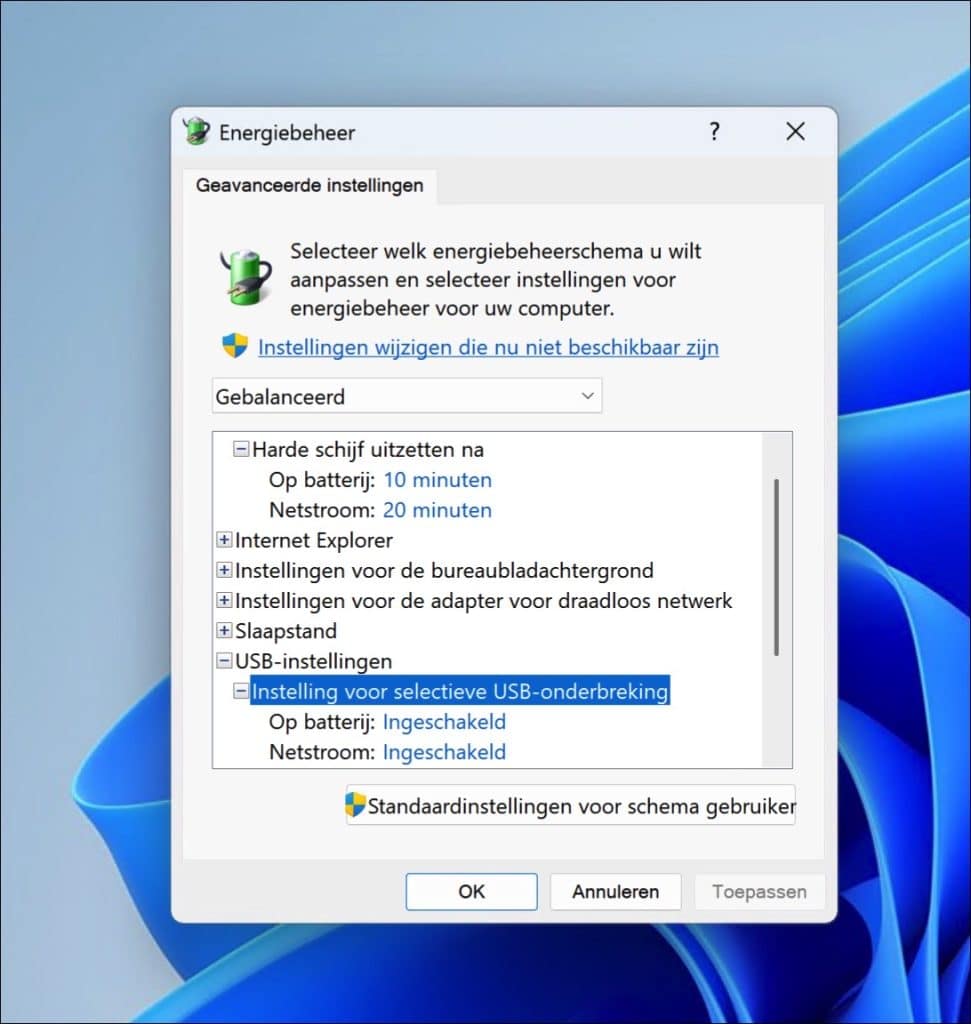
Klik op Toepassen.
Netwerkadapter niet laten uitschakelen
Klik daarna op Netwerkadapters.
Klik met rechts op uw netwerkadapter.
Klik op Eigenschappen.
Open het tabblad Energiebeheer.
Haal het vinkje weg bij: De computer mag dit apparaat uitschakelen om energie te besparen.
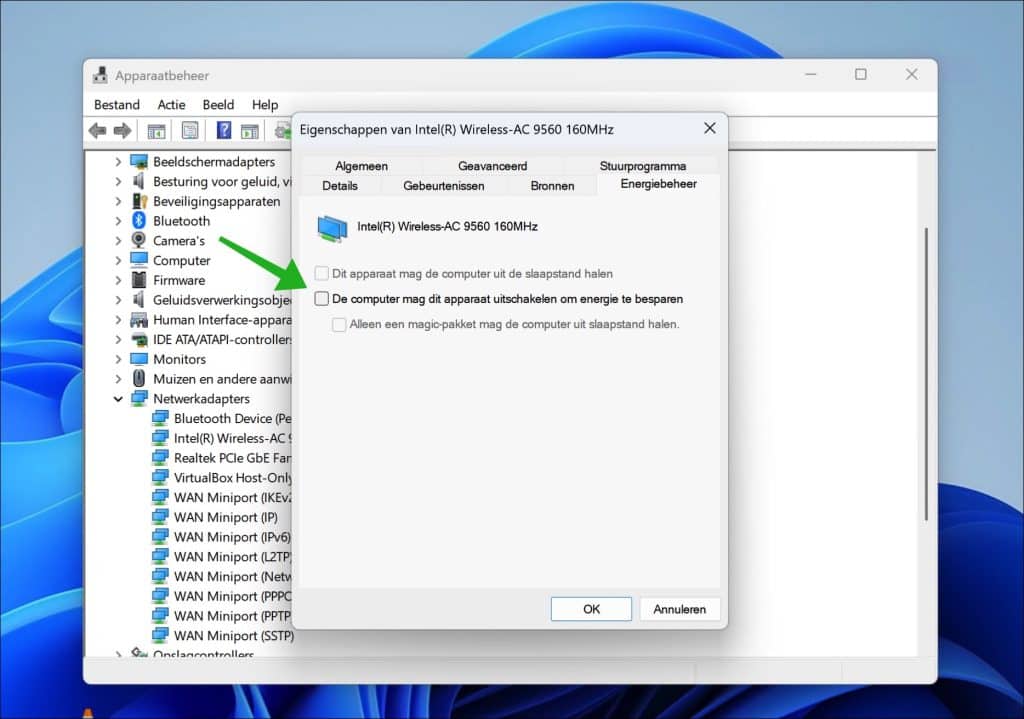
Herhaal dit eventueel ook voor: Bluetooth-adapters, USB Root Hub, Intel Management Engine.
Windows 11 slaapstand resetten
Als u vermoedt dat er problemen zijn ontstaan na het wijzigen van slaapstandinstellingen, dan raad ik aan om de slaapstandinstellingen te resetten naar standaardinstellingen. Dit lost vaak snel van dit type problemen op.
Om te beginnen opent u Terminal als administrator.
Voer daarna het volgende commando uit:
powercfg -h off
Herstart uw computer.
Open opnieuw Terminal als administrator.
Voer daarna het volgende commando uit:
powercfg -h on
Hiermee wordt de slaapstand volledig gereset.
S0 slaapstand uitschakelen
Sommige Windows 11 laptops gebruiken Modern Standby (S0). Deze functie kan voor problemen zorgen, zoals een laptop die niet meer reageert bij het ontwaken uit slaapstand. De firmware moet deze functie wel ondersteunen.
Om te beginnen opent u Terminal als administrator.
Voer daarna het volgende commando uit:
powercfg /a
Ziet u bij: The following sleep states are available on this system, staan:
- S0 Low Power Idle
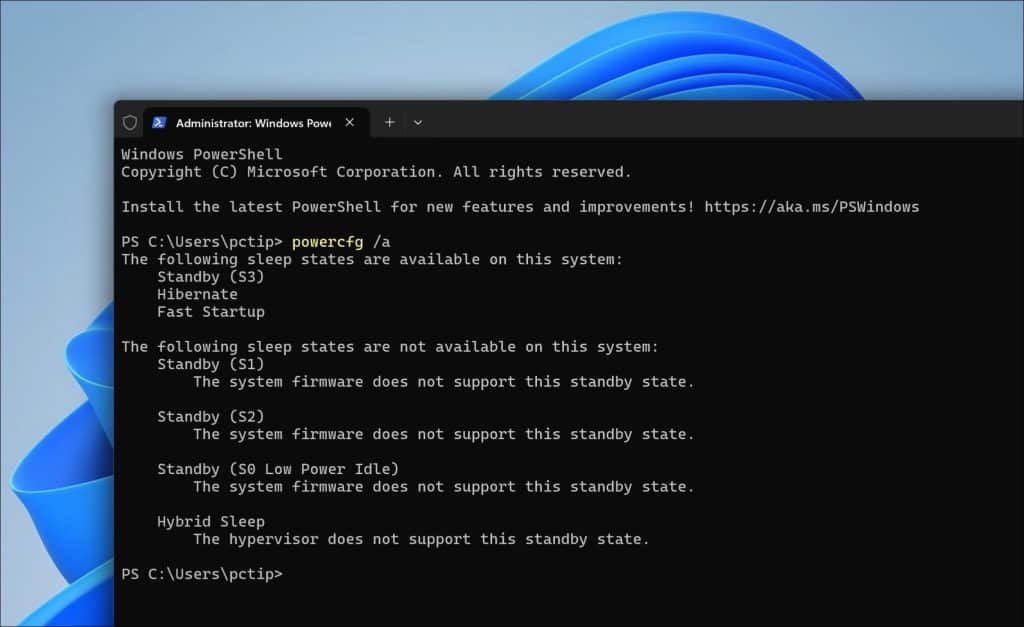
Dan schakelt u Modern Standby uit in de UEFI van uw laptop. Ook wel de BIOS genoemd.
Lees ook: UEFI (BIOS) openen zonder computer herstarten.
Controleer daarna of het probleem is opgelost.
Controleer externe apparaten
Externe apparaten kunnen problemen veroorzaken met het ontwaken uit slaapstand.
Koppel alle externe apparaten tijdelijk los en controleer of het probleem verdwijnt. Vooral USB-docks en DisplayLink-adapters staan bekend om problemen met slaapstand in Windows 11.
Aanvullende tips leest u hier: PC blijft hangen in slaapstand? Probeer deze tips.
Ik hoop u hiermee geholpen te hebben. Bedankt voor het lezen!
